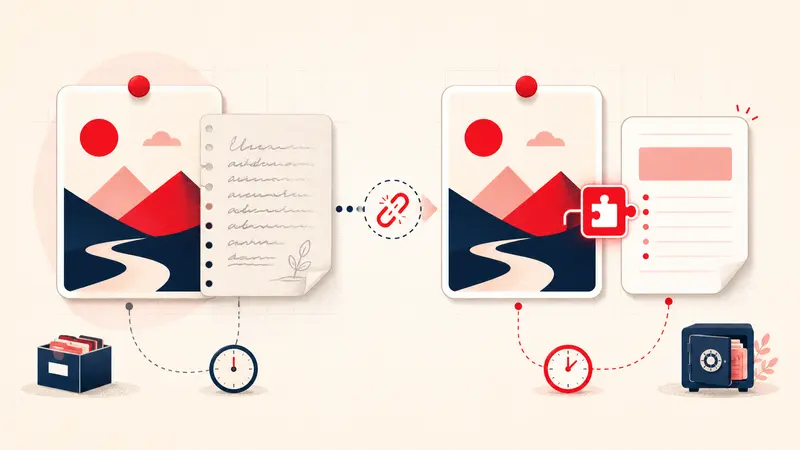
Aktueller Stand: Pinterests früherer Ablauf für private Notizen an einzelnen Pins ist heute weder verlässlich verfügbar noch als aktuelle Funktion dokumentiert. Nutzer meldeten im April und Mai 2025 Hinweise in der Pinterest-Oberfläche und anschließend den Verlust des Zugriffs. Das heutige Hilfecenter beschreibt Pinnwände, Pinnwand-Ordner, die Suche in gespeicherten Pins und Downloads der Kontodaten, aber kein neues Feld für private Pin-Anmerkungen.
Pinterest scheint keine öffentliche Seite zur Einstellung der Funktion bereitzustellen, die ein einheitliches Datum oder einen geschäftlichen Grund nennt. Dieser Leitfaden trennt die beobachtbare Änderung von Spekulationen und erklärt die Wiederherstellungsschritte, die 2026 noch sinnvoll sind.
Was belegt ist und was offenbleibt
- Aktuell belegt: Pinterest dokumentiert offiziell das Merken auf Pinnwänden, die Organisation mit Pinnwand-Ordnern, die Suche in gespeicherten Pins und das Anfordern von Kontodaten.
- Zeitnahe Nutzerberichte: Nutzer veröffentlichten Screenshots und Berichte zu Warnungen, nach denen Pin-Notizen im April 2025 eingestellt werden sollten. Später folgten Meldungen, dass vorhandene Notizen nicht mehr zugänglich waren.
- Nicht belegt: eine öffentliche Erklärung von Pinterest, die das Entfernen der Funktion mit Werbung, Handel, Entwicklungsaufwand oder einer anderen Strategie begründet.
Zu den damaligen Berichten gehören die Diskussion über die Warnung zum 7. April und eine spätere Diskussion über eine Supportantwort. Diese Beiträge sind Nutzerberichte und keine offizielle Produktdokumentation.
Kann eine Erweiterung die alten Notizen wiederherstellen?
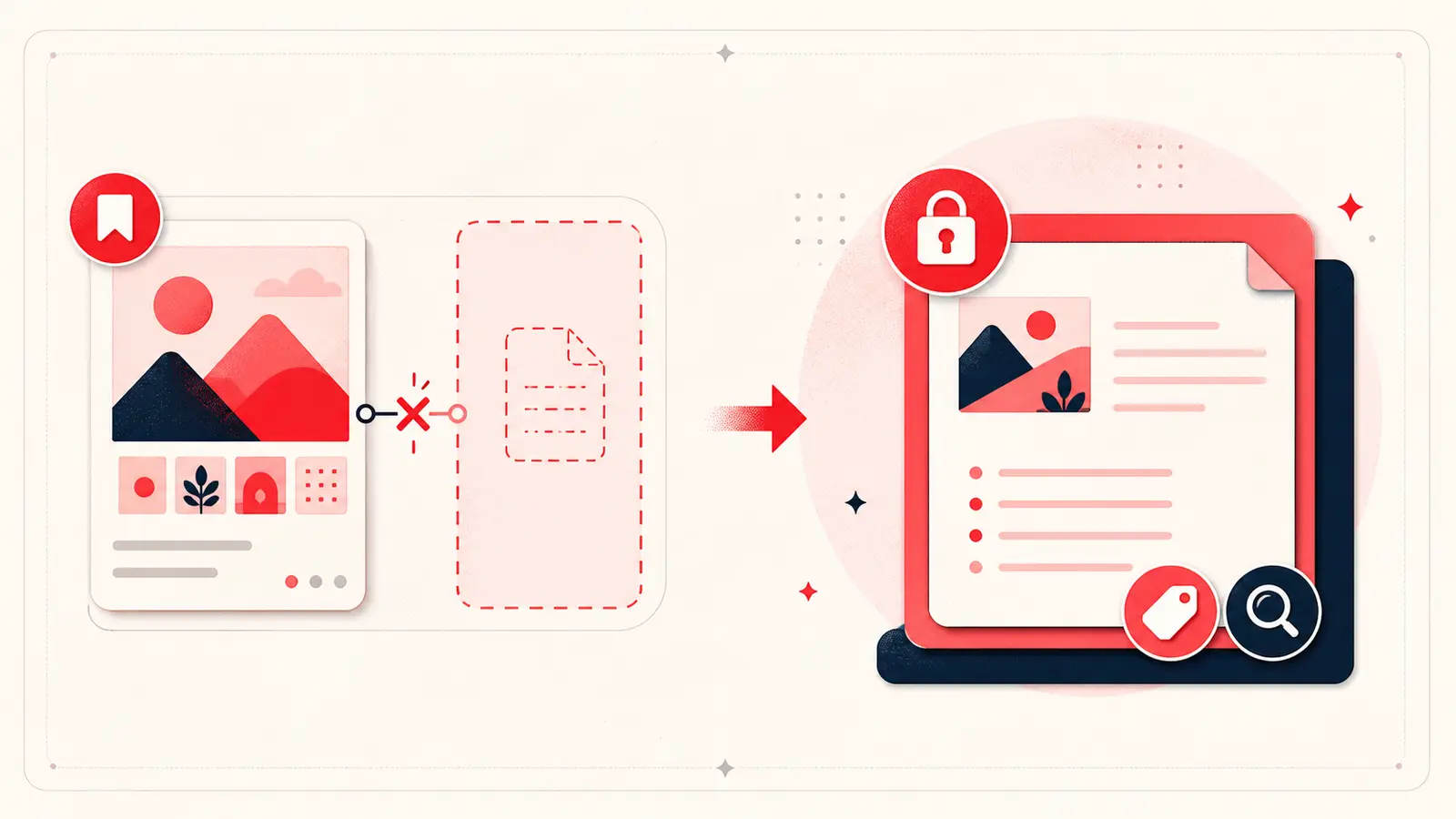
Keine Erweiterung kann Notiztexte rekonstruieren, die Pinterest nicht mehr bereitstellt und die Sie nie exportiert haben. Eine neue Erweiterung kann zusätzliche Daten mit der ID eines Pins verknüpfen. Sie ist jedoch weder eine Zeitmaschine noch ein Werkzeug mit privilegiertem Zugriff auf Pinterest-Daten.
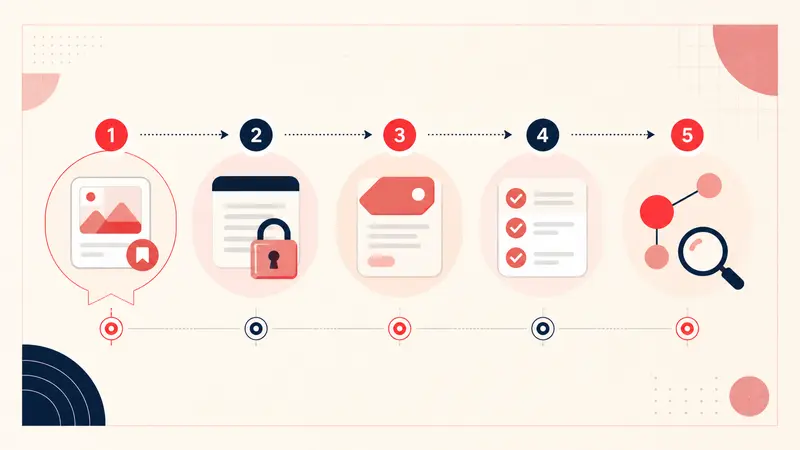
Wiederherstellung, Schritt 1: Pinterest-Daten anfordern
Nutzen Sie dafür den aktuellen offiziellen Ablauf von Pinterest:
- Öffnen Sie die Einstellungen.
- Wählen Sie Datenschutz und Daten.
- Klicken Sie unter Deine Daten anfordern auf „Anfrage starten“.
- Laden Sie das Archiv über den Link in der E-Mail herunter, sobald er eintrifft.
- Durchsuchen Sie das Archiv nach markanten Formulierungen aus Ihren Notizen und nach einschlägigen Datenfeldern.
Laut Pinterest kann es bis zu 48 Stunden dauern, bis der Downloadlink per E-Mail eintrifft. Die offizielle Hilfeseite zum Herunterladen Ihrer Pinterest-Daten beschreibt den jeweils aktuellen Ablauf.
Rechnen Sie nicht fest damit, dass frühere Notizen im Archiv enthalten sind. Sein Inhalt hängt davon ab, welche Daten Pinterest aufbewahrt hat und zur Verfügung stellt.
Wiederherstellung, Schritt 2: eigene Kopien durchsuchen
- frühere Pinterest-Datenarchive;
- Screenshots und Bildschirmaufnahmen;
- Projektdokumente, Tabellen und E-Mails;
- Browser-Downloads und den Verlauf Ihres Cloud-Speichers;
- Nachrichten, in denen ein Pin zusammen mit Ihrer Begründung geteilt wurde.
Ordnen Sie jedem geretteten Text zunächst die URL des zugehörigen Pins zu, bevor Sie die Inhalte neu organisieren.
Wenn sich nichts wiederherstellen lässt
Versuchen Sie nicht, Notizen aus mehreren Jahren aus dem Gedächtnis zu rekonstruieren. Stellen Sie nur den Arbeitskontext für anstehende Entscheidungen wieder her:
Speichergrund:
Rahmenbedingung:
Status:
Nächster Schritt:
Beginnen Sie mit zehn wichtigen Pins. Das Ziel ist keine lückenlose Rekonstruktion der Vergangenheit, sondern die Vermeidung des nächsten Verlusts.
Drei Wege für einen Ersatz
Pinnwände und Pinnwand-Ordner
Gut für die visuelle Gruppierung innerhalb von Pinterest, aber ungeeignet für private, pinnwandübergreifend durchsuchbare Begründungen.
Eine separate Notizdatenbank
Gut für Zusammenarbeit, Berichte und den Zugriff von mehreren Geräten. Dafür müssen Sie Pin-URLs und Kontext in einen anderen Arbeitsbereich übertragen.
Eine Browsererweiterung für Notizen an einzelnen Pins
Gut für Notizen direkt neben dem Pin am Computer. Prüfen Sie, ob die Erweiterung Local- oder Cloud-Speicher verwendet, welche Berechtigungen sie verlangt, wie Suche und Export funktionieren, wer für Sicherungen verantwortlich ist und was genau ihre Gerätesynchronisierung überträgt.
So prüfen Sie einen Ersatz sicher
- Erstellen Sie eine unkritische Testnotiz.
- Suchen Sie nach einer Formulierung, die im öffentlichen Pin nicht vorkommt.
- Öffnen Sie genau diesen Pin erneut und prüfen Sie, ob die Notiz richtig zugeordnet ist.
- Exportieren Sie die gesamte Notizsammlung.
- Prüfen Sie die Exportdatei und klären Sie, wie sich daraus eine Sicherung wiederherstellen lässt.
- Lesen Sie die Datenschutzerklärung und die Liste der Berechtigungen, bevor Sie vertraulichen Kontext hinzufügen.
Häufig gestellte Fragen
Hat Pinterest die Notizen an Pins entfernt?
Der frühere Ablauf war 2025 für viele Nutzer nicht mehr verfügbar und ist nicht als aktuelle Funktion für private Pin-Notizen dokumentiert. Den Nutzerberichten zufolge verlief die Umstellung nicht für alle Konten gleich.
Kann der Pinterest-Support die Notizen wiederherstellen?
Sie können den Support kontaktieren und Ihre Kontodaten anfordern. Für das frühere Notizfeld gibt es jedoch keine dokumentierte Funktion, mit der Nutzer die Inhalte selbst wiederherstellen können.
Sind Notizen aus Erweiterungen öffentlich?
Das hängt von der Erweiterung ab. Notestopin-Notizen bilden eine getrennte private Ebene und werden nicht als Pinterest-Beschreibungen oder Kommentare veröffentlicht. Notizen im Local-Arbeitsbereich bleiben im Browserprofil, sofern Sie sie nicht ausdrücklich mit Cloud-Notizen zusammenführen oder dorthin importieren. Cloud-Notizen besitzen für die Synchronisierung eine private, kontogebundene Kopie.
Die bleibende Lehre
Nutzen Sie Pinterest zum Entdecken und Durchsuchen gespeicherter Pins. Bewahren Sie unersetzliche persönliche Überlegungen in einem System mit verständlichem Export und erprobtem Wiederherstellungsweg auf. Wie lange eine Funktion erhalten bleibt, ist ungewiss; wer für die Sicherung verantwortlich ist, dagegen nicht.
Bauen Sie Ihr Pinterest-System weiter aus
Lesen Sie als Nächstes den passenden Leitfaden:

Notestopin für Chrome ausprobieren
Füge jedem Pin private Notizen hinzu, ordne sie mit Tags und finde deine gespeicherten Inhalte später schnell wieder.
Zu Chrome hinzufügen