Kurz gesagt: Der private „Note to Self“-Ablauf, an den sich viele langjährige Nutzer erinnern, ist heute kein verlässlicher Bestandteil der Pinterest-Planung. Die Verfügbarkeit unterschied sich je nach Version und Konto. Die aktuelle Pinterest-Hilfe behandelt Pinnwände, Abschnitte und deren Sortierung, aber keine belastbare Ebene für private Anmerkungen.
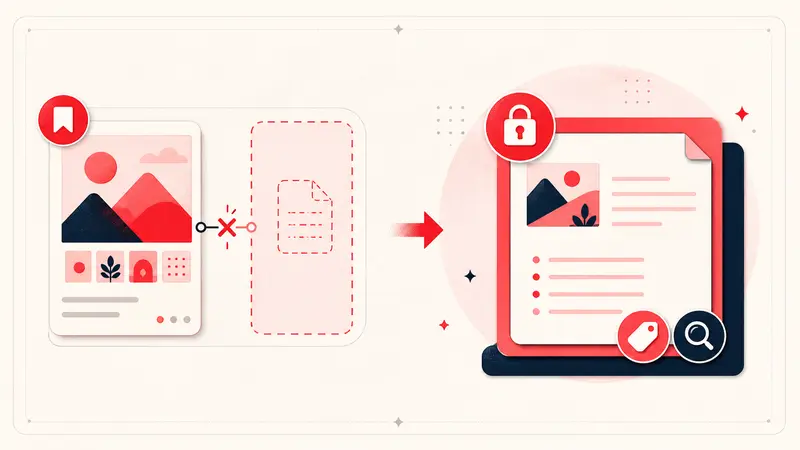
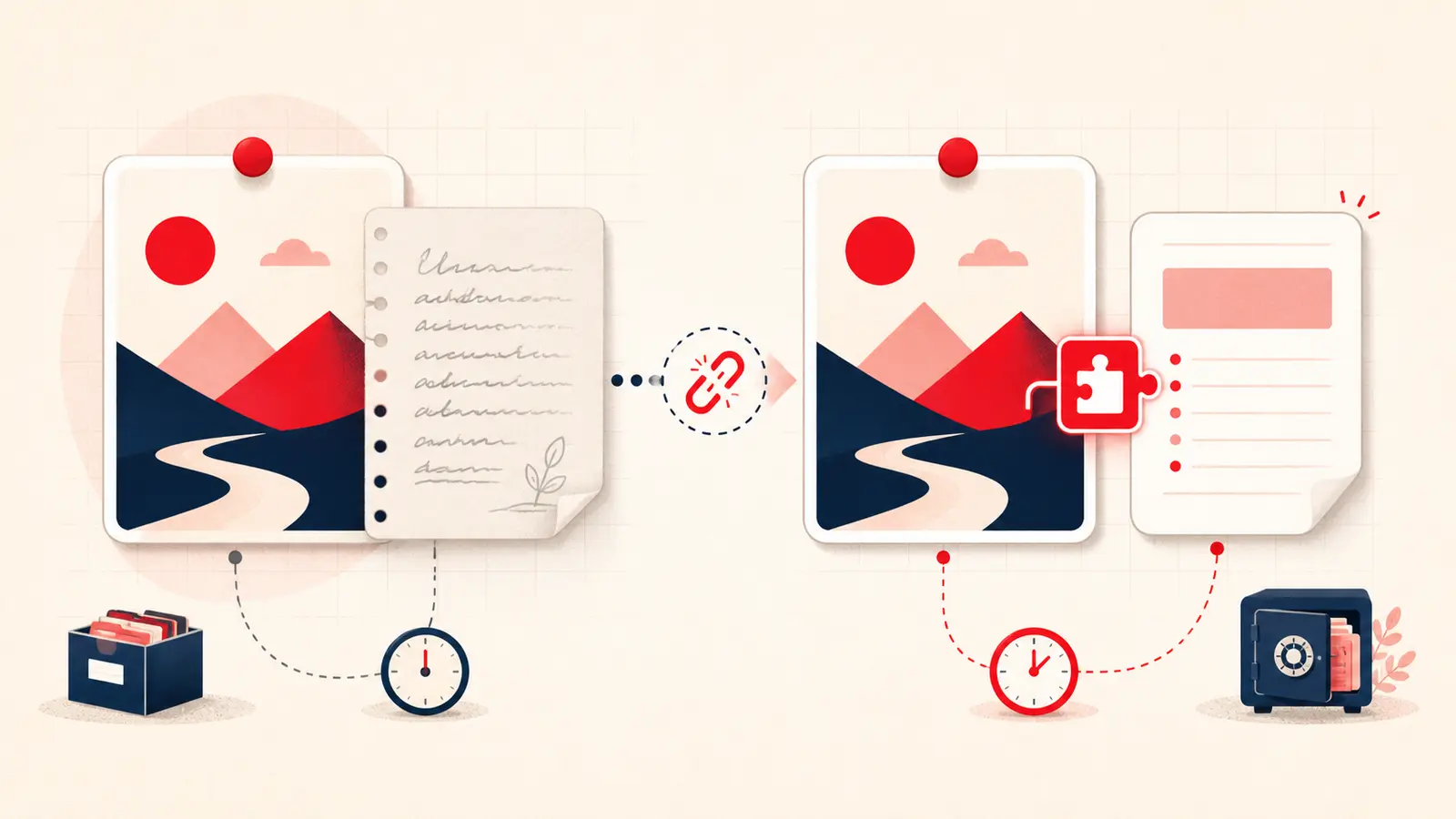
Diese Unterscheidung ist wichtig. Ein Pin kann Bild und Quelllink bewahren, während Ihr persönlicher Grund fürs Speichern verloren geht. Dieser Artikel trennt belegbare Aussagen von Ungewissem, erklärt den Wert der früheren Funktion und zeigt einen sichereren Ersatzablauf.
Welche Aufgabe Pinterest-Notizen früher lösten
Eine private Notiz verband eine visuelle Referenz mit einem Stück persönlichen Kontext. Dieser war praktisch oft wertvoller als die öffentliche Beschreibung:
- „Nur die Schrankaufteilung übernehmen, nicht die Oberfläche.“
- „Beim nächsten Mal ein Viertel weniger Zucker verwenden.“
- „Nachfragen, ob dieser Stoff für starke Beanspruchung geeignet ist.“
- „Ersatzhotel, falls im bevorzugten Viertel alles ausgebucht ist.“
Pinnwände beantworten die Frage: Wo habe ich das abgelegt? Eine Notiz beantwortet: Warum war das für mich wichtig? Das sind zwei verschiedene Suchprobleme.
Was sich geändert hat und was wir nicht wissen
Nutzer berichten seit Längerem, dass das Feld „Note to Self“ verschwunden ist oder sich uneinheitlich verhält. Pinterest dokumentiert derzeit keinen vollständigen Ablauf für private Pin-Anmerkungen, wie es die Plattform für Pinnwände und Abschnitte tut. Das genügt für die Feststellung, dass sich ein ernsthaftes Projekt nicht darauf verlassen sollte.
Daraus lassen sich weder eine geheime Produktstrategie noch ein einziges Löschdatum ableiten. Solange Pinterest die Geschichte nicht selbst veröffentlicht, bleiben Erklärungen über Werbung, Shopping oder eine angebliche „Verschlankung“ Spekulation. Die nützliche Erkenntnis ist einfacher: Wenn das Feld heute in Ihrem Konto fehlt, brauchen Sie einen Ersatz unter Ihrer Kontrolle.
Lassen sich alte Pinterest-Notizen wiederherstellen?
Installieren Sie keine Erweiterung in der Erwartung, dass sie private Texte wiederherstellt, die Pinterest nicht mehr bereitstellt. Eine Browsererweiterung kann eine neue Notizebene schaffen, aber keine fehlenden historischen Inhalte rekonstruieren.
Bevor Sie eine alte Notiz aufgeben, prüfen Sie Orte, an die Sie denselben Kontext möglicherweise kopiert haben:
- Öffnen Sie den ursprünglichen Pin und prüfen Sie Beschreibungen, die Sie selbst verfasst haben.
- Suchen Sie in den Namen zugehöriger Pinnwände und Abschnitte nach Hinweisen.
- Prüfen Sie frühere Exporte, Screenshots, E-Mails und Projektdokumente.
- Fordern Sie Ihre Pinterest-Kontodaten an und untersuchen Sie den Export. Ein bestimmtes früheres Feld ist darin möglicherweise nicht enthalten.
Bleiben Sie bei den Erwartungen realistisch: Eine Wiederherstellung hängt davon ab, was Pinterest gespeichert hat und in Ihre Kontodaten aufnimmt.
Den Ablauf neu aufbauen, ohne dasselbe Risiko zu wiederholen
Ein verlässlicher Ersatz sollte vier Dinge bewahren: die Identität des Pins, Ihre Notiz, eine Suchmöglichkeit und einen Exportweg. Notestopin kann Notizen im Local-Arbeitsbereich von Chrome speichern oder neue Kontonotizen über den optionalen Cloud-Arbeitsbereich synchronisieren. Lokale Notizen bleiben getrennt, bis Sie sie ausdrücklich zusammenführen. Die Sammlung lässt sich als Markdown oder JSON exportieren.
Erfassen Sie für jeden wichtigen Pin einen kompakten Eintrag:
Grund: was meine Aufmerksamkeit geweckt hat
Vorgabe: Budget, Größe, Ort, Datum oder Material
Status: Idee, vergleichen, ausgewählt, abgelehnt, erledigt
Nächster Schritt: die kleinste Handlung, die Unsicherheit beseitigt
Dieses Format lässt sich schnell genug beim Stöbern ausfüllen und ist zugleich konkret genug für die spätere Suche.
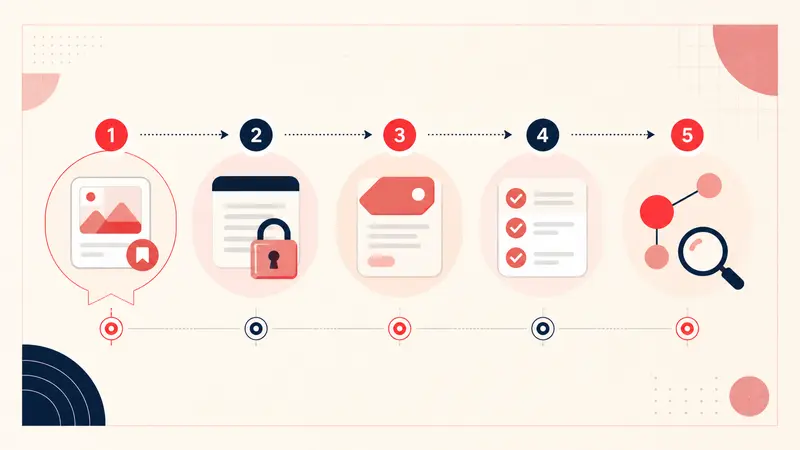
Umstieg in fünf Minuten
- Installieren Sie das Notizwerkzeug, das Sie dauerhaft verwenden möchten.
- Wählen Sie eine aktive Pinnwand, nicht Ihre gesamte Pinterest-Vergangenheit.
- Ergänzen Sie nur die zehn Pins um Kontext, die eine Entscheidung am ehesten beeinflussen werden.
- Erstellen Sie zwei oder drei einheitliche Tags für Projekt und Status.
- Exportieren Sie nach der ersten Sitzung eine Sicherung, damit Sie wissen, wie der Datenexport im Ernstfall funktioniert.
Das Ziel ist nicht, jede alte Notiz nachzubauen. Der nächste wichtige gespeicherte Pin soll dauerhaft nutzbar bleiben.
Die Lehre aus der verschwundenen Funktion
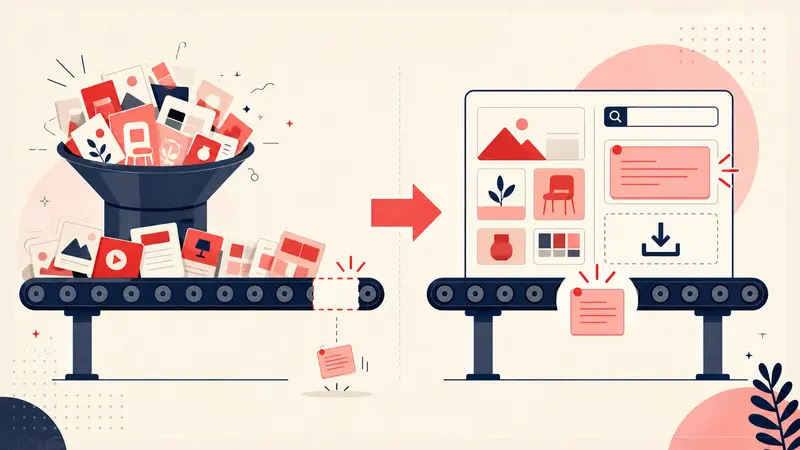
Plattformen eignen sich hervorragend zum Entdecken. Persönlicher Kontext gehört jedoch in eine Ebene, die Sie durchsuchen und exportieren können. Speichern Sie das Bild auf Pinterest und Ihre Überlegungen an einem Ort unter Ihrer Kontrolle. Diese Trennung macht den Ablauf widerstandsfähiger, wenn sich die Plattform erneut ändert.
Bauen Sie Ihr Pinterest-System weiter aus
Lesen Sie als Nächstes den passenden Leitfaden:

Notestopin für Chrome ausprobieren
Füge jedem Pin private Notizen hinzu, ordne sie mit Tags und finde deine gespeicherten Inhalte später schnell wieder.
Zu Chrome hinzufügen