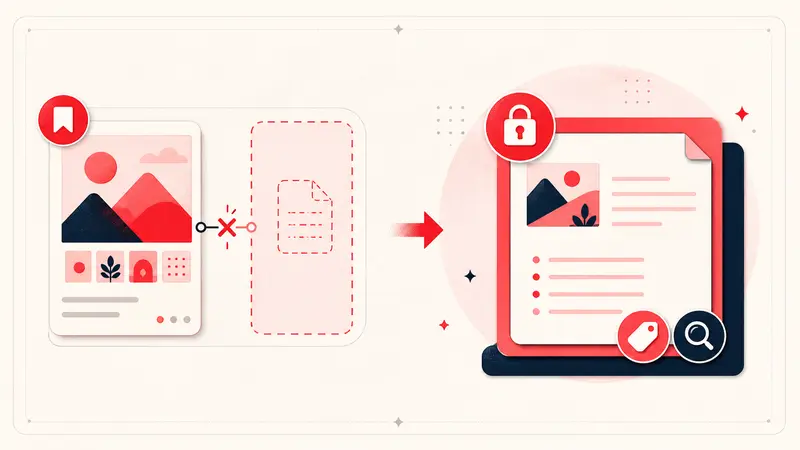
Beste Wahl 2026: Wer privaten Kontext direkt am Pin festhalten möchte, ohne einen weiteren Arbeitsbereich zu öffnen, findet den überzeugendsten Ersatz in einer Browsererweiterung, die in Pinterest funktioniert, Suche und Tags bietet, einen echten Exportweg hat und klar zwischen gerätegebundenen Local-Notizen und optionalen Cloud-Notizen unterscheidet.
Die richtige Alternative ist nicht einfach das Werkzeug mit dem größten Editor. Sie stellt den gesamten Ablauf wieder her: Kontext erfassen, wiederfinden, verknüpfen und umsetzen sowie die eigenen Daten jederzeit mitnehmen.
Zuerst die eigentliche Aufgabe bestimmen
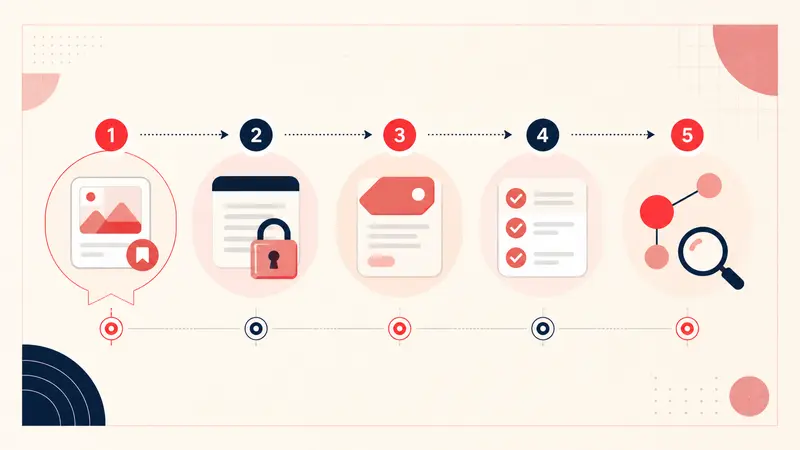
Wer nach einer Alternative zu Pinterest-Notizen sucht, möchte meist eines von fünf Dingen bewahren:
- den Grund, aus dem ein Bild gemerkt wurde;
- eine Vorgabe wie Größe, Budget, Zeitpunkt oder Ort;
- einen Vergleich oder einen Grund für die Ablehnung;
- einen nächsten Schritt oder eine Checkliste;
- einen privaten Status wie „engere Auswahl“, „gewählt“ oder „erledigt“.
Ein gewöhnliches Lesezeichen oder Dokument kann den Text speichern, trennt ihn aber vom Pin. Ein guter Ersatz sollte diesen Übertragungsaufwand verringern.
Sieben Anforderungen an eine verlässliche Alternative
- Notizen direkt am Pin: Der Kontext erscheint wieder beim richtigen Pin.
- Privat als Grundprinzip: Sichtbarkeit und Speicherort der Notizen werden verständlich erklärt.
- Suche: Ihre eigenen Formulierungen sind durchsuchbar.
- Pinnwandübergreifende Tags: Eine Idee kann mehreren praktischen Kategorien angehören.
- Links und Checklisten: Aus Referenzen können Projekte werden.
- Export: Notizen lassen sich in lesbaren und strukturierten Formaten aus dem Werkzeug herausbringen.
- Robustheit: Die Erweiterung kann Pins auch nach Änderungen an Pinterests Seitenaufbau zuverlässig erkennen.
Die gängigen Behelfslösungen im Vergleich
Kontext in die öffentliche Pin-Beschreibung schreiben
Das kann bei eigenen Pins funktionieren, ist jedoch kein privates System für persönliche Anmerkungen. Außerdem vermischt es möglicherweise interne Planungsnotizen mit Text, der veröffentlicht werden soll.
Geheime Pinnwände und Pinnwand-Abschnitte verwenden
Geheime Pinnwände regeln, wer eine Pinnwand sehen kann, und Abschnitte verbessern die Ablage. Beides bietet jedoch keinen ausführlichen, durchsuchbaren privaten Kontext für jeden gemerkten Pin.
Eine Tabelle oder Notiz-App verwenden
Das bietet Struktur und Synchronisierung, doch bei jedem gemerkten Pin müssen URL, Bild, Titel und Kontext in ein anderes System kopiert werden. Diese Lösung eignet sich besonders, wenn Zusammenarbeit oder Berichte wichtiger sind als ein flüssiger Ablauf beim Browsen.
Eine Browsererweiterung verwenden
Das ist der naheliegendste Ersatz, wenn Sie beim Browsen schreiben und den Kontext später direkt neben dem ursprünglichen Pin wiederfinden möchten.
Warum Notestopin zum Arbeitsablauf direkt am Pin passt
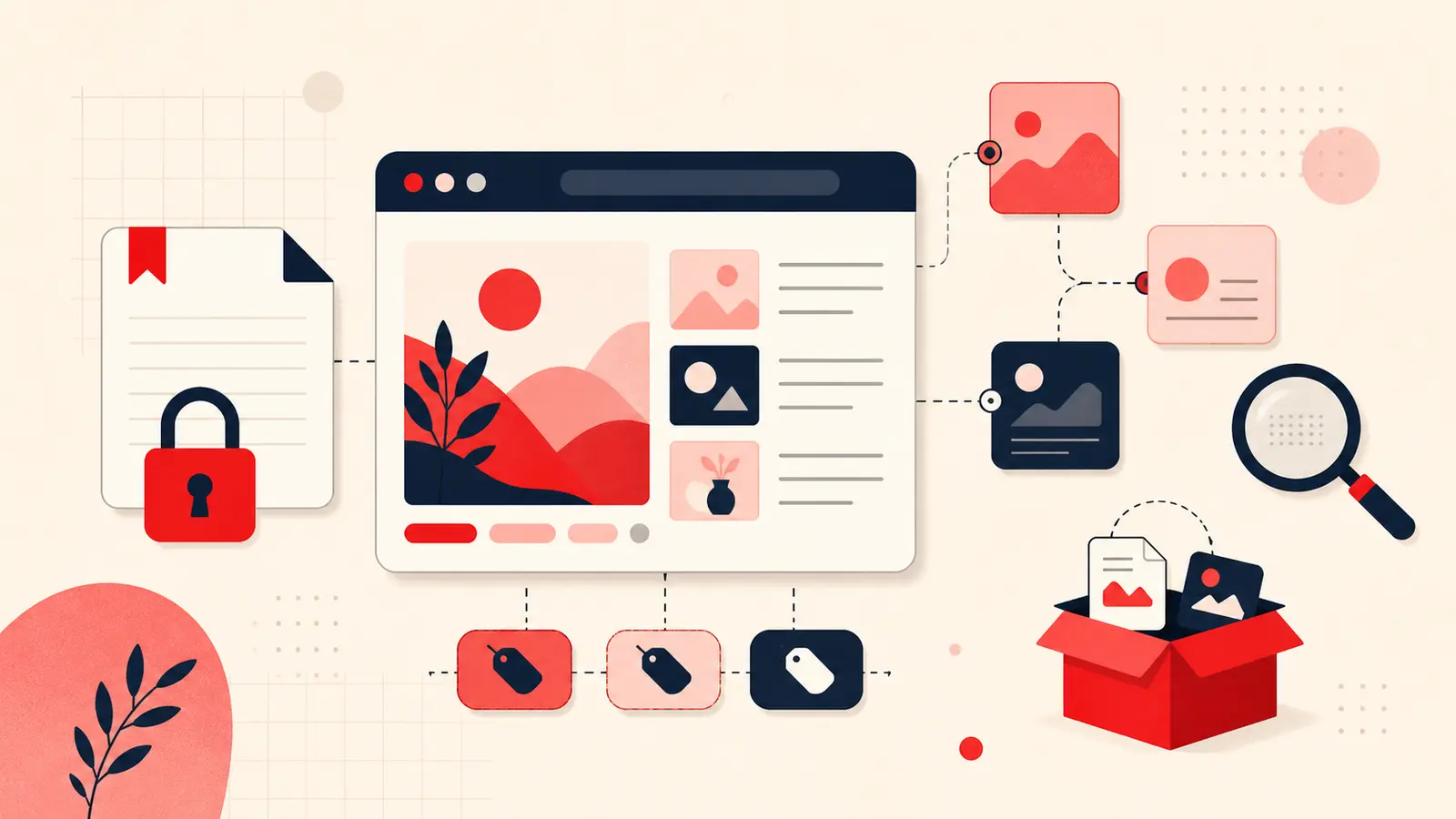
Notestopin ergänzt Pinterest um einen privaten Editor und bietet eine eigene Bibliothek zum Suchen und Organisieren. Unterstützt werden Notizen, Tags, Checklisten, Verknüpfungen zwischen Pins, Rückverweise sowie Exporte als Markdown und JSON.
Die Datenschutzrichtlinie von Notestopin unterscheidet zwei Arbeitsbereiche. Inhalte von Local-Notizen und Pin-Metadaten bleiben im Erweiterungsspeicher von Chrome, sofern Sie sie nicht ausdrücklich mit Cloud-Notizen zusammenführen oder in diese importieren. Bei aktiviertem Sync erhalten neue Kontonotizen eine Serverkopie für den Zugriff über unterstützte Geräte. Die Daten werden bei der Übertragung verschlüsselt, sind aber nicht Ende-zu-Ende mit einem Schlüssel verschlüsselt, den nur der Nutzer kontrolliert. Getrennte Produktnutzungsereignisse enthalten weder Notiztexte noch Tagnamen, Suchbegriffe oder Pin-Metadaten.
Diese Abwägungen sollten Sie kennen
- Der Arbeitsbereich Local synchronisiert Notizen nicht automatisch mit anderen Geräten; optionale Cloud-Notizen tun dies.
- Exporte bleiben Ihr unabhängiger Weg für Sicherung und Migration.
- Die Erfassung funktioniert im Browser, unter Android und auf dem iPhone unterschiedlich. Testen Sie deshalb alle Geräte, auf die Sie angewiesen sind.
- Kein Ersatz kann alte Notizen rekonstruieren, die Pinterest nicht mehr bereitstellt.
- Local-Daten hängen von der Sicherheit des Geräts und Browserprofils ab; bei Cloud-Notizen kommen Konto- und Serverrisiken hinzu.
Das sind keine nebensächlichen Details. Sie entscheiden darüber, ob das Werkzeug zu Ihrem Arbeitsablauf passt.
Ein Praxistest in zwei Minuten
- Fügen Sie einem Pin aus einem laufenden Projekt eine Notiz hinzu.
- Verwenden Sie darin eine Formulierung, die im öffentlichen Pin nicht vorkommt.
- Fügen Sie ein Projekt-Tag und ein Status-Tag hinzu.
- Suchen Sie in der Notizbibliothek anhand Ihrer privaten Formulierung nach dem Pin.
- Exportieren Sie die Bibliothek und prüfen Sie, ob die Notiz in der Datei enthalten ist.
Wenn ein Werkzeug diesen Ablauf zuverlässig bewältigt, erfüllt es die eigentliche Aufgabe und bietet nicht bloß ein Textfeld.
Eine kompakte Notizvorlage für den Einstieg
Gemerkt für:
Wichtiges Detail:
Vorgabe:
Status:
Nächster Schritt:
Füllen Sie bei den meisten Pins nur die wirklich wichtigen Zeilen aus. Der Nutzen liegt darin, die Information später wiederzufinden, nicht in der Länge der Notiz.
Nach Arbeitsablauf statt Funktionsliste entscheiden
Wählen Sie Local für gerätegebundene Planung direkt im Kontext. Nutzen Sie optionale Cloud-Notizen, wenn derselbe private Kontobereich auf mehreren unterstützten Geräten verfügbar sein soll. Für Zusammenarbeit eignet sich eine gemeinsame Projektdatenbank, denn Gerätesynchronisierung ist keine gemeinsame Bearbeitung. Ein Lesezeichen-Manager passt besser zu textlastiger Lektüre und Hervorhebungen. Eine Kombination kann sinnvoll sein. Halten Sie den Pin-Kontext jedoch so nah am Bild, dass Sie ihn tatsächlich festhalten.
Bauen Sie Ihr Pinterest-System weiter aus
Lesen Sie als Nächstes den passenden Leitfaden:

Notestopin für Chrome ausprobieren
Füge jedem Pin private Notizen hinzu, ordne sie mit Tags und finde deine gespeicherten Inhalte später schnell wieder.
Zu Chrome hinzufügen