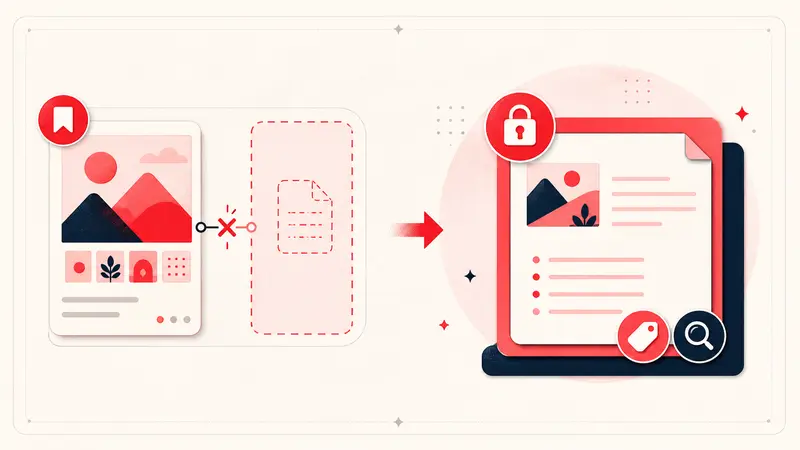
Kurzantwort: Wenn Ihr Pinterest-Konto den früheren Ablauf für private Notizen nicht mehr anbietet, kann eine Chrome-Erweiterung einzelne Pin-Seiten um eine getrennte private Notizebene ergänzen. Mit Notestopin können Sie Notizen im Arbeitsbereich Local in Chrome aufbewahren oder Sync für neue Notizen im Arbeitsbereich Cloud aktivieren. Beide Arbeitsbereiche lassen sich über das Dashboard durchsuchen.
Dieser Leitfaden erklärt Einrichtung, ein nützliches Notizformat, Tags, Wiederfinden, Datenschutzgrenzen und Sicherungen.
Vor dem Start: Was eine Erweiterung kann und was nicht
Eine Erweiterung kann eine neue Notiz mit einer Pin-ID verknüpfen und beim erneuten Aufrufen dieses Pins anzeigen. Sie kann keinen alten Text wiederherstellen, den Pinterest nicht mehr bereitstellt, und verändert die öffentliche Pin-Beschreibung nicht.
Nutzen Sie diesen Ablauf für persönlichen Kontext. Aktivieren Sie Sync, wenn Ihre Cloud-Notizen auf unterstützten Geräten verfügbar sein sollen. Notizen in Local bleiben getrennt, bis Sie sie ausdrücklich mit dem Arbeitsbereich Cloud zusammenführen. Müssen mehrere Personen dieselben Projekteinträge bearbeiten, verwenden Sie ein Werkzeug, das gemeinsame Bearbeitung ausdrücklich unterstützt; Gerätesynchronisierung allein ist keine gemeinsame Bearbeitung.
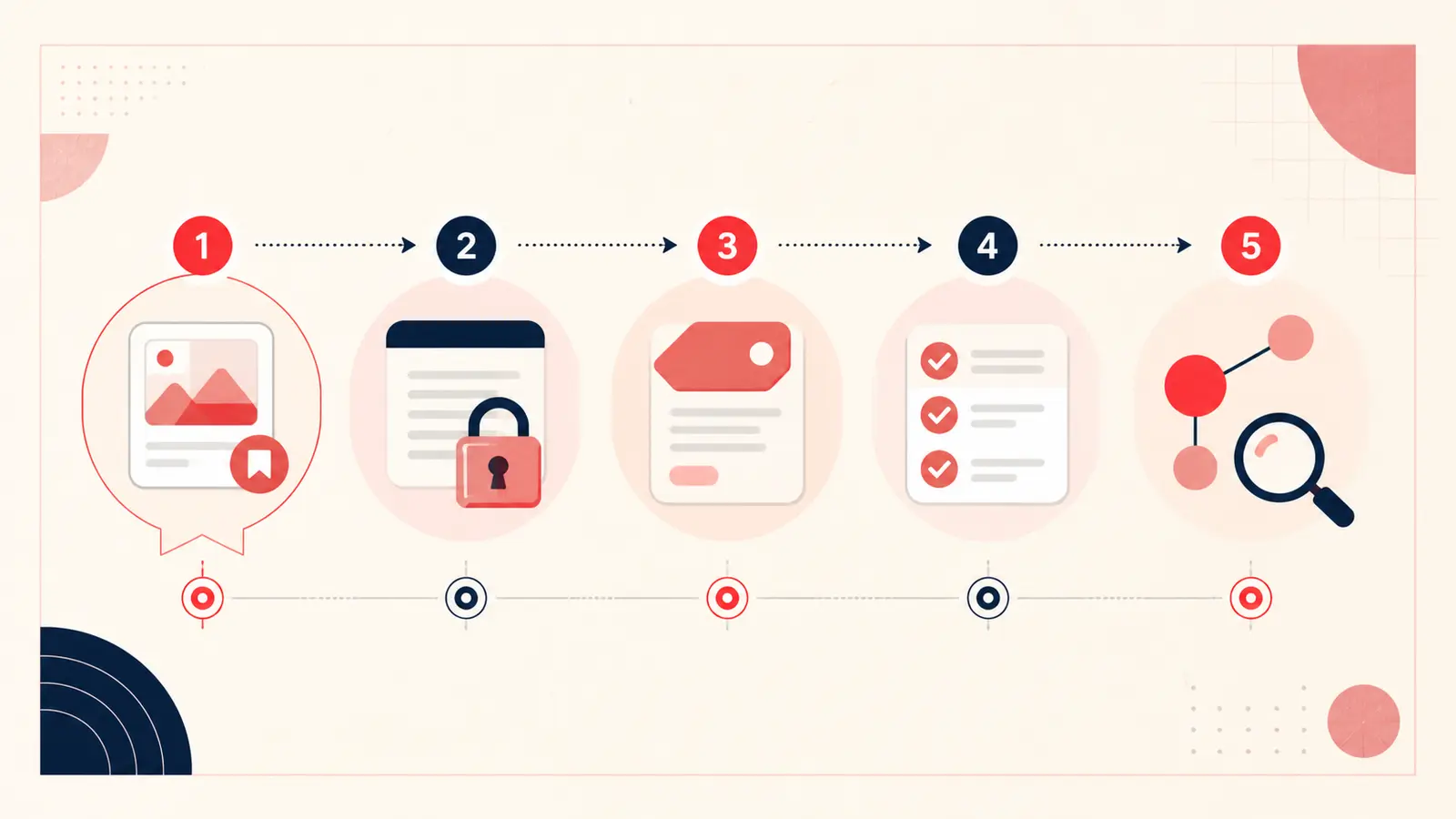
Schritt 1: Notestopin aus dem Chrome Web Store installieren
- Öffnen Sie den offiziellen Eintrag von Notestopin im Chrome Web Store.
- Wählen Sie Zu Chrome hinzufügen und prüfen Sie die angeforderten Berechtigungen.
- Heften Sie die Erweiterung an die Symbolleiste an, wenn Sie schnell auf Dashboard und Einstellungen zugreifen möchten.
- Öffnen oder aktualisieren Sie Pinterest nach der Installation.
Browsererweiterungen funktionieren nur auf Websites und Seiten, die ihre Manifest-Berechtigungen zulassen. Lesen Sie die Datenschutzerklärung einer Erweiterung, bevor Sie vertrauliche Angaben notieren.
Schritt 2: Einen Pin öffnen und den fehlenden Kontext notieren
Öffnen Sie den Pin selbst, starten Sie den Notizeditor und notieren Sie die Angabe, nach der Sie später suchen werden. Formulieren Sie die erste Zeile konkret:
Grund: die geringe Tiefe passt an die Wand im Gästezimmer.
Vorgabe: maximal 183 cm (72 Zoll) breit; keinen kühlgrauen Stoff.
Status: nach dem Ausmessen der Türöffnung vergleichen.
Nächster Schritt: eine waschbare Ausführung innerhalb des Zielbudgets finden.
Sie brauchen keinen Tagebucheintrag. Bei unverbindlichen gespeicherten Ideen genügt ein nützlicher Satz.
Schritt 3: Pinnwandübergreifend nutzbare Tags ergänzen
Tags sollten beschreiben, wie Sie den Pin später wiederfinden, statt alles Sichtbare zu wiederholen. Verwenden Sie eine kleine Mischung:
- Projekt:
#gästezimmer - Status:
#vergleichen - Vorgabe:
#wenig-platz
Verwenden Sie Schreibweisen sowie Singular- und Pluralformen einheitlich. Ein kleines, festes Vokabular ermöglicht bessere Filter als Dutzende beinahe gleicher Tags.
Schritt 4: Nächste Schritte in Checklisten überführen
Verwenden Sie eine Checkliste, wenn ein Pin Arbeit erfordert: ausmessen, ein Muster anfordern, einen Anbieter kontaktieren, Zutaten kaufen oder einen Öffnungstag bestätigen. Lassen Sie die Checkliste mit der Referenz verknüpft, die Sie während der Aufgabe erneut öffnen.
Schritt 5: Verwandte Pins verknüpfen
Ein einzelner Pin ist oft nur eine Idee; mehrere verknüpfte Pins ergeben ein Projekt. Verbinden Sie eine Raumreferenz mit dem passenden Material und einer Anbieteroption oder einen Reisestopp mit dem Hotel und einem nahe gelegenen Ort fürs Mittagessen. Backlinks zeigen, wo dieselbe Quelle noch verwendet wird.
Schritt 6: Mit eigenen Begriffen suchen
Suchen Sie nach dem einprägsamen Detail statt nach dem öffentlichen Titel. Suchanfragen wie „Nordwand“, „noch einmal kochen“, „ruhiger Innenhof“ oder „passt zu Loafern“ finden den von Ihnen notierten Kontext, auch wenn diese Formulierungen im ursprünglichen Pin nie vorkamen.
Schritt 7: Eine Sicherung exportieren
Lokale Speicherung verbessert Ihre Kontrolle, überträgt Ihnen aber die Verantwortung für Sicherungen. Exportieren Sie Markdown als lesbare Kopie und JSON als strukturierte Sicherung oder für den erneuten Import. Bewahren Sie datierte Kopien außerhalb des Browserprofils auf und prüfen Sie sie gelegentlich. Cloud-Notizen werden zusätzlich im Konto gespeichert, doch ein Export bietet weiterhin einen unabhängigen Wiederherstellungsweg.
Was macht eine private Pin-Notiz nützlich?
- Sie erklärt den konkreten Grund für das Speichern.
- Sie hält eine Vorgabe fest, die das Bild nicht zeigen kann.
- Sie verwendet Begriffe, nach denen Sie wahrscheinlich suchen werden.
- Sie erfasst einen Status oder nächsten Schritt, wenn der Pin zu einem Projekt gehört.
- Sie vermeidet unnötige vertrauliche Angaben.
Grenzen bei Datenschutz und Sicherheit
Notizen im Arbeitsbereich Local werden in chrome.storage.local gespeichert. Eine serverseitige Inhaltskopie entsteht nur, wenn Sie diese Notizen ausdrücklich mit Cloud-Notizen zusammenführen oder dorthin importieren. Bei aktiviertem Sync werden neue Kontonotizen an Notestopin Cloud gesendet und während der Übertragung verschlüsselt. Sie sind jedoch nicht mit einem Schlüssel Ende-zu-Ende-verschlüsselt, den nur Sie kontrollieren. Separate Produktnutzungsereignisse enthalten weder Notiztext noch Tag-Namen, Suchbegriffe, Pin-URLs, Pin-Titel oder Pin-Mediendaten. Keiner der Arbeitsbereiche schützt vor Personen mit Zugriff auf ein entsperrtes Browserprofil oder vor einem kompromittierten Gerät. Notizen in Local können verloren gehen, wenn Sie Browserdaten ohne vorherigen Export entfernen.
Mit dem nächsten wichtigen Pin beginnen
Befüllen Sie nicht jede Pinnwand nachträglich. Ergänzen Sie beim nächsten Pin, der einen Kauf, einen Plan oder eine kreative Entscheidung beeinflussen könnte, eine klare Notiz. Suchen Sie später danach. Dieser kleine Erfolg beim Wiederfinden ist der schnellste Weg, die Gewohnheit zu festigen.
Bauen Sie Ihr Pinterest-System weiter aus
Lesen Sie als Nächstes den passenden Leitfaden:

Notestopin für Chrome ausprobieren
Füge jedem Pin private Notizen hinzu, ordne sie mit Tags und finde deine gespeicherten Inhalte später schnell wieder.
Zu Chrome hinzufügen