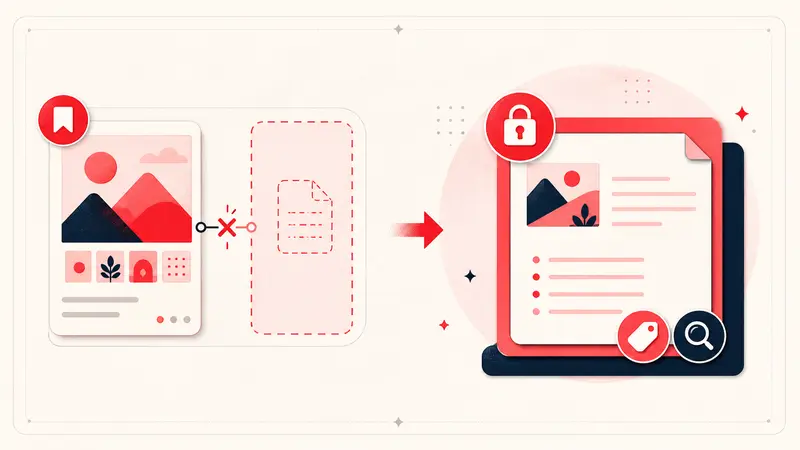
Resposta direta: se a sua conta do Pinterest não oferece mais o recurso de notas privadas de que você se lembra, uma extensão do Chrome pode acrescentar uma camada separada de notas a cada página de Pin. O Notestopin permite manter notas em um espaço Local do Chrome ou ativar a sincronização para que as novas notas fiquem em um espaço na nuvem. O painel pesquisa nos dois.
Este guia explica a instalação, um formato útil de nota, tags, busca, limites de privacidade e backup.
Antes de começar: o que uma extensão pode ou não fazer
Uma extensão pode vincular uma nova nota ao ID de um Pin e mostrá-la quando você voltar à página. Ela não consegue recuperar textos antigos que o Pinterest já não disponibiliza nem altera a descrição pública do Pin.
Use este fluxo para registrar contexto pessoal. Ative a sincronização se quiser acessar as notas da nuvem nos dispositivos compatíveis. As notas Locais permanecem separadas até que você decida mesclá-las com o espaço na nuvem. Se várias pessoas precisarem editar os mesmos registros do projeto, use uma ferramenta que ofereça colaboração de forma explícita: sincronizar dispositivos não é o mesmo que editar em equipe.
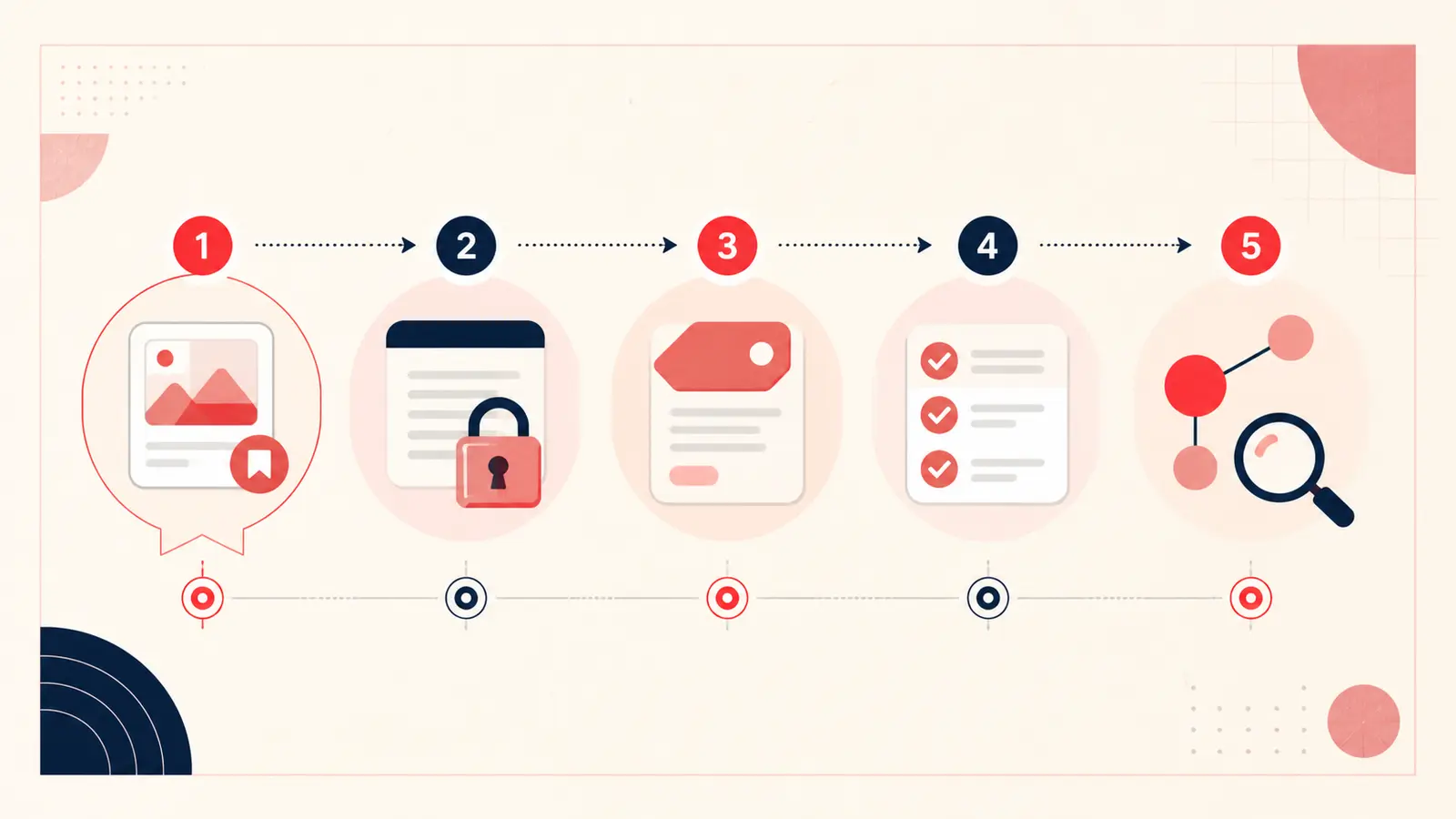
Etapa 1: instale o Notestopin pela Chrome Web Store
- Abra a página oficial do Notestopin na Chrome Web Store.
- Clique em Usar no Chrome e revise as permissões solicitadas.
- Fixe a extensão na barra de ferramentas se quiser acesso rápido ao painel e às configurações.
- Depois da instalação, abra ou atualize o Pinterest.
Extensões de navegador só atuam nos sites e páginas permitidos pelo manifesto. Leia a política de privacidade antes de escrever informações sensíveis.
Etapa 2: abra um Pin e registre o contexto que falta
Abra o Pin, inicie o editor de notas e escreva o detalhe que você provavelmente buscará no futuro. Seja específico logo na primeira linha:
Motivo: a pouca profundidade cabe na parede do quarto de hóspedes.
Restrição: largura máxima de 183 cm; evitar tecido cinza azulado.
Status: comparar depois de medir a passagem da porta.
Próximo passo: encontrar uma versão lavável dentro do orçamento.
Não é preciso escrever uma página de diário. Para uma decisão de baixo impacto, uma frase útil basta.
Etapa 3: acrescente tags que funcionem entre várias pastas
As tags devem indicar como você pretende reencontrar o Pin, não repetir tudo o que já aparece na imagem. Combine poucas categorias:
- projeto:
#quarto-hospedes - status:
#comparar - restrição:
#espaco-pequeno
Mantenha a grafia e as formas de singular e plural consistentes. Um vocabulário curto e controlado produz filtros melhores do que dezenas de tags quase iguais.
Etapa 4: transforme as próximas ações em uma lista de tarefas
Crie uma lista quando o Pin exigir alguma ação: tirar medidas, pedir uma amostra, falar com um fornecedor, comprar ingredientes ou confirmar o dia em que um local abre. Mantenha a lista ligada à referência que você consultará durante a tarefa.
Etapa 5: conecte Pins relacionados
Um Pin costuma representar uma ideia; vários Pins conectados formam um projeto. Ligue a referência de um ambiente ao material correspondente e à opção do fornecedor, ou conecte uma parada da viagem ao hotel e a um lugar próximo para almoçar. Os links de retorno mostram em quais notas a mesma fonte foi usada.
Etapa 6: busque com as suas próprias palavras
Busque pelo detalhe de que você se lembra, não pelo título público. Consultas como «parede norte», «fazer de novo», «pátio silencioso» ou «combina com mocassins» encontram o contexto que você escreveu, mesmo que essas expressões nunca apareçam no Pin original.
Etapa 7: exporte um backup
O armazenamento local oferece mais controle, mas deixa o backup sob sua responsabilidade. Exporte em Markdown para ter uma cópia legível e em JSON para manter um backup estruturado ou reimportar os dados. Guarde cópias com data fora do perfil do navegador e teste-as de vez em quando. As notas da nuvem têm uma cópia na conta, mas a exportação continua sendo uma forma independente de recuperação.
O que torna útil uma nota privada em um Pin?
- Ela explica o motivo específico do salvamento.
- Registra uma restrição que a imagem não consegue mostrar.
- Usa palavras que você provavelmente buscará.
- Registra um status ou a próxima ação quando o Pin faz parte de um projeto.
- Evita informações sensíveis desnecessárias.
Limites de privacidade e segurança
As notas do espaço Local são armazenadas em chrome.storage.local e não têm uma cópia do conteúdo no servidor, a menos que você decida mesclá-las ou importá-las nas notas da nuvem. Com a sincronização ativada, as novas notas da conta são enviadas ao Notestopin Cloud e criptografadas durante a transmissão, mas não contam com criptografia de ponta a ponta por uma chave controlada apenas por você. Os eventos do produto, processados separadamente, excluem o texto e as etiquetas das notas, termos de busca, URLs, títulos e mídias dos Pins. Nenhum dos dois espaços protege contra uma pessoa com acesso ao perfil desbloqueado do navegador ou a um dispositivo comprometido. Além disso, as notas Locais podem ser perdidas se os dados do navegador forem removidos sem uma exportação.
Comece pelo próximo Pin importante
Não tente preencher todas as pastas antigas. Escreva uma nota clara no próximo Pin que possa influenciar uma compra, um plano ou uma decisão criativa. Procure por ela mais tarde. Essa pequena prova de que a informação pode ser recuperada é a forma mais rápida de consolidar o hábito.
Continue aprimorando seu sistema no Pinterest
Continue com o guia que corresponde à sua próxima etapa:

Experimente a extensão Notestopin para Chrome
Adicione notas privadas a qualquer Pin, organize-as com etiquetas e encontre depois tudo o que você salvou.
Adicionar ao Chrome