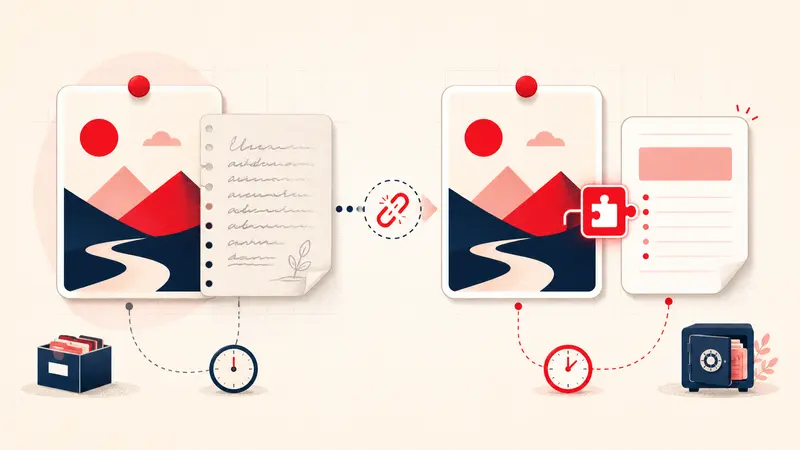
Resposta atual: o antigo recurso de notas privadas em Pins já não é uma função confiável e documentada do Pinterest. Usuários relataram avisos dentro do produto e perda de acesso entre abril e maio de 2025. A Central de Ajuda atual explica como usar pastas, seções, busca entre Pins salvos e download dos dados da conta, mas não documenta um novo campo de anotações privadas.
O Pinterest não parece manter uma página pública de descontinuação com uma data única ou justificativa comercial. Este guia separa fatos observáveis de especulação e apresenta as medidas de recuperação que ainda fazem sentido em 2026.
O que foi confirmado e o que continua incerto
- Confirmado atualmente: o Pinterest documenta oficialmente o salvamento em pastas, a organização por seções, a busca entre Pins salvos e a solicitação dos dados da conta.
- Relatos da época: usuários publicaram capturas de tela e relatos de avisos de que as notas em Pins seriam removidas em abril de 2025. Depois, relataram que já não conseguiam acessar as notas existentes.
- Não confirmado: uma explicação pública do Pinterest que atribua a remoção a publicidade, comércio, custo de engenharia ou qualquer outra estratégia.
Entre os relatos da época estão a discussão sobre o aviso de 7 de abril e uma discussão posterior sobre a resposta do suporte. Considere esses links evidências fornecidas por usuários, não documentação oficial do produto.
Uma extensão consegue recuperar as notas antigas?
Nenhuma extensão consegue reconstruir um texto que o Pinterest deixou de disponibilizar e que nunca foi exportado. Uma extensão alternativa pode vincular novos dados ao ID do Pin, mas não volta no tempo nem recebe acesso privilegiado aos dados do Pinterest.
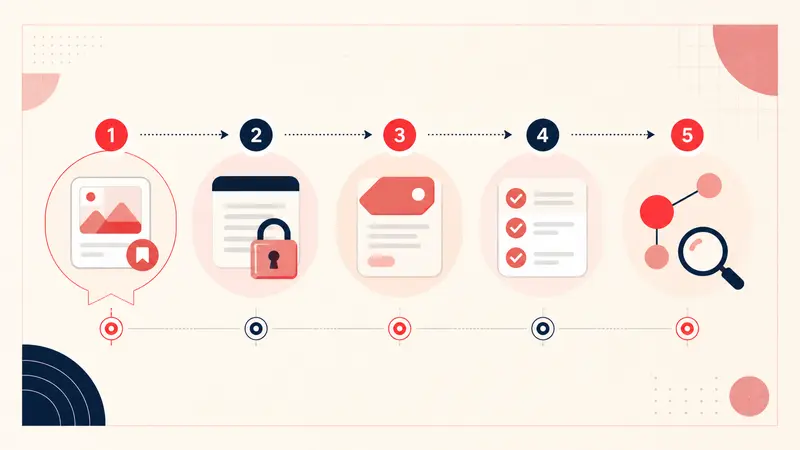
Recuperação, etapa 1: solicite seus dados ao Pinterest
Use o procedimento oficial atual do Pinterest:
- Abra Configurações.
- Selecione Privacidade e dados.
- Em Solicitar seus dados, inicie a solicitação.
- Quando a mensagem chegar ao e-mail verificado da conta, baixe o arquivo.
- Procure no arquivo frases de que você se lembra ou campos que possam conter as notas.
Segundo o Pinterest, o link de download pode levar até 48 horas para chegar. A página oficial para baixar os dados é a referência para as etapas atuais.
Não conte com a presença das notas antigas. O conteúdo do arquivo depende dos dados que o Pinterest conservou e decidiu fornecer.
Recuperação, etapa 2: procure nas suas próprias cópias
- arquivos antigos de dados do Pinterest;
- capturas de tela e gravações da tela;
- documentos de projeto, planilhas e e-mails;
- downloads do navegador e histórico do armazenamento na nuvem;
- mensagens nas quais o Pin foi compartilhado junto com a explicação.
Antes de reorganizar qualquer texto recuperado, registre a URL do Pin ao lado dele.
Se não for possível recuperar nada
Não tente recriar anos de notas de memória. Reconstrua apenas o contexto necessário para as decisões em andamento:
Motivo:
Restrição:
Status:
Próximo passo:
Comece por dez Pins importantes. A meta não é reconstituir todo o passado, mas evitar a próxima perda.
Três alternativas para substituir o recurso
Pastas e seções
São a melhor opção para agrupamento visual dentro do Pinterest, mas não atendem bem a anotações privadas e pesquisáveis entre várias pastas.
Uma base de notas separada
É a melhor opção para colaboração, relatórios e acesso em vários dispositivos. Exige copiar as URLs e o contexto dos Pins para outro espaço de trabalho.
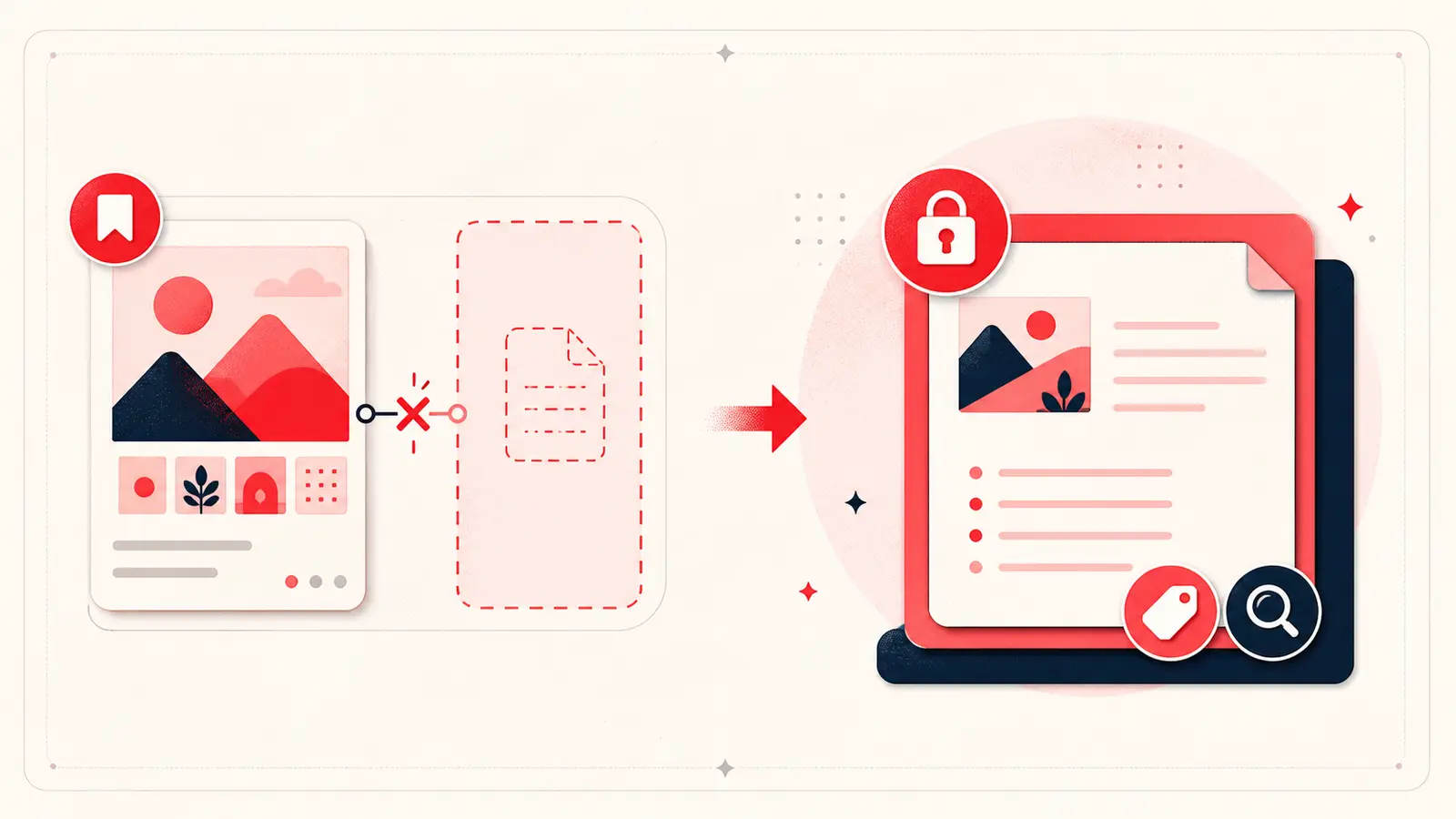
Uma extensão vinculada a cada Pin
É a melhor opção para escrever ao lado do Pin no computador. Verifique se a extensão usa armazenamento Local ou na nuvem, quais permissões solicita, como funcionam busca e exportação, quem responde pelos backups e o que exatamente a sincronização entre dispositivos faz.
Como avaliar uma alternativa com segurança
- Crie uma nota de teste sem dados sensíveis.
- Busque uma frase que não apareça no Pin público.
- Abra novamente o mesmo Pin e confirme que a nota foi vinculada corretamente.
- Exporte a biblioteca.
- Examine o arquivo e entenda como restaurá-lo.
- Leia a política de privacidade e a lista de permissões antes de adicionar informações sensíveis.
Perguntas frequentes
O Pinterest removeu as notas em Pins?
O antigo recurso ficou indisponível para muitos usuários em 2025 e não aparece na documentação atual como uma função de notas privadas. As datas exatas variam entre os relatos.
O suporte do Pinterest consegue recuperar as notas?
Você pode falar com o suporte e solicitar os dados da conta, mas não existe um controle documentado que permita restaurar sozinho o antigo campo de notas.
As notas de uma extensão são públicas?
Isso depende da extensão. As notas do Notestopin formam uma camada privada separada e não são publicadas como descrições ou comentários no Pinterest. As notas Locais permanecem no perfil do navegador, a menos que você decida mesclá-las ou importá-las nas notas da nuvem; estas têm uma cópia privada na conta para sincronização.
A lição que permanece
Use o Pinterest para descobrir ideias e buscar Pins salvos. Guarde raciocínios pessoais insubstituíveis em um sistema com exportação clara e recuperação testada. O histórico dos recursos pode ser incerto; a responsabilidade pelo backup, não.
Continue aprimorando seu sistema no Pinterest
Continue com o guia que corresponde à sua próxima etapa:

Experimente a extensão Notestopin para Chrome
Adicione notas privadas a qualquer Pin, organize-as com etiquetas e encontre depois tudo o que você salvou.
Adicionar ao Chrome