Clicar em «Salvar» no Pinterest dá uma sensação de produtividade. Você encontrou a ideia, guardou e seguiu em frente. Duas semanas depois, no corredor de uma loja ou diante de um plano de reforma pela metade, percebe um problema incômodo.
Você salvou o Pin, mas não registrou o motivo.
Esse é o problema discreto da organização no Pinterest. As pastas são ótimas para inspirar, mas não foram feitas para localizar rapidamente um item, planejar entre várias pastas ou tomar muitas decisões. Com centenas ou milhares de Pins salvos, seu método passa a ser «rolar até encontrar». Isso não é organização. É sorte.
A solução não é criar mais pastas. É adotar um sistema de tags que atravesse todas elas.
Por que as pastas deixam de dar conta da organização
As pastas respondem a uma pergunta: a qual categoria este Pin pertence?
Projetos reais exigem mais do que categorias. Um único Pin pode ser para a cozinha, estar dentro do orçamento, mostrar um item de carvalho, ter entrega em duas semanas e fazer parte da sua pré-seleção. São cinco dimensões diferentes.
Uma pasta só representa bem uma dimensão. Por isso, é comum a coleção se espalhar por pastas demais:
- Ideias para a cozinha
- Armários de cozinha
- Iluminação da cozinha
- Orçamento da cozinha
- Escolhas finais para a cozinha
Isso parece organização, mas na verdade fragmenta a informação. Os Pins são duplicados, as decisões se perdem, e o seu «sistema» vira um labirinto.
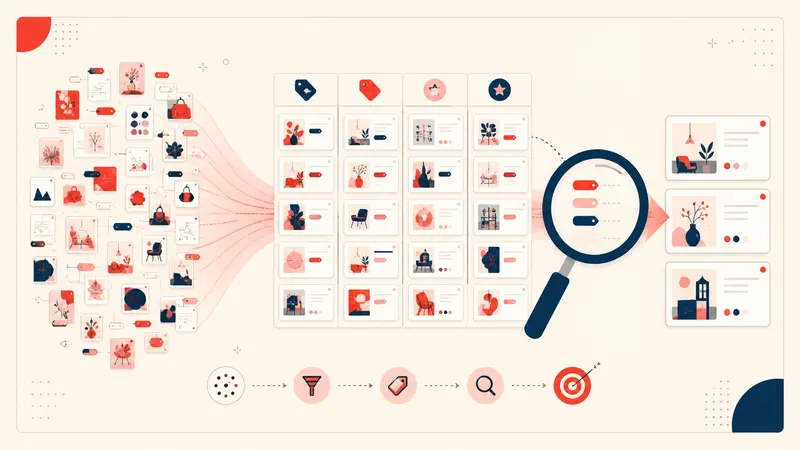
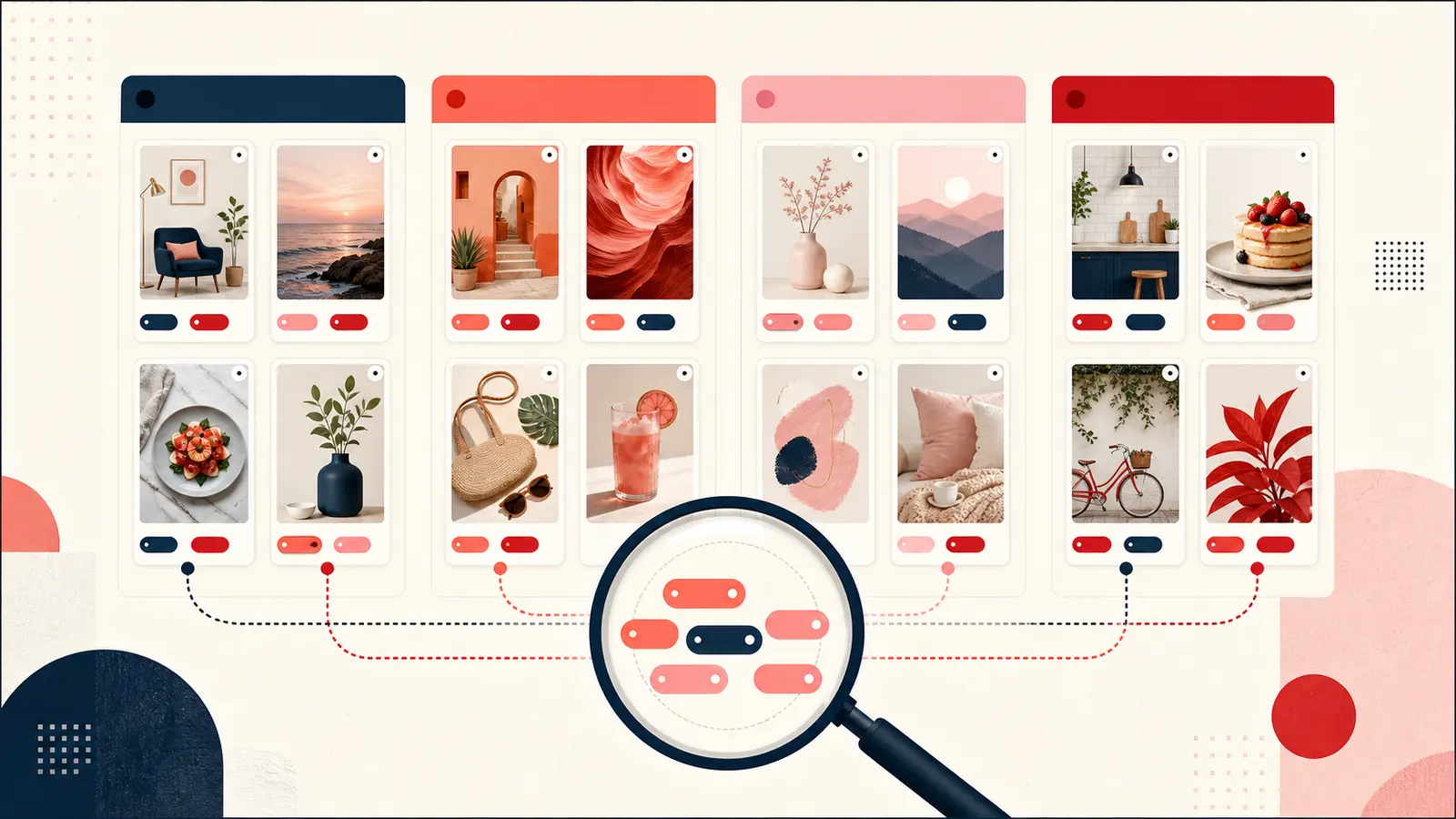
As tags resolvem o problema porque são multidimensionais: um Pin pode receber várias, e você pode usá-las como filtros. É essa filtragem que transforma o Pinterest de painel de inspiração em ferramenta de planejamento.
O que significa usar tags entre várias pastas
Quem busca «como organizar Pins do Pinterest» geralmente quer fazer uma destas coisas:
- Encontrar rapidamente um Pin salvo, sem rolar a tela
- Organizar Pins de várias pastas sem duplicá-los
- Planejar um projeto com limites de orçamento, tamanho e prazo
- Comparar opções e decidir sem recomeçar a pesquisa
Um sistema de tags que funciona entre pastas faz exatamente isso. Ele acrescenta uma segunda camada às pastas e acompanha a maneira como você compara e decide.
Um bom sistema para o Pinterest usa três tipos de tag
Muitos sistemas falham porque usam apenas tags de tema. Elas são úteis, mas insuficientes. As tags mais valiosas representam os critérios pelos quais você filtra e toma decisões.
1. Tags de tema
As tags de tema descrevem o assunto do Pin. Elas funcionam como categorias.
- #cozinha
- #sala
- #roupa-trabalho
- #sobremesa
- #identidade-visual
2. Tags de restrição
As tags de restrição registram requisitos. Elas reduzem o número de opções e evitam perda de tempo.
- #ate-1000
- #espaco-pequeno
- #aceita-pets
- #linho
- #sem-lactose
- #entrega-rapida
- #max-213cm
3. Tags de status
As tags de status indicam em que ponto do processo de decisão o Pin se encontra. É a categoria que mais costuma ser ignorada e a que produz a organização mais útil.
- #comparar
- #finalista
- #descartado
- #comprar
- #testado
- #fazer-de-novo
Se for adotar apenas uma melhoria, use tags de status. Elas interrompem o ciclo de reavaliar os mesmos Pins toda vez que você retoma um projeto.
Regras para manter as tags organizadas
A organização falha quando as próprias tags viram uma bagunça. Para mantê-las úteis, siga algumas regras simples que funcionam na maioria dos casos.
Regra 1: use letras minúsculas e não deixe espaços
Use #espaco-pequeno, não #Espaco Pequeno. A consistência torna os filtros confiáveis.
Regra 2: evite sinônimos
Escolha uma única tag para cada conceito. Se usar #ate-1000, não crie também #orcamento a menos que ela tenha outro significado. Sinônimos dividem itens que deveriam aparecer no mesmo filtro.
Regra 3: crie um vocabulário inicial
Comece com 20 a 40 tags que você espera reutilizar. Essa será a base estável do sistema. Só acrescente uma nova quando perceber um padrão recorrente.
Regra 4: crie tags para filtrar, não para descrever
Faça uma pergunta simples: algum dia vou filtrar por isto? Se a resposta for não, dispense a tag.
Um fluxo rápido para adicionar tags sem perder o ritmo
Um sistema de organização precisa preservar a rapidez do Pinterest. Se adicionar tags for trabalhoso, você deixará de fazê-lo. A meta é criar um hábito leve cujo valor aumente com o tempo.
Etapa 1: acrescente de duas a quatro tags ao salvar um Pin
Use uma fórmula simples:
- uma tag de tema
- uma tag de restrição
- uma tag de status
- mais uma tag de restrição, se necessário
Exemplo para um Pin de sofá:
- #sala
- #aceita-pets
- #ate-1000
- #comparar
Etapa 2: escreva uma frase de contexto para os Pins importantes
As tags indicam como filtrar. O contexto explica por que você salvou o Pin. Uma frase basta:
- «Cabe no limite de 213 cm e chega em duas semanas.»
- «O material é bom, mas a cor talvez seja quente demais.»
- «Custa menos que a opção B, mas a política de devolução é pior.»
É assim que Pins salvos se transformam em opções prontas para decidir.
Etapa 3: revise as tags de status na hora de decidir
Ao retomar um projeto, não volte a navegar sem rumo. Filtre pelas tags e avance os Pins pelo seu processo.
- Passe as opções de #comparar para #finalista
- Marque as opções eliminadas como #descartado
- Marque o Pin escolhido como #comprar ou #escolha-final
- Nas receitas, registre o resultado com #testado e #fazer-de-novo
Isso transforma «Pins salvos» em uma pré-seleção estruturada.
Como organizar Pins de várias pastas sem criar duplicatas
Um erro comum é duplicar Pins em várias pastas para simular um agrupamento transversal. Parece funcionar no começo, mas logo causa confusão: você já não sabe em qual pasta está a versão mais atual da sua decisão.
Uma alternativa mais organizada:
- Mantenha pastas abrangentes por projeto ou área, como Cozinha, Roupas de trabalho e Identidade visual
- Use tags para criar filtros precisos entre as pastas, como #ate-1000, #espaco-pequeno e #finalista
- Use tags de status para acompanhar o progresso sem mover os Pins de um lado para outro
As pastas viram as prateleiras; as tags, o índice.
Conjuntos de tags que você pode copiar agora
Receitas e planejamento de refeições
Objetivo: decidir rapidamente o que preparar hoje e lembrar o que deu certo.
- Tema: #jantar #sobremesa
- Restrição: #30min #rica-em-proteina #sem-gluten
- Status: #testado #fazer-de-novo #comparar
Reforma e design de interiores
Objetivo: filtrar por restrições reais e evitar retrabalho.
- Tema: #cozinha #banheiro #iluminacao
- Restrição: #ate-1000 #espaco-pequeno #entrega-rapida
- Status: #finalista #descartado #comprar
Comparação de compras
Objetivo: comparar alternativas e escolher sem voltar à mesma dúvida.
- Tema: #tenis #jaqueta #roupa-trabalho
- Restrição: #tamanho-m #linho #impermeavel
- Status: #comparar #finalista #comprar
Referências de marca e design
Objetivo: transformar inspiração em referências que possam ser aplicadas.
- Tema: #logo #tipografia #paleta-cores
- Restrição: #minimalista #alto-contraste #serifada
- Status: #referencia #finalista #descartado
Como encontrar rapidamente Pins salvos com tags e busca
A forma mais rápida de reencontrar um Pin tem duas etapas:
- Busque pelo detalhe de que você se lembra, como «carvalho», «213 cm», «linho», «código da tinta» ou «30 min».
- Em seguida, filtre por tags de restrição e status, como #ate-1000 e #finalista.
A busca aproxima você; as tags levam ao resultado certo.
Quando pastas e seções não bastam
Pastas e seções do Pinterest ajudam a agrupar conteúdo, mas não funcionam como tags de seleção múltipla capazes de filtrar várias pastas. Para ter um sistema que realmente organize o Pinterest, procure um fluxo que ofereça:
- tags personalizadas válidas em todas as pastas
- filtros com seleção múltipla
- busca em títulos, links, tags e no contexto que você registrou
- um painel para explorar e administrar muitos itens
- notas privadas opcionais nos Pins para registrar o contexto da decisão
Esse é o modelo do Notestopin. Adicione tags a Pins de qualquer pasta, registre contexto privado quando ele for relevante e, na hora de agir, use o painel para buscar e filtrar.
Perguntas frequentes
É possível usar tags em Pins de várias pastas?
As pastas do Pinterest são contêineres, não um sistema de tags. Um fluxo com tags atravessa as pastas porque permite incluir o mesmo Pin em vários filtros ao mesmo tempo, como #cozinha, #ate-1000 e #finalista.
Quais tags são mais úteis para organizar o Pinterest?
Tags de restrição e status costumam ser as mais valiosas porque refletem como você decide. As de tema são úteis, mas não devem ser as únicas.
Quantas tags devo usar em cada Pin?
Em geral, de duas a quatro: uma de tema, uma de restrição, uma de status e, se necessário, mais uma restrição. Acima disso, o processo tende a ficar lento e inconsistente.
Preciso criar mais pastas para me organizar?
Geralmente, não. Pastas demais fragmentam a informação. Mantenha-as abrangentes e use tags para obter precisão.
Como parar de reavaliar os mesmos Pins repetidamente?
Use tags de status como #comparar, #finalista e #descartado. Ao retomar um projeto, filtre pelo status em vez de rolar a tela.
Lista para começar agora
- Escolha de 20 a 40 tags principais entre temas, restrições e status.
- Ao salvar novos Pins, acrescente de duas a quatro tags.
- Escreva uma frase de contexto nos Pins importantes.
- Revise as tags de status toda semana e avance os Pins no fluxo de decisão.
- Ao retomar um projeto, filtre pelas tags em vez de navegar sem rumo.
O melhor sistema de organização não é aquele com mais pastas. É o que permite encontrar rapidamente o Pin certo, comparar opções e decidir sem recomeçar. Usar tags entre as pastas é a maneira mais simples de chegar lá.
Continue aprimorando seu sistema no Pinterest
Continue com o guia que corresponde à sua próxima etapa:

Experimente a extensão Notestopin para Chrome
Adicione notas privadas a qualquer Pin, organize-as com etiquetas e encontre depois tudo o que você salvou.
Adicionar ao Chrome