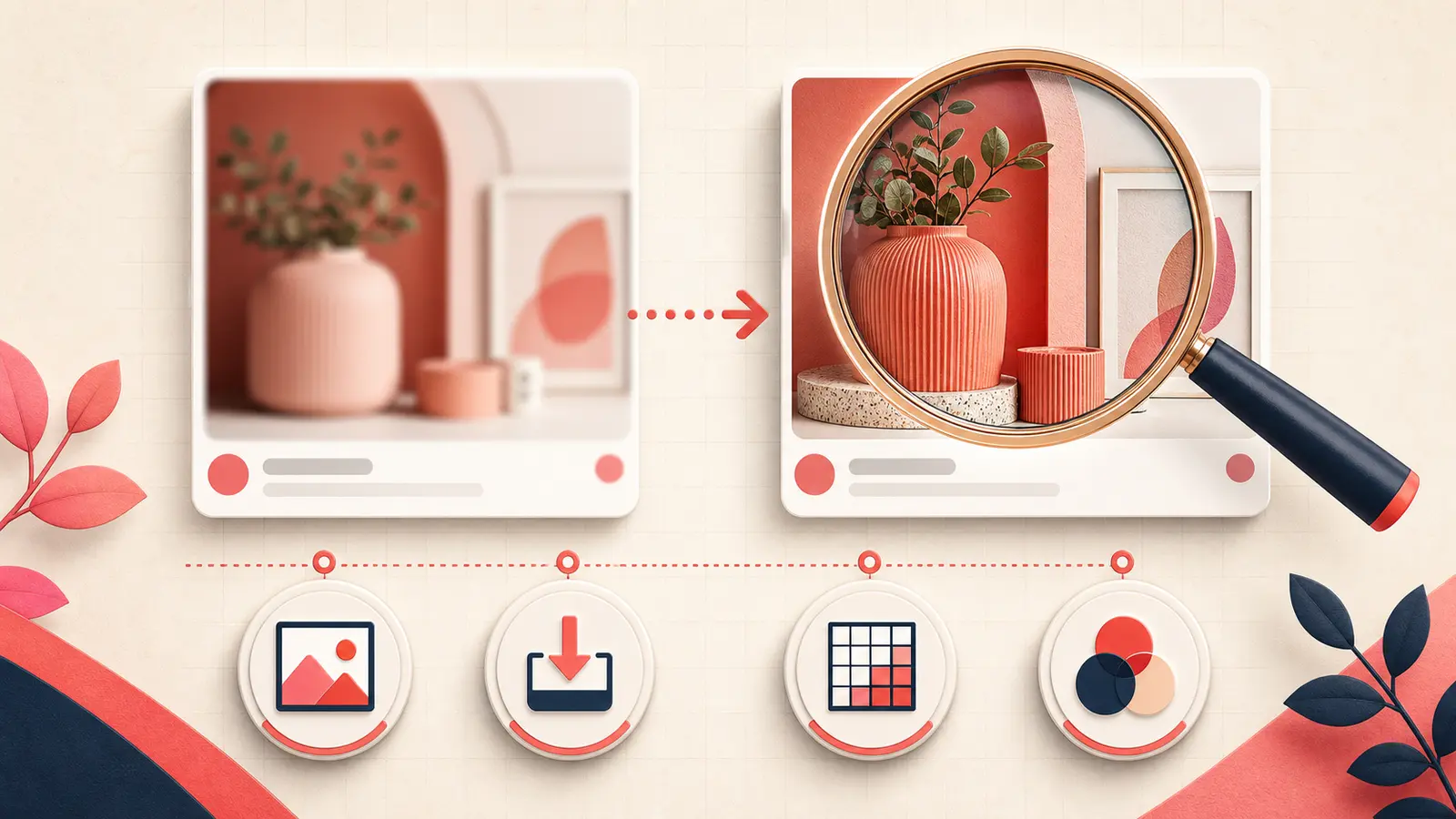
Gecontroleerd op 31 augustus 2026: ‘Pinterest is wazig’ kan minstens drie verschillende problemen betekenen: een voorvertoning met lage resolutie die in close-up scherp wordt, een upload die overal onscherp blijft of een weergavefout in de browser of app die veel Pins treft.
Gebruikers hebben recent gemeld dat hun feed wazig lijkt totdat ze een Pin openen. Voorbeelden zijn een discussie met meerdere gebruikers uit oktober 2025 en meldingen van makers over uploads in februari 2026. De meldingen laten zien dat het vaker voorkomt, maar alleen een gerichte vergelijking kan uitwijzen wat er bij jou aan de hand is.
Vergelijk de feed met de close-up
- Maak een schermafbeelding van de Pin in de start- of bordfeed.
- Open dezelfde Pin in close-up en wacht tot de afbeelding volledig is geladen.
- Open de oorspronkelijke afbeelding op de bestemmingssite als je daarvoor toestemming hebt.
- Vergelijk het resultaat op een ander apparaat en via een andere verbinding.
- Heb je de Pin zelf gepubliceerd, bekijk dan ook het oorspronkelijke uploadbestand op 100% schaal.
- Feed wazig, close-up scherp: waarschijnlijk gedrag van de voorvertoning, het laden of de weergave, geen beschadigd origineel.
- Overal wazig: controleer het bronbestand en alle stappen vóór de upload.
- Alle Pins alleen op één apparaat wazig: controleer de app, browser, verbinding, zoominstelling en grafische weergave.
Begin met een geschikt bronbestand
Pinterest raadt hoogwaardig staand beeldmateriaal met een verhouding van 2:3 aan. Een praktisch standaardformaat voor een Pin is 1000 × 1500 pixels. Als je een kleine afbeelding vergroot, komen ontbrekende details niet terug.
Controleer bij afbeeldingen met veel tekst het exportbestand voordat je het uploadt:
- tekst is op de uiteindelijke grootte scherp gerasterd;
- dunne lijnen blijven op een mobiel scherm leesbaar;
- de bronfoto niet al door compressie is beschadigd;
- het bestand is geen schermafbeelding van een schermafbeelding;
- het canvas is na de export niet vergroot.
Gebruik ondersteunde bestandsformaten en kleurprofielen
In de huidige specificaties voor organische Pins van Pinterest staan BMP, JPEG, PNG, TIFF en WebP, met een maximum van 20 MB voor uploads via de website. In de advertentiespecificaties staat bovendien dat geüploade beelden worden omgezet naar standaard 8-bits RGB-JPEG. Pinterest raadt PNG met een sRGB-profiel aan om onverwacht kwaliteitsverlies en kleurverschillen te beperken.
Voor een goed controleerbare export:
- zet het document om naar sRGB;
- exporteer met de gewenste pixelafmetingen;
- gebruik PNG voor scherpe tekst en vlakke illustraties, of JPEG van hoge kwaliteit voor foto's;
- verwijder overbodige metadata pas nadat je het masterbestand veilig hebt bewaard;
- open het geëxporteerde bestand op je apparaat voordat je het uploadt.
Verwar onscherpte niet met de achtergrondlaag van Pinterest
Pinterest legt uit dat het in de lichte modus een subtiele kleurlaag over bijna witte afbeeldings-Pins plaatst en in de donkere modus over bijna zwarte Pins. Zo blijven ze zichtbaar tegen de achtergrond van de app. Die laag kan het waargenomen contrast veranderen, maar wist geen details uit zoals een lage resolutie dat doet.
Los een wazige feed op één apparaat op
- Zet de browserzoom en beeldschaling van het besturingssysteem terug op bekende waarden.
- Test in een normaal browservenster en schakel extensies één voor één uit.
- Werk de browser of Pinterest-app bij.
- Wissel tussen wifi en mobiele data om te testen of afbeeldingen vertraagd laden.
- Laad de pagina op een computer opnieuw zonder cache. Installeer de app pas opnieuw nadat je hebt gecontroleerd dat je weer kunt inloggen.
- Vergelijk de weergave met hardwareversnelling aan en uit als de browser ook andere beeldrijke sites verkeerd toont.
Wis geen gegevens en verwijder de app niet voordat je zeker weet dat je opnieuw kunt inloggen en belangrijke lokale concepten veilig zijn.
Als alleen je nieuwe uploads wazig zijn
- upload het oorspronkelijke exportbestand, niet een kopie uit een berichtenapp;
- bewerk en bewaar dezelfde JPEG niet steeds opnieuw;
- vermijd piepkleine tekst en kwetsbare lijnen van één pixel;
- test één PNG en één JPEG van hoge kwaliteit uit hetzelfde masterbestand;
- publiceer één gecontroleerde test-Pin in plaats van tien varianten;
- wacht tot de verwerking klaar is en vergelijk daarna de feed met de close-up.
Je kunt de afbeelding of video van een gepubliceerde Pin niet vervangen. Volgens de Pinterest-help kun je die media na publicatie niet meer bewerken. Voor een werkelijk beschadigde upload moet je dus een nieuwe, gecorrigeerde Pin maken.
Geef Pinterest bruikbaar bewijsmateriaal
Stuur Pinterest-support de URL van de Pin, afmetingen van het bronbestand, bestandstype en -grootte, apparaat en versie van app of browser, schermafbeeldingen van feed en close-up, het resultaat via verschillende verbindingen en het tijdstip waarop de upload klaar was. Vermeld ook of Pins van anderen getroffen zijn.
Streef naar de juiste beeldkwaliteit
Optimaliseer voor een goed leesbare mobiele weergave, niet voor een zo groot mogelijk bestand. Bewaar een masterbestand van hoge kwaliteit en exporteer één keer in een geschikt 2:3-formaat met een sRGB-profiel. Onderzoek wazige voorvertoningen los van kwaliteitsverlies in het bronbestand. Worden veel Pins zonder onderling verband tegelijk alleen in feeds wazig, behandel dat dan als een weergaveprobleem van het platform en comprimeer goede originelen niet steeds opnieuw.
Blijf je Pinterest-systeem verbeteren
Ga verder met de gids die bij je volgende stap past:

Probeer de Notestopin-extensie voor Chrome
Voeg privénotities toe aan elke pin, orden ze met tags en vind later snel terug wat je hebt opgeslagen.
Toevoegen aan Chrome