Gecontroleerd op 31 augustus 2026: een lege Pinterest-feed, een laadindicator die blijft draaien, een bord dat niet opent, een aanmeldlus en een defecte Pinterest-bewaarextensie zijn verschillende problemen. Je vindt de oplossing het snelst door eerst zo precies mogelijk te bepalen waar het misgaat, voordat je gegevens wist of alles opnieuw installeert.
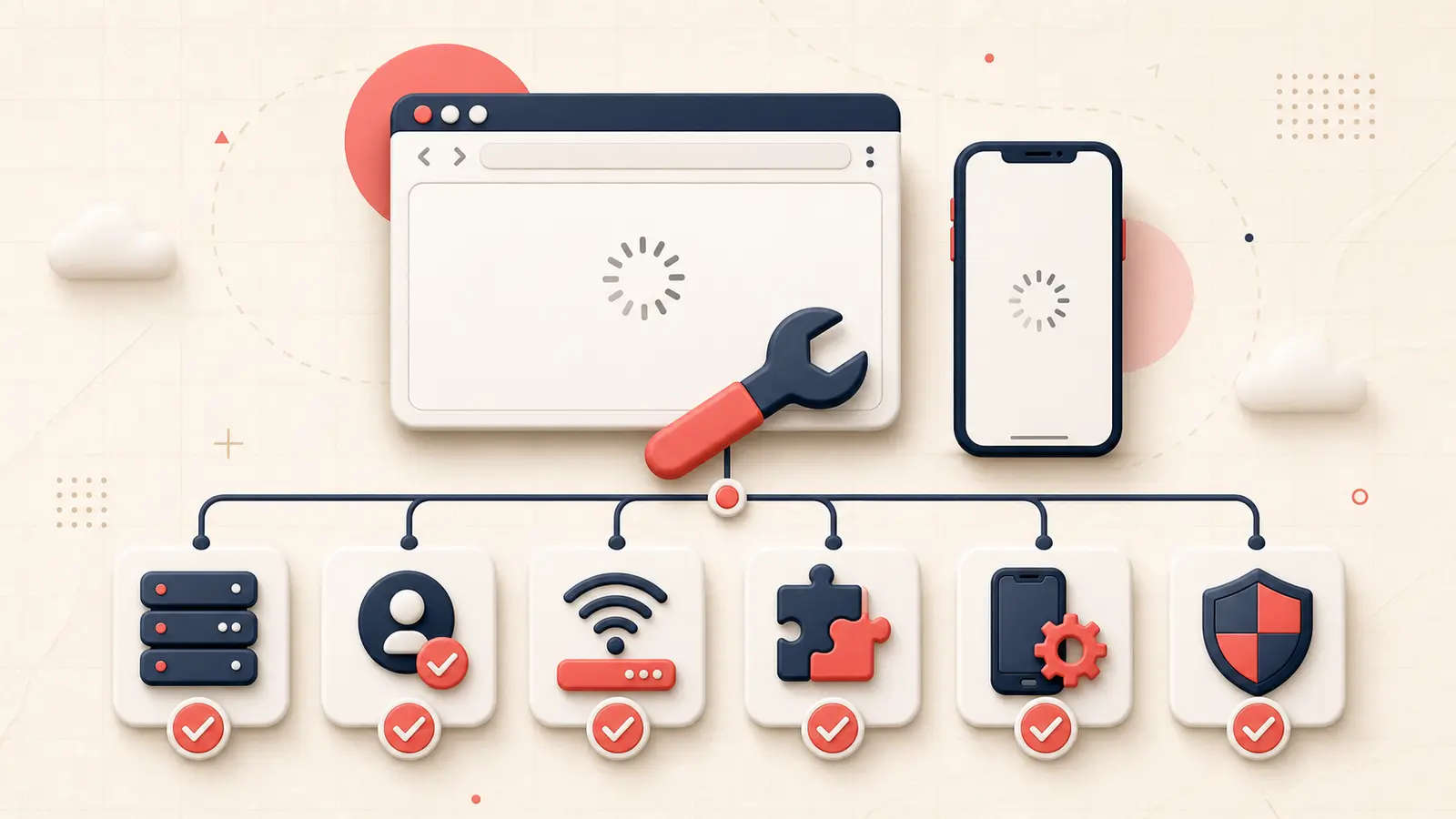
Gebruikers melden nog steeds laadproblemen die meerdere dagen aanhouden, terwijl andere storingen alleen bepaalde borden of één platform treffen. Controleer in deze volgorde: de dienst, je account, het netwerk, de browser of app en tot slot de betrokken functie.
Bepaal wat er precies niet laadt
- de hele website opent niet;
- aanmelden mislukt of blijft in een lus hangen;
- de startfeed blijft laden, maar profielpagina's werken wel;
- borden of Pins blijven leeg terwijl de aantallen zichtbaar zijn;
- afbeeldingen blijven als tijdelijke aanduidingen staan;
- alleen maken of uploaden mislukt;
- alleen de Pinterest-bewaarextensie werkt niet.
Noteer de exacte URL, de foutmelding en het tijdstip. Deze verschillen bepalen welke oplossing je veilig kunt proberen.
Controleer of het probleem algemeen of lokaal is
- Probeer zowel de Pinterest-website als de officiële mobiele app.
- Probeer een ander netwerk, bijvoorbeeld mobiele data in plaats van wifi.
- Controleer of een ander account of een openbare pagina zonder aanmelding wel laadt.
- Zoek naar recente meldingen van meerdere gebruikers, maar beschouw die als aanwijzingen en niet als een officiële dienststatus.
- Wijzig je accountgegevens niet zolang er waarschijnlijk een algemene storing is.
Als het tegelijk op meerdere apparaten en netwerken misgaat, zal het wissen van de lokale cache waarschijnlijk niet helpen.
Onderscheid aanmeldproblemen van laadproblemen
De Pinterest-gids voor aanmeldproblemen maakt onderscheid tussen vergeten inloggegevens, beveiligde accounts, schorsingen, problemen met aanmelden via derden, per ongeluk aangemaakte tweede accounts en beperkingen wegens verdachte activiteit. Lees de melding voordat je iets herstelt.
- Stel je wachtwoord alleen opnieuw in via het officiële domein van Pinterest.
- Controleer de gebruikersnaam als er na het aanmelden borden lijken te ontbreken.
- Meldt Pinterest dat je activiteit tijdelijk is geblokkeerd, dan worden veel beperkingen op basis van je IP-adres volgens de documentatie na ongeveer 30 minuten automatisch opgeheven.
- Krijg je een schorsingsmelding, maak dan bezwaar tegen de schorsing. Het wissen van de cache heft een schorsing niet op.
Voer een schone browsertest uit
- Gebruik de nieuwste versie van een ondersteunde browser.
- Open een gewoon browservenster waarin JavaScript is ingeschakeld.
- Schakel extensies één voor één uit. Begin met advertentieblokkeerders, privacyhulpmiddelen, extensies die scripts aanpassen, antivirusuitbreidingen en Pinterest-hulpmiddelen.
- Probeer eerst een nieuw browserprofiel voordat je gegevens uit je hoofdprofiel wist.
- Wis alleen de cookies en cache van Pinterest, en pas nadat je je inloggegevens hebt gecontroleerd en lokaal opgeslagen concepten veilig hebt gesteld.
- Wordt de pagina verkeerd weergegeven, zet dan de zoom en hardwareversnelling terug op instellingen waarvan je weet dat ze werkten.
De Pinterest-uitleg over problemen met de bewaarextensie raadt specifiek een gewoon browservenster aan, plus het wissen van cache en cookies, het inschakelen van JavaScript, een browserupdate, herinstallatie en het uitschakelen van extensies die mogelijk storen.
Voer een schone test met de mobiele app uit
- Sluit de app volledig af en open hem opnieuw.
- Controleer of de verbinding stabiel is en schakel een mogelijk storende VPN of proxy voor één test uit.
- Werk de Pinterest-app en het besturingssysteem bij.
- Controleer bij problemen met maken of uploaden de vrije opslagruimte en de machtigingen voor foto's en media.
- Start het apparaat opnieuw op.
- Vergelijk het resultaat met Pinterest in een mobiele browser.
- Installeer de app pas opnieuw nadat je je inloggegevens hebt gecontroleerd en concepten hebt veiliggesteld die alleen op het apparaat staan.
Volgens Pinterest kunnen apparaten met Android 7.0 of ouder, of met een iOS-versie ouder dan 14.0, de app niet bijwerken. Kan het besturingssysteem niet worden bijgewerkt, gebruik Pinterest dan in een mobiele browser. Zie de uitleg over de app en gebruik in een mobiele browser.
Controleer op een beveiligingsblokkade in het netwerk
Toont Pinterest de melding ‘We hebben een bot ontdekt!’, dan wijst de Pinterest-uitleg over een bot op je netwerk op een mogelijk gedeeld bedrijfsnetwerk, een VPN, proxydienst of gehoste webomgeving. Pinterest adviseert om een andere internetverbinding te proberen.
Probeer een daadwerkelijke blokkade niet te omzeilen door steeds nieuwe accounts te maken of geautomatiseerd nieuwe pogingen te doen. Verwijder eerst de automatisering of gebruik niet langer de netwerkverbinding die het probleem veroorzaakt.
Als alleen borden of Pins leeg lijken
Controleer of je op je profiel het tabblad Bewaard en niet Gemaakt bekijkt. Open in een bord Alle bewaaracties in plaats van Meer ideeën of Maak je eigen versie. Controleer daarnaast gearchiveerde borden, het juiste account en de lijst met bestemmingen bij het bewaren. Een zichtbaarheidsprobleem met een bord is niet hetzelfde als een storing van de hele website. Gebruik de speciale herstelchecklist voor ontbrekende borden voordat je content verwijdert of opnieuw opbouwt.
Als alleen afbeeldingen of video's niet laden
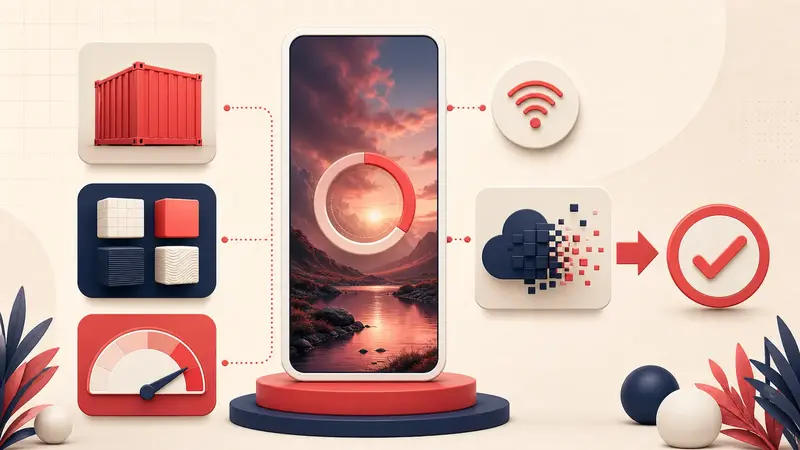
- Afbeeldingen zijn wazig in feeds, maar scherp wanneer je ze opent: onderzoek hoe de voorvertoning en weergave tot stand komen.
- Upload blijft hangen: controleer het daadwerkelijke containerformaat en de codec.
- Alle media blijven tijdelijke aanduidingen: controleer contentblokkeerders, DNS-filtering, netwerkbeleid en de omvang van een mogelijke storing.
- Eén bron laadt nooit: de externe afbeelding of bestemmingspagina is mogelijk niet beschikbaar.
Stuur support een minimaal reproduceerbaar voorbeeld
Account: gebruikersnaam, nooit je wachtwoord
Probleem begonnen: tijdstip en tijdzone
Exacte URL of functie waarbij het misgaat:
Exacte foutmelding:
Werkt op:
Werkt niet op:
Geteste netwerken:
Versies van browser en app:
Uitgeschakelde extensies:
Schermafbeelding of schermopname:
De belangrijkste regel bij diagnose
Wijzig steeds één laag en bewaar het bewijs. Een algemene dienststoring vraagt om geduld, een schorsing om bezwaar, verwisselde accounts om de juiste aanmelding, een browserconflict om het isoleren van de oorzaak en een verkeerd opgebouwd uploadbestand om een schone export. Al die oorzaken afdoen met ‘wis je cache’ kost tijd en kan belangrijke aanwijzingen of lokaal opgeslagen gegevens wissen.
Blijf je Pinterest-systeem verbeteren
Ga verder met de gids die bij je volgende stap past:

Probeer de Notestopin-extensie voor Chrome
Voeg privénotities toe aan elke pin, orden ze met tags en vind later snel terug wat je hebt opgeslagen.
Toevoegen aan Chrome