2026年8月31日時点で確認:「Pinterestの画像がぼやける」という症状には、少なくとも三つの原因があります。拡大表示すると鮮明になる低解像度のフィードプレビュー、どこで見ても不鮮明な投稿画像、または多数のピンに影響するブラウザやアプリの描画不具合です。
最近も、ピンを開くまでフィードの画像がぼやけて見えるという報告があります。たとえば、2025年10月に複数のユーザーが寄せた報告や、2026年2月に投稿者が画像品質を相談した事例です。同じ症状が繰り返し起きていることは分かりますが、自分の原因を特定するには、どの表示範囲で起きるかを比較する必要があります。
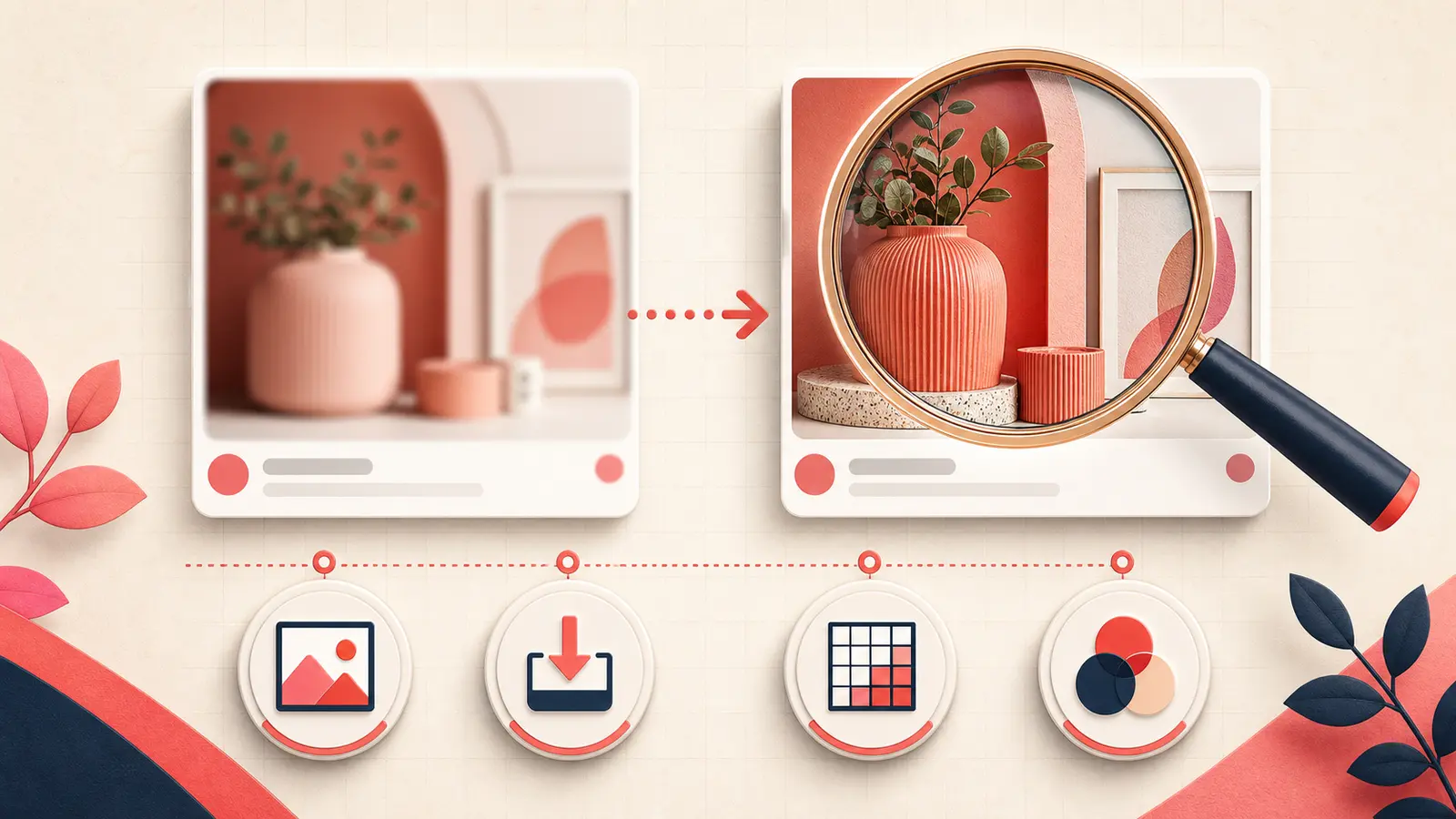
フィードと拡大表示を比較する
- ホームフィードまたはボードの一覧で、対象のピンをスクリーンショットに残す。
- 同じピンを拡大表示し、画像の読み込みが終わるまで待つ。
- 閲覧する権限がある場合は、リンク先にある元画像も開く。
- 別の端末と別の回線でも表示を比べる。
- 自分が投稿したピンなら、アップロード前の元ファイルを100%表示にして比較する。
- フィードではぼやけ、拡大表示では鮮明:元画像の劣化ではなく、プレビュー、読み込み、描画処理が原因である可能性が高い。
- どこで見てもぼやける:元ファイルとアップロードまでの処理を確認する。
- 一台の端末だけですべてのピンがぼやける:アプリ、ブラウザ、回線、表示倍率、画像の描画設定を確認する。
十分な解像度の元画像を用意する
Pinterestは、高画質の縦長画像とアスペクト比2:3を推奨しています。標準的な画像ピンなら、1,000×1,500ピクセルが実用的です。小さな画像を引き伸ばしても、元画像にない細部は復元されません。
文字を多く使った画像は、アップロード前に書き出したファイルそのものを確認してください。
- 最終サイズで文字の輪郭がにじんでいない。
- 細い線や小さな文字をスマートフォンでも読める。
- 素材にした写真がすでに強く圧縮されていない。
- スクリーンショットをさらに撮り直した画像ではない。
- 書き出した後で画像を拡大していない。
Pinterestの仕様に合う形式で書き出す
Pinterestの現行の画像ピン仕様では、BMP、JPEG、PNG、TIFF、WebPが対応形式とされ、ウェブからアップロードできる画像は最大20MBです。広告仕様には、アップロード画像が標準8ビットのRGB JPEGへ変換されること、画質や色の変化を抑えるにはsRGB形式のPNGが推奨されることも明記されています。
比較用の画像は、次の条件で一度だけ書き出します。
- ドキュメントのカラープロファイルをsRGBに変換する。
- 実際に使うピクセル寸法で書き出す。
- 文字や単色図形をくっきり見せたい画像はPNG、写真は高画質のJPEGを使う。
- 編集可能なマスターファイルを保存してから、不要なメタデータを削除する。
- アップロード前に、書き出したファイルを端末上で直接開いて確認する。
背景の色補正と画質の劣化を混同しない
Pinterestは、アプリの背景と画像を区別しやすくするため、ライトモードでは白に近い画像ピンに、ダークモードでは黒に近い画像ピンに、ごく薄い色を重ねると説明しています。この処理で見た目のコントラストは変わることがありますが、低解像度の画像のように細部が失われるわけではありません。
特定の端末だけでフィードがぼやける場合
- ブラウザのズームとOSの表示倍率を、100%など確認しやすい値へ戻す。
- 通常のブラウザウィンドウで、拡張機能を一つずつ無効にして試す。
- ブラウザまたはPinterestアプリを最新版へ更新する。
- Wi-Fiとモバイルデータ通信を切り替え、画像の読み込みが遅れているだけか確認する。
- パソコンではキャッシュを使わず再読み込みする。アプリの再インストールは、アカウントへ再ログインできることを確認してから行う。
- ほかの画像中心のサイトも正しく表示されない場合は、ブラウザのハードウェアアクセラレーションをオンとオフにして比較する。
再ログインできることと、端末にだけ保存された重要な下書きが失われないことを確かめるまでは、アプリのデータ削除やアンインストールをしないでください。
自分の新しい投稿だけがぼやける場合
- メッセージアプリを経由したコピーではなく、書き出した元ファイルをアップロードする。
- 同じJPEGを何度も編集して保存し直さない。
- 極端に小さい文字や、つぶれやすい1ピクセルの細線を避ける。
- 同じマスターファイルからPNGと高画質JPEGを一枚ずつ作って比較する。
- 十種類を一度に投稿せず、条件をそろえたテスト用ピンを一件だけ公開する。
- 処理が終わるまで待ち、フィードと拡大表示を比較する。
公開済みのピンは、画像や動画そのものを差し替えられません。Pinterestのピン作成ガイドでも、公開後は画像や動画の内容を変更できないと案内されています。アップロード時に実際に画質が劣化した場合は、修正したファイルで新しいピンを作成してください。
原因を再現できる情報を添えて問い合わせる
Pinterestサポートへ問い合わせる際は、ピンのURL、元画像の寸法、ファイル形式と容量、端末名、アプリまたはブラウザのバージョン、フィードと拡大表示のスクリーンショット、回線を替えた結果、アップロード完了時刻を添えてください。ほかのユーザーのピンもぼやけるかどうかも明記します。
目標はファイル容量ではなく、スマートフォンでの読みやすさ
最大容量のファイルを作ることではなく、スマートフォンで内容を無理なく読めることを目標にしてください。高画質のマスターを残し、縦横比2:3の適切な寸法とsRGBプロファイルで一度だけ書き出し、プレビューのぼやけと元画像の劣化を分けて診断します。無関係な多数のピンが同時にフィードだけでぼやけるなら、正常な元画像を何度も圧縮し直さず、Pinterest側の描画障害として切り分けましょう。
Pinterestの運用環境をさらに整える
次に必要な作業に合うガイドへ進んでください。