2026年8月31日時点で確認:ホームフィードが空になる、読み込み表示が終わらない、ボードが開かない、ログイン画面へ戻される、保存拡張機能が動かないという症状は、それぞれ別の問題です。データを消したりすべてを再インストールしたりする前に、どこまで動き、どこから失敗するかを絞ることが最短の解決につながります。
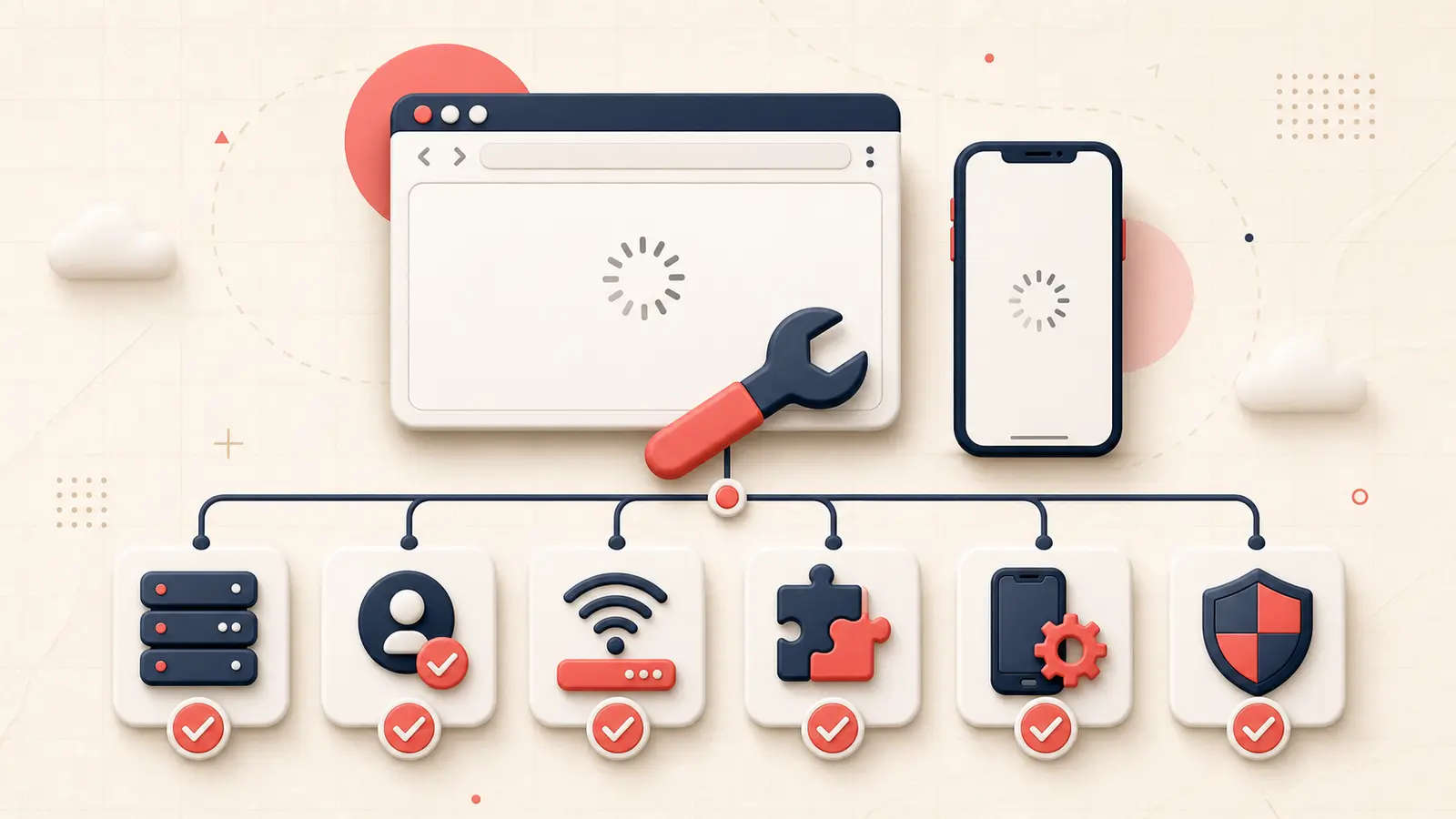
数日続く読み込み障害が報告される一方、特定のボードや一つの利用環境だけで起きる不具合もあります。サービス全体、アカウント、通信環境、ブラウザまたはアプリ、個別機能の順に確認してください。
「読み込めない」の具体的な症状を確認する
- サイト全体が開かない。
- ログインに失敗する、またはログイン画面へ繰り返し戻される。
- ホームフィードは読み込み中のままだが、プロフィールは開ける。
- 件数は残っているのに、ボードやピンの内容が空になる。
- 画像がプレースホルダーのまま表示されない。
- ピンの作成またはアップロードだけが失敗する。
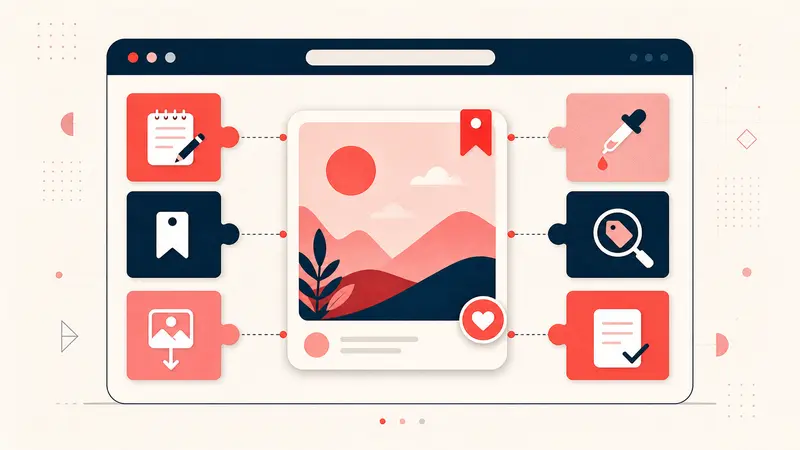
- Pinterestの保存拡張機能だけが動かない。
失敗する正確なURL、エラー文、発生時刻を記録してください。この違いによって、安全に試せる対処が決まります。
広範囲の障害か、自分の環境だけの問題かを調べる
- Pinterestのウェブ版と公式モバイルアプリをそれぞれ試す。
- Wi-Fiからモバイルデータ通信へ替えるなど、別の回線を試す。
- 別のアカウント、またはログアウトした状態の公開ページが開くか確認する。
- 同時期に複数の利用者から報告がないか調べる。ただし、公式の障害情報ではなく、手掛かりとして扱う。
- 広範囲の障害が疑われる間は、アカウント情報を変更しない。
複数の端末と回線で同時に失敗するなら、一台の端末でキャッシュを消しても根本的な解決にはなりにくいです。
ログインの問題とページ表示の問題を分ける
Pinterestの公式ログインガイドでは、認証情報を忘れた場合、保護されたアカウント、アカウント停止、Google・Appleログインの問題、誤って作成した別アカウント、不審なアクティビティによる制限を区別しています。何かをリセットする前に、表示されたメッセージを正確に読んでください。
- パスワードのリセットは、Pinterestの公式ドメインからだけ行う。
- ログイン後にボードが消えたように見える場合は、開いているユーザー名を確認する。
- アクティビティが一時的にブロックされたと表示された場合、Pinterestは、IPアドレスに基づく制限の多くが約30分後に解除されると案内しています。
- アカウント停止の通知が表示されたら、キャッシュを調べるのではなく、停止への異議申し立てを行ってください。
余計な影響を除いたブラウザテストを行う
- 対応ブラウザを最新版へ更新する。
- JavaScriptを有効にし、通常モードのウィンドウを開く。
- 拡張機能を一つずつ無効にする。広告ブロッカー、プライバシー保護ツール、スクリプトを書き換える機能、ウイルス対策ソフトのブラウザ機能、Pinterest用の補助機能から始める。
- 普段のブラウザプロファイルからデータを消す前に、新しいプロファイルで試す。
- ログイン情報を確認し、端末だけにある下書きを保護してから、Pinterestに限ってCookieとキャッシュを消す。
- 表示だけが崩れる場合は、ズーム倍率を標準に戻し、ハードウェアアクセラレーションのオンとオフを切り替えて比べる。
PinterestのPinterest保存拡張機能の公式トラブルシューティングでは、通常モードのウィンドウ、キャッシュとCookieの消去、JavaScriptの有効化、ブラウザの更新、拡張機能の再インストール、干渉しそうな拡張機能の無効化が案内されています。
条件を一つずつ変えてモバイルアプリを試す
- アプリを強制終了し、開き直す。
- 安定した回線へ切り替える。VPNやプロキシが原因か確かめる場合は、一度だけ無効にして結果を比べる。
- PinterestアプリとOSを更新する。
- ピンの作成に失敗する場合は、空き容量と写真・メディアへの権限を確認する。
- 端末を再起動する。
- モバイルブラウザ版と比較する。
- ログイン情報を確認し、端末にしかない下書きを保護してから再インストールする。
Pinterestによると、Android 7.0以前またはiOS 14.0未満の端末ではアプリを更新できません。OSを更新できない端末では、モバイルブラウザ版を利用できます。詳しくは、Pinterestアプリとモバイルブラウザの公式ガイドを確認してください。
ネットワークに対するセキュリティ制限を確認する
Pinterestに「ボットが検出されました!」と表示された場合は、ネットワーク上のボットに関する公式ガイドを確認してください。企業の共有ネットワーク、VPN、プロキシ、ホスト型の環境が原因になる場合があり、Pinterestは別のインターネット接続を試すよう案内しています。
新しいアカウントを繰り返し作ったり、自動で再試行したりして正当な制限を回避してはいけません。まず、自動化処理または問題のある通信経路を取り除いてください。
ボードやピンだけが空の場合
プロフィールの「保存コンテンツ」と「作成コンテンツ」、「保存したすべてのピン」とおすすめのタブ、アーカイブ済みボード、ログイン中のアカウント、ピン保存時の保存先一覧を確認します。ボードが見えない問題と、サイト全体が開かない問題は別です。コンテンツを削除したり作り直したりする前に、ボード消失時の復旧チェックリストを実行してください。
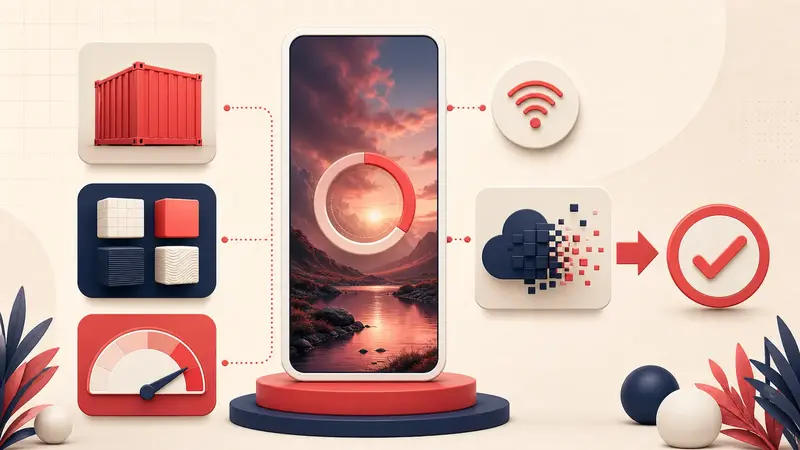
画像または動画だけが表示されない場合
- フィードではぼやけるが、拡大表示では鮮明:プレビューの生成または描画処理を調べる。
- アップロードが終わらない:ファイルの実際のコンテナ形式とコーデックを確認する。
- すべての画像・動画がプレースホルダーのまま:コンテンツブロッカー、DNSフィルタリング、ネットワークの制限、サービス障害の範囲を確認する。
- 一つの配信元だけ読み込めない:外部の画像またはリンク先が利用できなくなっている可能性がある。
最小の再現手順を添えて問い合わせる
アカウント:パスワードではなくユーザー名
発生日時:時刻とタイムゾーン
失敗する正確なURLまたは機能:
正確なエラー文:
正常に動く環境:
失敗する環境:
確認した回線:
ブラウザ/アプリのバージョン:
無効にした拡張機能:
スクリーンショットまたは画面収録:
安全に原因を切り分ける原則
一度に変える項目は一つだけにし、証拠を残してください。サービス障害なら待つ、アカウント停止なら異議を申し立てる、アカウント違いなら正しい方法でログインする、ブラウザの競合なら原因を一つずつ外す、不正な形式のファイルなら正しく書き出し直す必要があります。すべてを「キャッシュを消す」で済ませると、時間を失い、診断に役立つ状態まで壊しかねません。
Pinterestの利用環境をさらに整える
次に必要な作業に合うガイドへ進んでください。