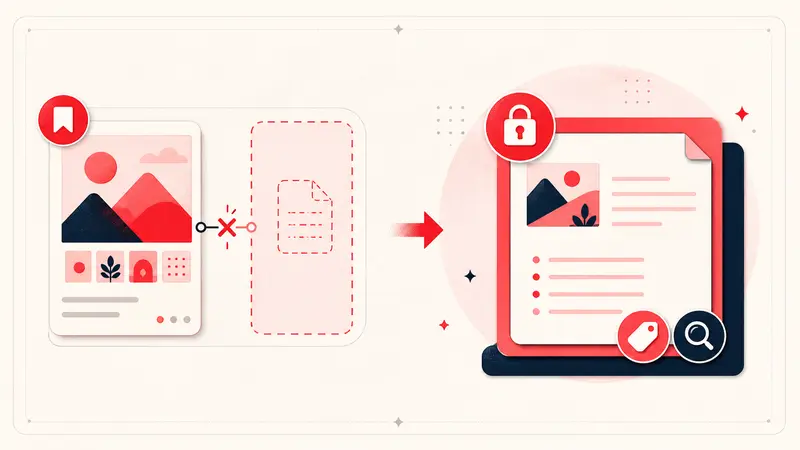
Meilleur choix en 2026 : pour ajouter un contexte privé directement aux Épingles sans ouvrir un autre espace de travail, la solution la plus complète est une extension de navigateur intégrée à Pinterest. Elle doit proposer la recherche, les tags et un véritable export, tout en distinguant clairement les notes Local limitées à l’appareil des notes Cloud optionnelles.
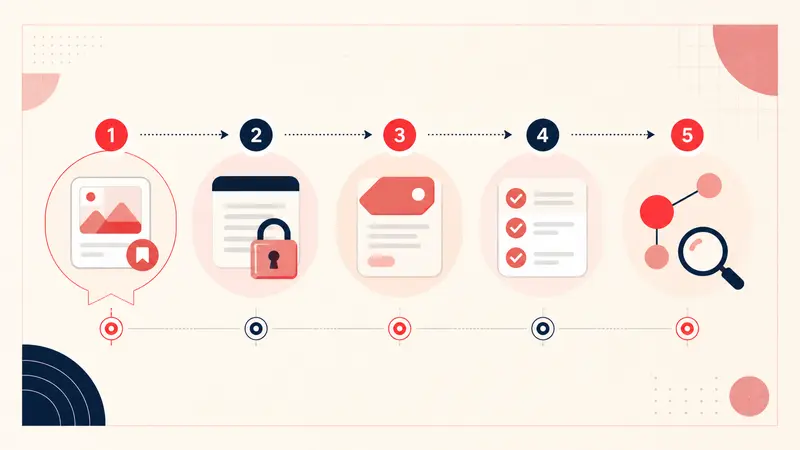
La bonne alternative n’est pas simplement l’outil qui propose l’éditeur le plus complet. C’est celle qui rétablit toute la boucle : saisir, retrouver, relier, agir et pouvoir repartir avec ses données.
Commencez par identifier le besoin à retrouver
La plupart des personnes qui cherchent une alternative aux notes Pinterest souhaitent préserver l’un de ces cinq types de contexte :
- la raison pour laquelle elles ont enregistré un visuel ;
- une contrainte de dimensions, de budget, de délai ou de lieu ;
- une comparaison ou un motif de rejet ;
- une prochaine action ou une liste de tâches ;
- un statut privé comme « présélectionné », « choisi » ou « terminé ».
Un favori ou un document générique peut conserver le texte, mais le sépare de l’Épingle. Une bonne solution de remplacement doit réduire ce travail de recopie et de rapprochement.
Les sept critères d’une alternative fiable
- Notes par Épingle : le contexte réapparaît sur la bonne Épingle.
- Confidentialité intégrée : la visibilité et le stockage des notes sont expliqués clairement.
- Recherche : vous pouvez rechercher vos propres mots.
- Tags communs à plusieurs tableaux : une idée peut appartenir à plusieurs catégories pratiques.
- Liens et listes de tâches : les références peuvent devenir des projets.
- Export : vous pouvez récupérer vos notes hors de l’outil dans des formats lisibles et structurés.
- Robustesse : l’extension continue d’identifier correctement les Épingles lorsque la page Pinterest évolue.
Comparaison des solutions de contournement courantes
Ajouter le contexte à la description publique de l’Épingle
Cette méthode peut convenir aux Épingles que vous contrôlez, mais elle ne constitue pas un système d’annotations personnelles privées et risque de mélanger vos notes de planification avec le texte destiné à la publication.
Utiliser des tableaux secrets et leurs sections
Les tableaux secrets limitent la visibilité et les sections facilitent le classement. Aucun des deux n’ajoute un contexte privé riche et interrogeable à chaque Épingle enregistrée.
Utiliser un tableur ou une application de notes
Cette solution apporte structure et synchronisation, mais chaque enregistrement impose de copier l’URL, l’image, le titre et le contexte dans un autre système. Elle convient surtout lorsque la collaboration ou le suivi importe davantage que la fluidité de navigation.
Utiliser une extension de navigateur
C’est la solution la plus proche de l’ancien usage si votre priorité est d’écrire pendant la navigation et de retrouver le contexte à côté de l’Épingle d’origine.
Pourquoi Notestopin convient aux notes par Épingle
Notestopin ajoute un éditeur privé dans Pinterest et une bibliothèque distincte pour rechercher et organiser le contenu. Il prend en charge les notes, tags, listes de tâches, liens entre Épingles, liens retour et exports Markdown ou JSON.
La politique de confidentialité de Notestopin distingue deux espaces. Le contenu des notes Local et les métadonnées des Épingles restent dans le stockage de l’extension Chrome, sauf si vous choisissez explicitement de les fusionner avec les notes Cloud ou de les y importer. Lorsque Sync est activé, une copie des nouvelles notes du compte est conservée sur le serveur pour les rendre accessibles depuis les appareils compatibles. Les données sont chiffrées pendant le transport, mais ne bénéficient pas d’un chiffrement de bout en bout avec une clé détenue uniquement par l’utilisateur. Les événements de mesure du produit, collectés séparément, excluent le texte des notes, les noms de tags, les termes recherchés et les métadonnées des Épingles.
Les compromis à connaître
- L’espace Local ne synchronise pas automatiquement les notes avec les autres appareils ; les notes Cloud optionnelles le font.
- Les exports restent votre solution indépendante de sauvegarde et de migration.
- Les méthodes de saisie diffèrent entre le navigateur, Android et l’iPhone ; testez les appareils que vous utilisez au quotidien.
- Aucune solution ne peut reconstituer les anciennes notes que Pinterest n’expose plus.
- La sécurité des données Local dépend de l’appareil et du profil du navigateur ; les notes Cloud ajoutent les risques liés au compte et au serveur.
Ces points ne sont pas accessoires : ils déterminent si l’outil convient à votre méthode de travail.
Un test d’évaluation en deux minutes
- Ajoutez une note à une Épingle d’un projet actif.
- Insérez une phrase absente de l’Épingle publique.
- Ajoutez un tag de projet et un tag de statut.
- Retrouvez l’Épingle dans la bibliothèque de notes grâce à votre phrase privée.
- Exportez la bibliothèque et vérifiez que la note figure dans le fichier.
Si un outil accomplit correctement toute cette boucle, il répond au véritable besoin au lieu de proposer une simple zone de texte.
Un modèle de note compact pour commencer
Enregistré pour :
Détail utile :
Contrainte :
Statut :
Prochaine étape :
Pour la plupart des Épingles, ne remplissez que les lignes utiles. La valeur tient à la facilité de retrouver l’information plus tard, pas à la longueur de la note.
Choisissez selon l’usage, pas selon la liste des fonctions
Choisissez l’espace Local pour une planification contextuelle limitée à l’appareil. Optez pour les notes Cloud optionnelles si vous avez besoin du même espace privé de compte sur plusieurs appareils compatibles. Pour collaborer, utilisez une base de projet partagée, car synchroniser des appareils ne permet pas à plusieurs personnes de modifier ensemble le contenu. Préférez un gestionnaire de favoris pour les lectures longues et le surlignage. Un système hybride est souvent pertinent, mais gardez le contexte de chaque Épingle assez près du visuel pour que vous le notiez réellement.
Continuez à améliorer votre organisation sur Pinterest
Poursuivez avec le guide qui correspond à votre prochaine étape :

Essayez l'extension Notestopin pour Chrome
Ajoutez des notes privées à chaque épingle, classez-les avec des tags et retrouvez facilement vos contenus enregistrés.
Ajouter à Chrome