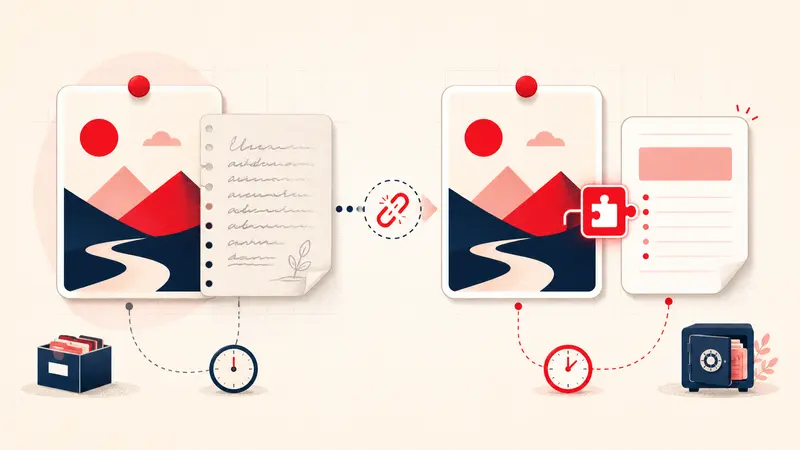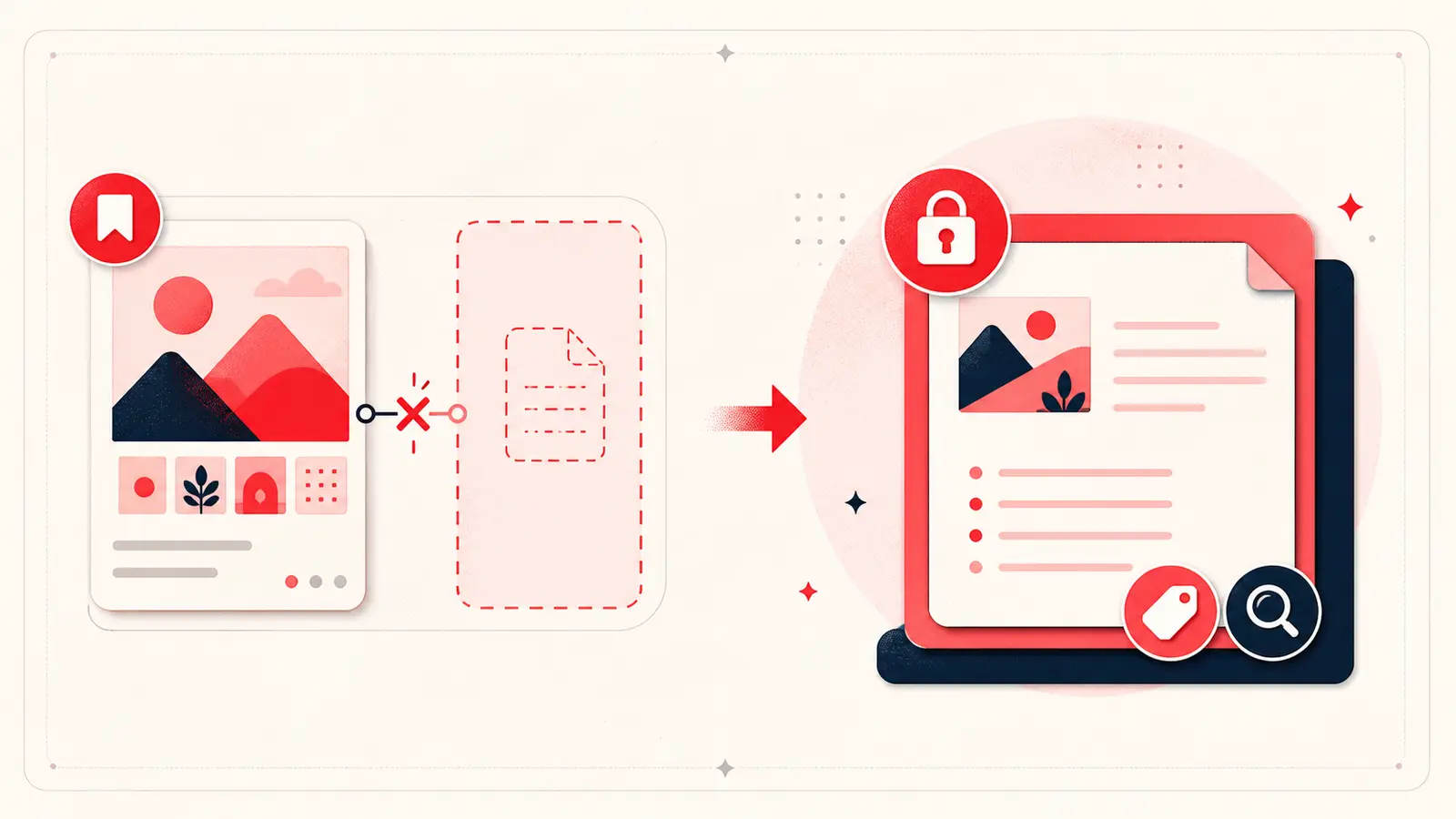
Réponse actuelle : l’ancien système de notes privées associées aux Épingles n’est plus une fonction fiable et documentée de Pinterest. Des utilisateurs ont signalé des avis dans l’interface et une perte d’accès en avril et mai 2025. Le centre d’aide actuel explique les tableaux, les sections, la recherche parmi les Épingles enregistrées et le téléchargement des données du compte, mais ne documente aucun champ privé de remplacement pour annoter une Épingle.
Pinterest ne semble pas publier de page de retrait indiquant une date unique ou un motif commercial. Ce guide distingue les changements observables des suppositions et présente les étapes de récupération encore pertinentes en 2026.
Ce qui est vérifié et ce qui reste incertain
- Vérifié à ce jour : Pinterest documente officiellement l’enregistrement dans des tableaux, l’organisation en sections, la recherche parmi vos Épingles enregistrées et la demande d’une copie des données du compte.
- Sources publiées à l’époque : des utilisateurs ont publié des captures et des témoignages montrant des avertissements annonçant la disparition des notes d’Épingle en avril 2025, puis ont signalé que leurs notes existantes n’étaient plus accessibles.
- Non vérifié : une explication publique de Pinterest attribuant ce retrait à la publicité, au commerce, aux coûts techniques ou à une autre décision stratégique.
Parmi les témoignages publiés à l’époque figurent une discussion sur l’avertissement du 7 avril et, plus tard, une discussion rapportant une réponse du support. Considérez ces éléments comme des témoignages d’utilisateurs, pas comme une documentation officielle du produit.
Une extension peut-elle restaurer les anciennes notes ?
Aucune extension ne peut reconstituer un texte que Pinterest n’expose plus et que vous n’avez jamais exporté. Une extension de remplacement peut associer de nouvelles données à l’identifiant d’une Épingle ; elle ne remonte pas le temps et ne dispose d’aucun accès privilégié aux données de Pinterest.
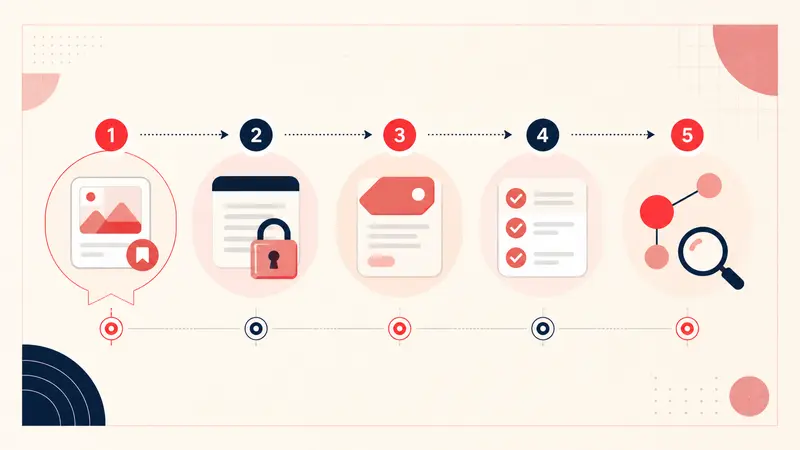
Étape 1 : demandez vos données Pinterest
Suivez la procédure actuellement proposée par Pinterest :
- Ouvrez Paramètres.
- Sélectionnez Confidentialité et données.
- Sous la rubrique Demander vos données, lancez une demande.
- Lorsque l’e-mail arrive à l’adresse vérifiée, utilisez-le pour télécharger l’archive.
- Recherchez dans l’archive des phrases reconnaissables de vos notes ou des champs susceptibles de les contenir.
Pinterest indique que le lien de téléchargement peut prendre jusqu’à 48 heures. La page officielle de téléchargement des données fait foi pour connaître la procédure actuelle.
Ne partez pas du principe que les anciennes notes seront incluses. Le contenu de l’archive dépend des données que Pinterest a conservées et choisi de fournir.
Étape 2 : recherchez vos propres copies
- anciennes archives de données Pinterest ;
- captures et enregistrements de l’écran ;
- documents de projet, feuilles de calcul et e-mails ;
- téléchargements du navigateur et historique de votre espace de stockage cloud ;
- messages dans lesquels une Épingle était partagée avec son explication.
Notez l’URL de l’Épingle à côté de chaque texte récupéré avant de le réorganiser.
Si aucune note n’est récupérable
N’essayez pas de recréer de mémoire plusieurs années de notes. Reconstruisez uniquement le contexte nécessaire aux décisions en cours :
Motif :
Contrainte :
État :
Prochaine étape :
Commencez par dix Épingles importantes. L’objectif n’est pas de reconstituer tout l’historique, mais d’éviter la prochaine perte.
Trois solutions de remplacement
Tableaux et sections
Idéal pour regrouper visuellement les contenus dans Pinterest. Peu adapté à des explications privées et recherchables dans plusieurs tableaux.
Une base de notes distincte
Idéale pour la collaboration, le suivi et l’accès depuis plusieurs appareils. Elle exige de copier les URL des Épingles et leur contexte dans un autre espace de travail.
Une extension de navigateur associée à chaque Épingle
Idéale pour écrire à côté de l’Épingle sur ordinateur. Vérifiez si l’extension utilise un stockage Local ou Cloud, quelles autorisations elle demande, comment fonctionnent la recherche et l’export, qui doit assurer les sauvegardes et ce que sa synchronisation entre appareils couvre exactement.
Comment évaluer une solution de remplacement sans risque
- Créez une note de test sans information sensible.
- Recherchez une phrase qui ne figure pas dans l’Épingle publique.
- Rouvrez exactement la même Épingle et vérifiez que la note lui est correctement associée.
- Exportez la bibliothèque.
- Examinez le fichier et vérifiez comment l’utiliser pour une restauration.
- Lisez la politique de confidentialité et la liste des autorisations avant d’ajouter des informations sensibles.
Questions fréquentes
Pinterest a-t-il supprimé les notes d’Épingle ?
L’ancien système est devenu inaccessible pour de nombreux utilisateurs en 2025 et n’est plus documenté comme une fonction actuelle de notes privées. D’après les témoignages, la date exacte du changement a varié selon les utilisateurs.
L’assistance Pinterest peut-elle les récupérer ?
Vous pouvez contacter l’assistance et demander les données du compte, mais Pinterest ne documente aucune commande permettant de restaurer soi-même l’ancien champ de note.
Les notes d’une extension sont-elles publiques ?
Cela dépend de l’extension. Les notes Notestopin forment une couche privée distincte et ne sont pas publiées comme descriptions ou commentaires Pinterest. Les notes Local restent dans le profil du navigateur, sauf si vous les fusionnez ou les importez explicitement dans les notes Cloud. Les notes Cloud disposent d’une copie privée liée au compte pour la synchronisation.
La leçon à retenir
Utilisez Pinterest pour découvrir des idées et rechercher vos Épingles enregistrées. Conservez vos réflexions personnelles irremplaçables dans un système doté d’un export clair et d’une procédure de restauration testée. L’historique d’une fonction peut rester incertain ; la responsabilité de sauvegarder vos données ne l’est pas.
Continuez à améliorer votre organisation sur Pinterest
Poursuivez avec le guide qui correspond à votre prochaine étape :

Essayez l'extension Notestopin pour Chrome
Ajoutez des notes privées à chaque épingle, classez-les avec des tags et retrouvez facilement vos contenus enregistrés.
Ajouter à Chrome