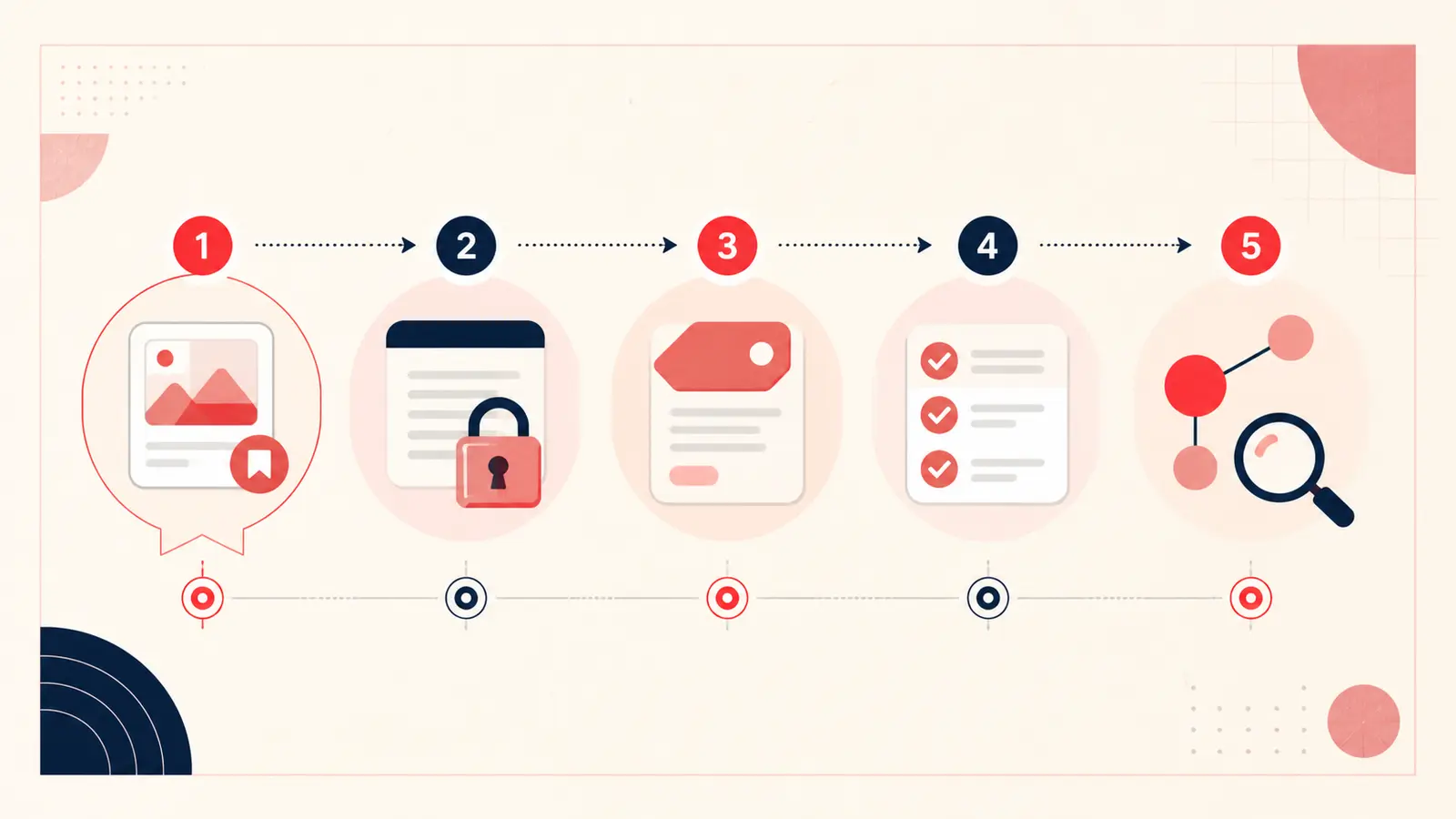
Réponse rapide : si votre compte Pinterest ne propose plus le système de notes privées dont vous vous souvenez, une extension Chrome peut ajouter une couche de notes privée et indépendante à la page de chaque Épingle. Notestopin permet de conserver des notes dans un espace Local de Chrome ou d’activer la synchronisation pour enregistrer les nouvelles notes dans un espace Cloud. La recherche du tableau de bord couvre les deux espaces.
Ce guide présente l’installation, un format de note utile, les tags, la recherche, les limites de confidentialité et les sauvegardes.
Avant de commencer : ce qu’une extension peut faire ou non
Une extension peut associer une nouvelle note à l’identifiant d’une Épingle et l’afficher lorsque vous revenez sur celle-ci. Elle ne peut pas récupérer un ancien texte que Pinterest ne rend plus accessible, ni modifier la description publique de l’Épingle.
Utilisez cette méthode pour conserver votre contexte personnel. Activez la synchronisation si vous souhaitez retrouver vos notes Cloud sur les appareils compatibles. Les notes Local restent séparées jusqu’à ce que vous décidiez explicitement de les fusionner avec l’espace Cloud. Si plusieurs personnes doivent modifier les mêmes informations de projet, choisissez un outil qui prend réellement en charge la collaboration : synchroniser des appareils ne permet pas à plusieurs personnes de modifier les mêmes notes.
Étape 1 : installez Notestopin depuis le Chrome Web Store
- Ouvrez la fiche officielle de Notestopin dans le Chrome Web Store.
- Cliquez sur Ajouter à Chrome et examinez les autorisations demandées.
- Épinglez l’extension à la barre d’outils pour accéder rapidement à son tableau de bord et à ses paramètres.
- Après l’installation, ouvrez Pinterest ou actualisez la page.
Une extension de navigateur ne peut intervenir que sur les sites et les pages autorisés par son manifeste. Consultez sa politique de confidentialité avant d’y écrire des informations sensibles.
Étape 2 : ouvrez une Épingle et notez le contexte manquant
Ouvrez l’Épingle elle-même, lancez l’éditeur de notes et consignez le détail que vous chercherez plus tard. Commencez par une information concrète :
Raison : ce meuble peu profond tient contre le mur de la chambre d’amis.
Contrainte : largeur maximale de 1,83 m ; éviter les tissus gris aux tons froids.
Statut : comparer après avoir mesuré l’encadrement de la porte.
Prochaine étape : trouver une version lavable qui respecte le budget prévu.
Inutile d’écrire une page de journal. Pour une idée sans enjeu important, une phrase utile suffit.
Étape 3 : ajoutez des tags utilisables dans plusieurs tableaux
Les tags doivent refléter la manière dont vous rechercherez l’Épingle, sans répéter tout ce qui est visible sur l’image. Combinez quelques catégories :
- projet :
#chambre-amis - statut :
#comparer - contrainte :
#petit-espace
Employez toujours la même orthographe et choisissez une fois pour toutes le singulier ou le pluriel. Un vocabulaire restreint et maîtrisé produit de meilleurs filtres que des dizaines de variantes presque identiques.
Étape 4 : transformez les prochaines actions en listes de tâches
Utilisez une liste de tâches lorsque l’Épingle exige une action : prendre des mesures, demander un échantillon, contacter un fournisseur, acheter des ingrédients ou vérifier un jour d’ouverture. Gardez cette liste liée à la référence que vous consulterez au moment d’agir.
Étape 5 : reliez les Épingles associées
Une Épingle représente souvent une idée ; plusieurs Épingles reliées forment un projet. Associez la référence d’une pièce au matériau correspondant et à un fournisseur, ou reliez une étape de voyage à l’hôtel et à une adresse voisine pour le déjeuner. Les liens retour indiquent les autres endroits où la même source est utilisée.
Étape 6 : effectuez des recherches avec vos propres mots
Recherchez le détail dont vous vous souviendrez, pas le titre public. Des requêtes comme « mur nord », « à refaire », « cour calme » ou « va avec des mocassins » retrouvent le contexte que vous avez écrit, même si ces expressions ne figuraient jamais dans l’Épingle d’origine.
Étape 7 : exportez une sauvegarde
Le stockage local vous donne davantage de contrôle, mais vous rend responsable des sauvegardes. Exportez en Markdown pour obtenir une copie lisible et en JSON pour créer une sauvegarde structurée ou réimporter les données. Conservez des copies datées en dehors du profil du navigateur et vérifiez-les de temps en temps. Les notes Cloud possèdent une copie associée au compte, mais une exportation offre tout de même une solution de récupération indépendante.
À quoi reconnaît-on une note privée utile ?
- Elle explique précisément pourquoi vous avez enregistré l’Épingle.
- Elle consigne une contrainte que l’image ne peut pas montrer.
- Elle emploie des mots que vous aurez probablement le réflexe de rechercher.
- Elle indique un statut ou la prochaine action lorsque l’Épingle appartient à un projet.
- Elle évite toute information sensible superflue.
Limites de confidentialité et de sécurité
Les notes de l’espace Local sont stockées dans chrome.storage.local et leur contenu n’a pas de copie sur le serveur, sauf si vous les fusionnez ou les importez explicitement dans les notes Cloud. Lorsque la synchronisation est activée, les nouvelles notes du compte sont envoyées vers Notestopin Cloud et chiffrées pendant leur transfert, mais elles ne bénéficient pas d’un chiffrement de bout en bout reposant sur une clé que vous seul contrôlez. Les événements produit, traités séparément, excluent le texte et les tags des notes, les termes de recherche, ainsi que les URL, les titres et les médias des Épingles. Aucun des deux espaces ne vous protège contre une personne ayant accès à un profil de navigateur déverrouillé ou à un appareil compromis. Vous pouvez également perdre les notes Local si vous supprimez les données du navigateur sans les avoir exportées.
Commencez par la prochaine Épingle importante
Ne cherchez pas à annoter rétrospectivement tous vos tableaux. Ajoutez une note claire à la prochaine Épingle susceptible d’influencer un achat, un projet ou une décision créative. Recherchez-la plus tard. Constater que vous la retrouvez facilement est le moyen le plus rapide d’ancrer cette habitude.
Continuez à améliorer votre organisation sur Pinterest
Poursuivez avec le guide qui correspond à votre prochaine étape :

Essayez l'extension Notestopin pour Chrome
Ajoutez des notes privées à chaque épingle, classez-les avec des tags et retrouvez facilement vos contenus enregistrés.
Ajouter à Chrome