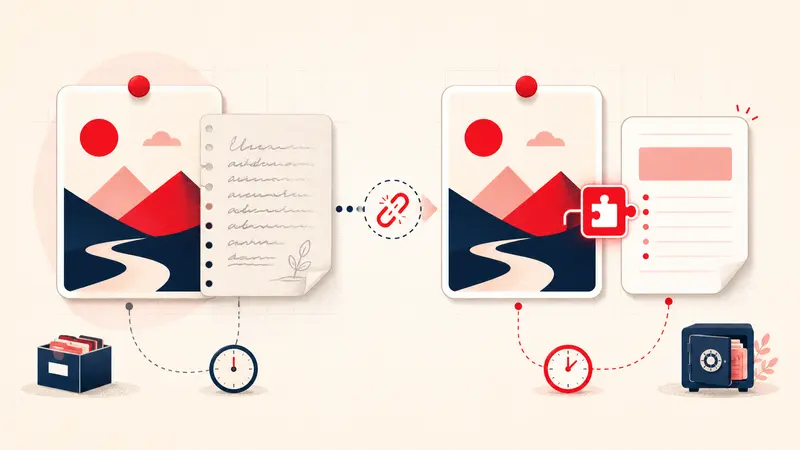
Respuesta actual: el antiguo sistema de notas privadas para Pines ya no es una función fiable ni documentada de Pinterest. Durante abril y mayo de 2025, varios usuarios informaron de avisos dentro del producto y de la pérdida de acceso. El centro de ayuda actual de Pinterest explica los tableros, las secciones, la búsqueda entre Pines guardados y la descarga de datos de la cuenta, pero no documenta ningún campo privado que sustituya a las notas.
Pinterest no parece mantener una página pública sobre la retirada que indique una fecha única o un motivo comercial. Esta guía separa los cambios observables de las especulaciones y reúne los pasos de recuperación que siguen teniendo sentido en 2026.
Qué está comprobado y qué sigue siendo incierto
- Comprobado actualmente: Pinterest documenta oficialmente cómo guardar en tableros, organizar con secciones, buscar entre tus Pines guardados y solicitar los datos de la cuenta.
- Pruebas de aquel momento: los usuarios publicaron capturas y relatos sobre avisos que anunciaban la desaparición de las notas de los Pines en abril de 2025. Después llegaron informes de que las notas existentes ya no eran accesibles.
- Sin comprobar: una explicación pública de Pinterest que atribuya la retirada a la publicidad, el comercio, el coste técnico u otra decisión estratégica.
Entre los informes publicados en aquel momento están el debate del 7 de abril sobre el aviso y otro debate posterior sobre una respuesta del servicio de asistencia. Considéralos testimonios de usuarios, no documentación oficial del producto.
¿Puede una extensión recuperar las notas antiguas?
Ninguna extensión puede reconstruir un texto que Pinterest ya no expone y que nunca exportaste. Una extensión alternativa puede vincular datos nuevos al identificador de un Pin, pero no es una máquina del tiempo ni dispone de acceso privilegiado para recuperar datos de Pinterest.
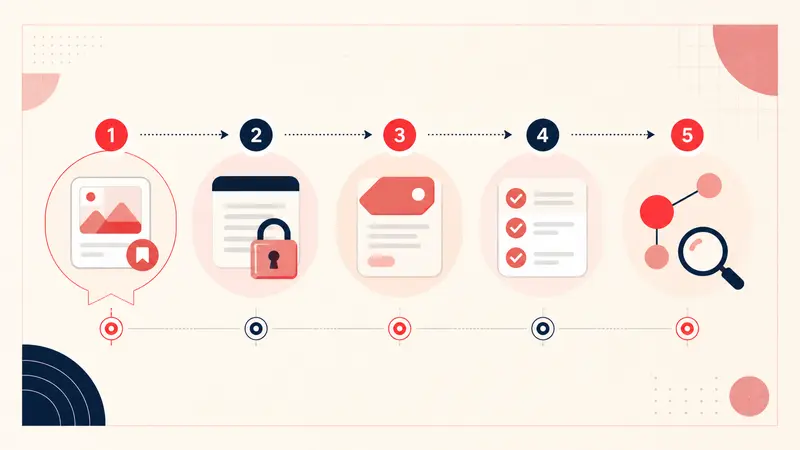
Paso de recuperación 1: solicita tus datos de Pinterest
Utiliza el proceso oficial actual de Pinterest:
- Abre Configuración.
- Selecciona Privacidad y datos.
- En Solicitar tus datos, inicia una solicitud.
- Cuando llegue, descarga el archivo desde el correo verificado.
- Busca dentro del archivo frases que reconozcas de tus notas o campos que puedan contenerlas.
Pinterest indica que el enlace de descarga puede tardar hasta 48 horas. La página oficial sobre la descarga de datos es la referencia vigente para consultar los pasos actuales.
No cuentes con que las notas antiguas estarán incluidas. El contenido del archivo depende de lo que Pinterest haya conservado y decida proporcionar.
Paso de recuperación 2: busca en tus propias copias
- archivos antiguos con datos de Pinterest;
- capturas de pantalla y grabaciones;
- documentos del proyecto, hojas de cálculo y correos;
- descargas del navegador e historial de unidades en la nube;
- mensajes en los que compartieras un Pin junto con el razonamiento asociado.
Antes de reorganizar el texto que recuperes, anota a su lado la URL del Pin correspondiente.
Si no puedes recuperar nada
No intentes reconstruir de memoria años enteros de notas. Recupera únicamente el contexto de trabajo para las decisiones activas:
Motivo:
Restricción:
Estado:
Siguiente paso:
Empieza por diez Pines de gran valor. El objetivo no es completar el historial, sino evitar la próxima pérdida.
Tres alternativas para sustituir las notas
Tableros y secciones
La mejor opción para agrupar visualmente dentro de Pinterest. Poco adecuada para buscar razonamiento privado entre varios tableros.
Una base de notas independiente
La mejor opción para colaborar, elaborar informes y acceder desde varios dispositivos. Exige copiar las URL de los Pines y su contexto a otro espacio de trabajo.
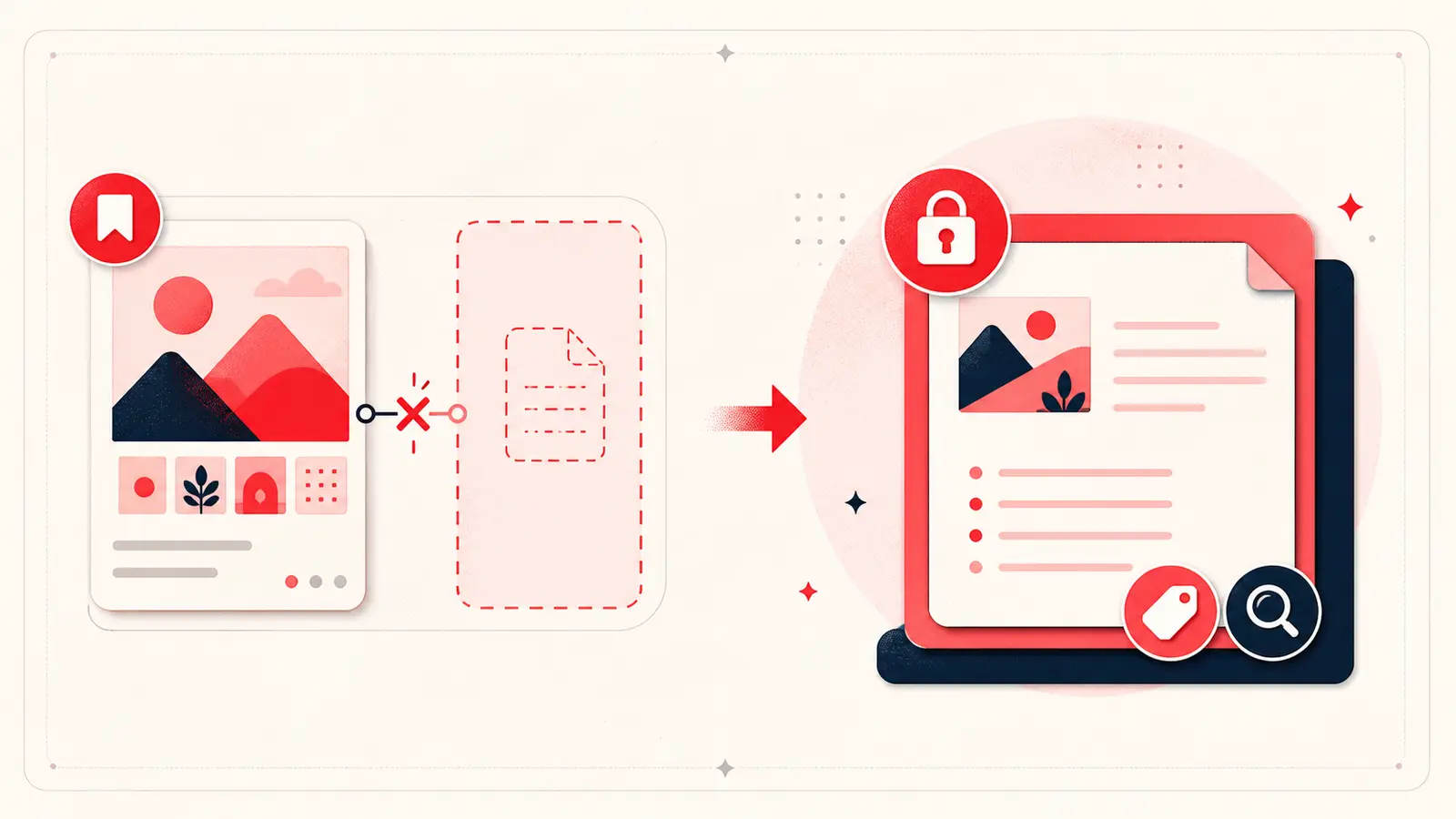
Una extensión de navegador vinculada a cada Pin
La mejor opción para escribir junto al Pin en un ordenador. Comprueba si la extensión utiliza almacenamiento Local o en la nube, qué permisos solicita, cómo funcionan la búsqueda y la exportación, quién se responsabiliza de las copias y qué hace exactamente la sincronización entre dispositivos.
Cómo evaluar una alternativa de forma segura
- Crea una nota de prueba sin información sensible.
- Busca una frase que no aparezca en el Pin público.
- Vuelve a abrir exactamente ese Pin y confirma que la nota está bien vinculada.
- Exporta la biblioteca.
- Examina el archivo y averigua cómo se restaura.
- Lee la política de privacidad y la lista de permisos antes de añadir contexto sensible.
Preguntas frecuentes
¿Pinterest eliminó las notas de los Pines?
El sistema anterior dejó de estar disponible para muchos usuarios en 2025 y ya no se documenta como una función actual de notas privadas para Pines. Según los informes de los usuarios, el cambio no llegó a todas las cuentas al mismo tiempo.
¿Puede recuperarlas el servicio de asistencia de Pinterest?
Puedes contactar con el servicio de asistencia y solicitar los datos de tu cuenta, pero no existe una opción documentada para restaurar por tu cuenta el antiguo campo de notas.
¿Son públicas las notas de una extensión?
Depende de la extensión. Las notas de Notestopin forman una capa privada independiente y no se publican como descripciones ni comentarios en Pinterest. Las notas Locales permanecen en el perfil del navegador salvo que decidas fusionarlas o importarlas en las notas de la nube; estas últimas tienen una copia privada en la cuenta para la sincronización.
La lección que permanece
Utiliza Pinterest para descubrir ideas y buscar entre tus Pines guardados. Conserva el razonamiento personal irremplazable en un sistema que ofrezca una exportación clara y una recuperación comprobada. La historia de una función puede ser incierta; la responsabilidad de hacer copias no lo es.
Sigue mejorando tu sistema de trabajo en Pinterest
Continúa con la guía que corresponda a tu siguiente paso:

Prueba la extensión Notestopin para Chrome
Añade notas privadas a cualquier Pin, organízalas con etiquetas y encuentra después todo lo que guardaste.
Añadir a Chrome