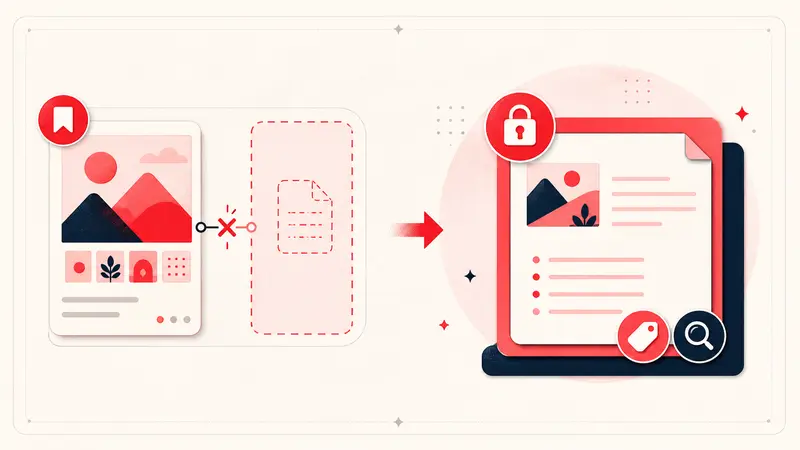
Respuesta breve: si tu cuenta de Pinterest ya no muestra el sistema de notas privadas que recuerdas, una extensión de Chrome puede añadir una capa independiente de notas privadas a la página de cada Pin. Notestopin te permite conservarlas en un espacio Local de Chrome o activar la sincronización para guardar las notas nuevas en un espacio en la nube; puedes buscar en ambos desde el panel.
Esta guía explica la instalación, un formato de nota útil, las etiquetas, la búsqueda, los límites de privacidad y las copias de seguridad.
Antes de empezar: qué puede hacer una extensión y qué no
Una extensión puede vincular una nota nueva al identificador de un Pin y mostrarla cuando vuelvas a visitarlo. No puede recuperar texto antiguo que Pinterest ya no expone ni modificar la descripción pública del Pin.
Utiliza este método para tu contexto personal. Activa la sincronización si quieres acceder a las notas de la nube desde los dispositivos compatibles. Las notas Locales permanecen separadas hasta que decidas fusionarlas con el espacio en la nube. Si varias personas deben editar los mismos registros del proyecto, usa una herramienta que admita expresamente la colaboración: sincronizar dispositivos no equivale a editar en equipo.
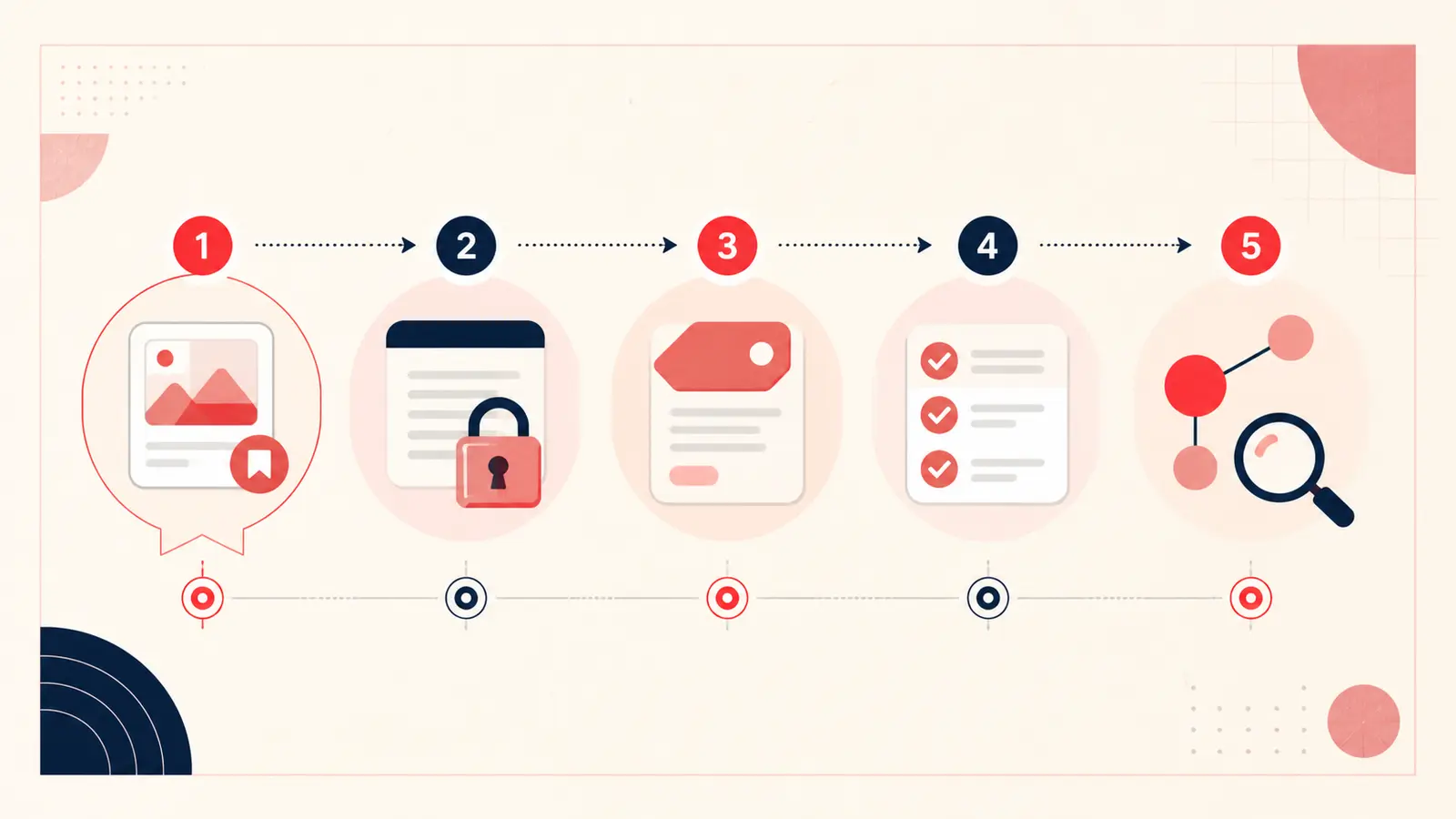
Paso 1: instala Notestopin desde Chrome Web Store
- Abre la ficha oficial de Notestopin en Chrome Web Store.
- Selecciona Añadir a Chrome y revisa los permisos solicitados.
- Fija la extensión a la barra de herramientas si quieres acceder rápidamente al panel y a la configuración.
- Abre Pinterest o actualiza la página después de instalarla.
Las extensiones del navegador solo actúan en los sitios y páginas que permiten los permisos de su manifiesto. Lee su política de privacidad antes de escribir información sensible.
Paso 2: abre un Pin y escribe el contexto que falta
Abre el Pin, inicia el editor de notas y escribe el detalle que buscará tu yo del futuro. Haz que la primera línea sea concreta:
Motivo: el diseño de poca profundidad cabe en la pared de la habitación de invitados.
Restricción: ancho máximo de 72 pulgadas; evitar la tela gris de tono frío.
Estado: comparar después de medir la puerta de entrada.
Siguiente paso: buscar una versión lavable que no supere el presupuesto.
No hace falta escribir una entrada de diario. Para una idea de poca importancia basta con una frase útil.
Paso 3: añade etiquetas que funcionen en varios tableros
Las etiquetas deben reflejar cómo buscarás el Pin, no repetir todo lo que se ve en la imagen. Combina unas pocas categorías:
- proyecto:
#habitacion-invitados - estado:
#comparar - restricción:
#espacio-pequeno
Mantén una ortografía y unas formas de singular y plural coherentes. Un vocabulario breve y controlado crea mejores filtros que decenas de etiquetas casi idénticas.
Paso 4: convierte las próximas acciones en listas
Utiliza una lista cuando el Pin implique trabajo: medir, pedir una muestra, contactar con un proveedor, comprar ingredientes o confirmar qué día abre un lugar. Mantén la lista vinculada a la referencia que consultarás mientras haces la tarea.
Paso 5: enlaza Pines relacionados
Un Pin suele representar una idea; varios Pines conectados forman un proyecto. Vincula la referencia de una habitación con el material correspondiente y una opción de proveedor, o conecta una parada del viaje con el hotel y un lugar cercano para comer. Los enlaces de vuelta muestran en qué otros lugares utilizas la misma fuente.
Paso 6: busca con tus propias palabras
Busca el detalle que recordarás, no el título público. Consultas como «pared norte», «volver a preparar», «patio tranquilo» o «queda bien con mocasines» recuperan el contexto que escribiste, aunque el Pin original nunca utilizara esas frases.
Paso 7: exporta una copia de seguridad
El almacenamiento local te da más control, pero te hace responsable de las copias de seguridad. Exporta en Markdown para obtener una copia legible y en JSON para crear una copia estructurada que puedas volver a importar. Guarda copias fechadas fuera del perfil del navegador y compruébalas de vez en cuando. Las notas de la nube tienen una copia en la cuenta, pero una exportación sigue ofreciendo una vía de recuperación independiente.
¿Qué hace útil una nota privada para un Pin?
- Explica el motivo concreto por el que guardaste el Pin.
- Registra una restricción que la imagen no muestra.
- Utiliza palabras que probablemente buscarás.
- Indica un estado o la siguiente acción cuando el Pin pertenece a un proyecto.
- Evita incluir información sensible que no sea necesaria.
Límites de privacidad y seguridad
Las notas del espacio Local se guardan en chrome.storage.local y no tienen una copia de su contenido en el servidor, salvo que decidas fusionarlas o importarlas en las notas de la nube. Con la sincronización activada, las notas nuevas de la cuenta se envían a Notestopin Cloud y se cifran durante el tránsito, pero no cuentan con cifrado de extremo a extremo mediante una clave que solo tú controles. Los eventos del producto, procesados por separado, excluyen el texto y las etiquetas de las notas, los términos de búsqueda, las URL, los títulos y el contenido multimedia de los Pines. Ninguno de los dos espacios te protege de alguien con acceso a un perfil del navegador desbloqueado o a un dispositivo comprometido; además, puedes perder las notas Locales si eliminas los datos del navegador sin exportarlas.
Empieza por el próximo Pin importante
No intentes completar todos tus tableros antiguos. Añade una nota clara al próximo Pin que pueda influir en una compra, un plan o una decisión creativa. Búscala más adelante. Comprobar que puedes recuperarla es la forma más rápida de consolidar el hábito.
Sigue mejorando tu sistema de trabajo en Pinterest
Continúa con la guía que corresponda a tu siguiente paso:

Prueba la extensión Notestopin para Chrome
Añade notas privadas a cualquier Pin, organízalas con etiquetas y encuentra después todo lo que guardaste.
Añadir a Chrome