Respuesta breve: el sistema de notas privadas que recuerdan muchos usuarios veteranos ya no es una parte fiable de la experiencia de planificación de Pinterest. Su disponibilidad ha variado según la versión y la cuenta, y la ayuda actual de Pinterest explica cómo usar tableros, secciones y su orden, pero no ofrece una capa sólida de anotaciones privadas.
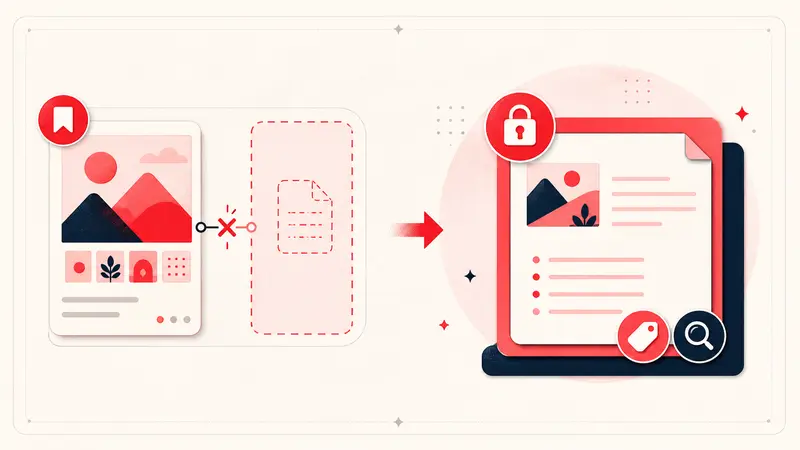
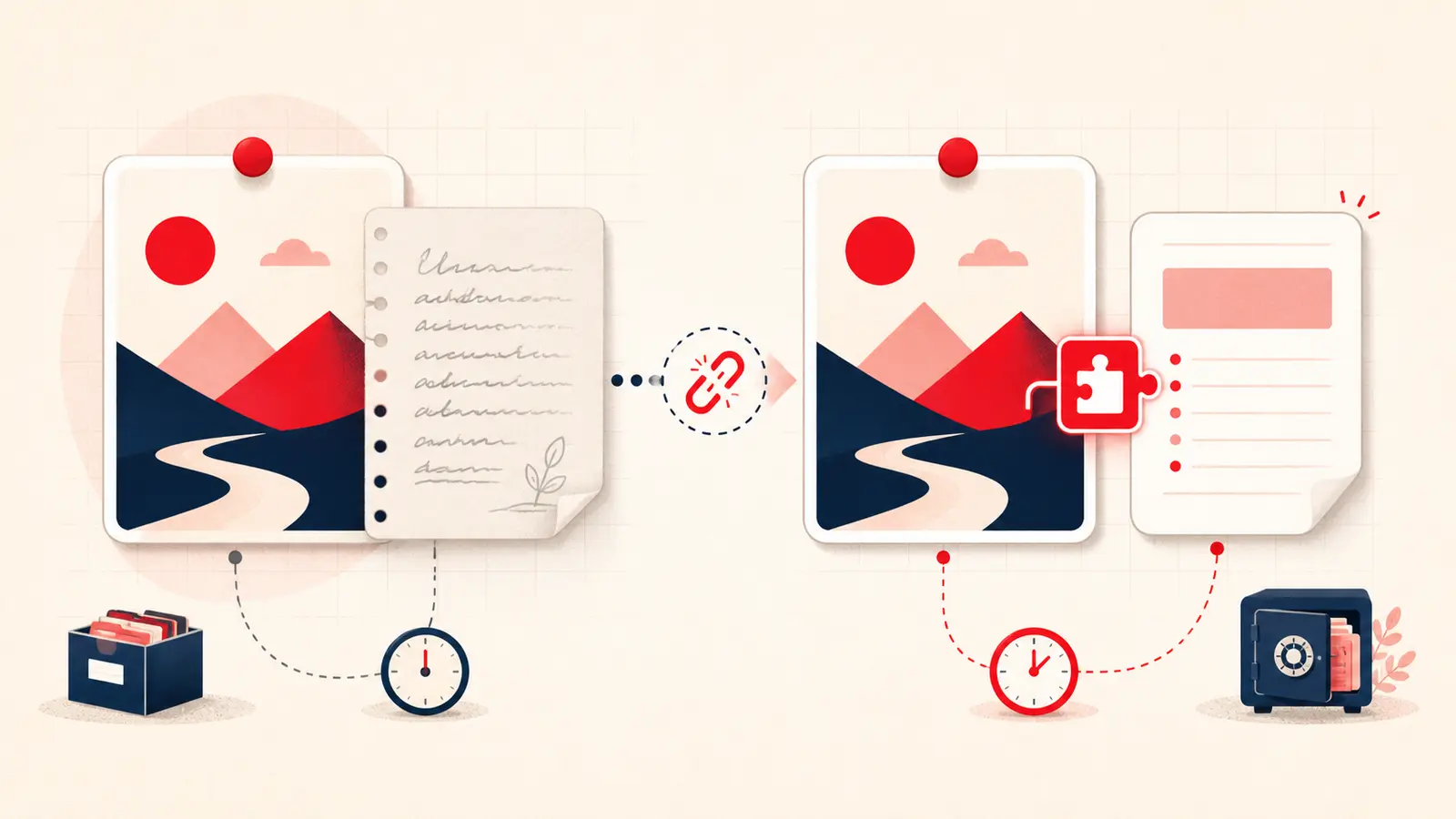
La diferencia importa. Un Pin puede conservar la imagen y el enlace original, pero perder el motivo personal por el que lo guardaste. Este artículo separa lo comprobable de lo que no lo es, explica por qué aquella función resultaba útil y propone un método alternativo más seguro.
Qué problema resolvían las notas de Pinterest
Una nota privada añadía un poco de contexto personal a una referencia visual. Ese contexto solía tener más valor práctico que el texto público del Pin:
- «Usar solo la distribución de los armarios, no el acabado».
- «Reducir el azúcar un 25 % la próxima vez».
- «Preguntar si esta tela está certificada para uso intensivo».
- «Hotel de reserva si no queda alojamiento en el primer barrio».
Los tableros responden a «¿dónde guardé esto?» Una nota responde a «¿por qué me importaba?» Son dos necesidades de búsqueda distintas.
Qué cambió y qué no podemos afirmar
Con el tiempo, distintos usuarios han informado de que el campo para notas privadas desaparecía o funcionaba de manera irregular. Pinterest no documenta actualmente un sistema completo para anotar Pines en privado, como sí hace con los tableros y sus secciones. Eso basta para concluir que un proyecto importante no debería depender de esa función.
No hay base para atribuir el cambio a una estrategia secreta ni para fijar una única fecha de retirada. Mientras Pinterest no publique ese historial, las explicaciones relacionadas con la publicidad, las compras o una supuesta «simplificación» son especulaciones. El dato útil es más sencillo: si hoy no ves el campo en tu cuenta, necesitas una alternativa que controles tú.
¿Se pueden recuperar las notas antiguas de Pinterest?
No instales una extensión esperando que recupere texto privado que Pinterest ya no muestra. Una extensión puede crear una nueva capa de notas, pero no reconstruir contenido histórico que ha desaparecido.
Antes de dar una nota antigua por perdida, revisa otros lugares donde quizá copiaras el mismo contexto:
- Abre el Pin original y revisa cualquier descripción que escribieras tú.
- Busca pistas en los nombres de los tableros y secciones relacionados.
- Revisa exportaciones anteriores, capturas de pantalla, correos y documentos del proyecto.
- Solicita una copia de los datos de tu cuenta de Pinterest y examina el archivo exportado, sabiendo que ese campo antiguo concreto podría no estar incluido.
Mantén unas expectativas realistas: la recuperación depende de lo que Pinterest haya conservado y decida incluir en los datos de tu cuenta.
Reconstruye el sistema sin repetir el mismo riesgo
Una alternativa fiable debe conservar cuatro elementos: la identidad del Pin, tu nota, una forma de encontrarla y una vía para exportarla. Notestopin puede guardar las notas en el espacio Local de Chrome o sincronizar las notas nuevas de la cuenta mediante el espacio opcional en la nube. Las notas Locales permanecen separadas hasta que decidas fusionarlas. Puedes exportar toda la biblioteca como Markdown o JSON.
Para cada Pin importante, crea una ficha breve:
Motivo: qué me llamó la atención
Restricción: presupuesto, tamaño, lugar, fecha o material
Estado: idea, por comparar, elegido, descartado o terminado
Siguiente paso: la acción más pequeña que reduzca la incertidumbre
Este formato es lo bastante rápido para usarlo mientras navegas y lo bastante preciso para encontrar la nota después.
Un plan de migración de cinco minutos
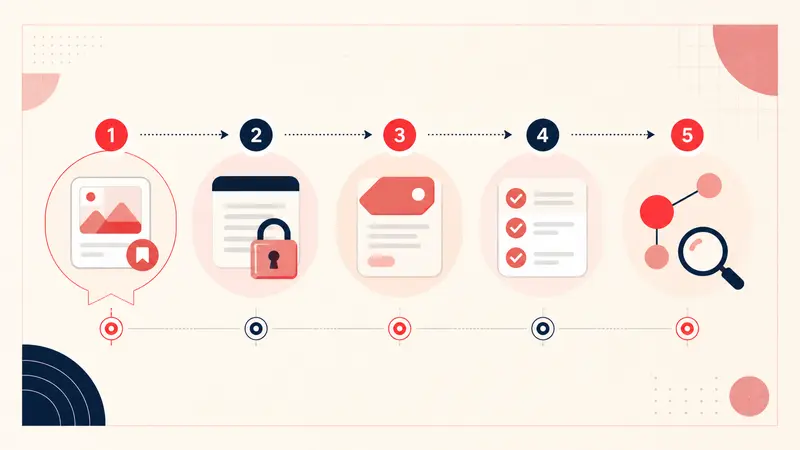
- Instala la herramienta de notas que quieras seguir utilizando.
- Elige un solo tablero activo, no todo tu historial de Pinterest.
- Añade contexto únicamente a los diez Pines que más puedan influir en una decisión.
- Crea dos o tres etiquetas coherentes para indicar el proyecto y el estado.
- Exporta una copia de seguridad al terminar la primera sesión para comprobar cómo recuperarías tus datos.
El objetivo no es recrear todas las notas antiguas, sino conseguir que la próxima idea importante que guardes perdure.
La lección que deja una función desaparecida
Las plataformas son excelentes para descubrir ideas, pero tu contexto personal merece un espacio que puedas buscar y exportar. Guarda la imagen en Pinterest y el razonamiento en un lugar que controles. Esa separación hará que tu método de trabajo resista mejor el próximo cambio de la plataforma.
Sigue mejorando tu sistema de trabajo en Pinterest
Continúa con la guía que corresponda a tu siguiente paso:

Prueba la extensión Notestopin para Chrome
Añade notas privadas a cualquier Pin, organízalas con etiquetas y encuentra después todo lo que guardaste.
Añadir a Chrome