Ninguna copia de seguridad garantiza que «nunca perderás» una idea de Pinterest. Un buen plan identifica qué puede fallar, conserva copias independientes de los datos que controlas y comprueba que esas copias se puedan utilizar.
Para quien utiliza Notestopin, la prioridad de recuperación es la biblioteca privada de anotaciones, no una copia sin autorización de todas las imágenes de terceros publicadas en Pinterest.
Identifica qué capa quieres proteger
- Capa de la cuenta de Pinterest: tableros, Pines guardados y demás datos que Pinterest incluya en la descarga de tu cuenta.
- Capa de Notestopin: identificadores, URL y títulos de los Pines, etiquetas, fechas, referencias a contenido multimedia y el texto de tus notas.
- Capa de los archivos del proyecto: documentos, recibos, recursos con licencia, especificaciones y originales que tengas permiso para conservar.
Cada capa puede fallar de una forma distinta y necesita su propia copia de seguridad.
Exporta los dos formatos de Notestopin
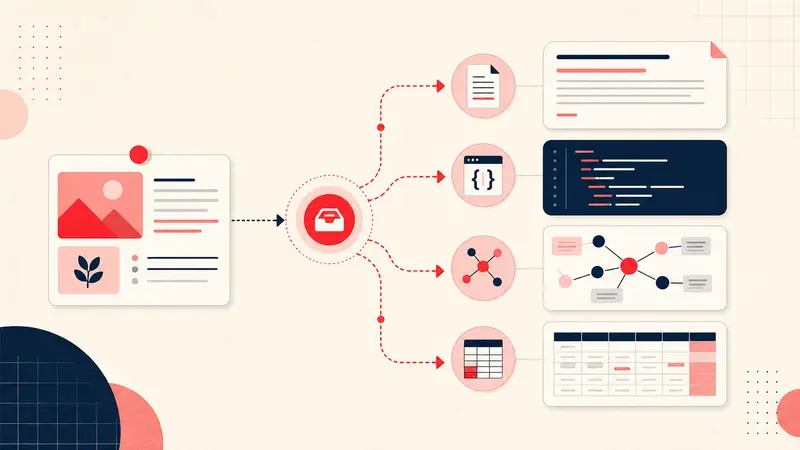
- JSON conserva la estructura que Notestopin utiliza para las copias de seguridad y la reimportación.
- Markdown crea un archivo legible que puedes consultar sin la extensión.
Conserva ambos. JSON es más adecuado para recuperar los datos; Markdown resulta mejor para leerlos directamente y diagnosticar problemas.
Solicita por separado tus datos de Pinterest
Pinterest documenta actualmente el proceso de solicitud en Configuración → Privacidad y datos → Solicitar tus datos. Sigue las instrucciones oficiales de Pinterest y examina el archivo que recibas.
No des por hecho que contendrá un campo antiguo concreto ni una biblioteca multimedia reutilizable. El contenido de la exportación puede cambiar.
Aplica una estrategia de copias sencilla
Mientras un proyecto esté activo, conserva:
- la copia de trabajo dentro del navegador;
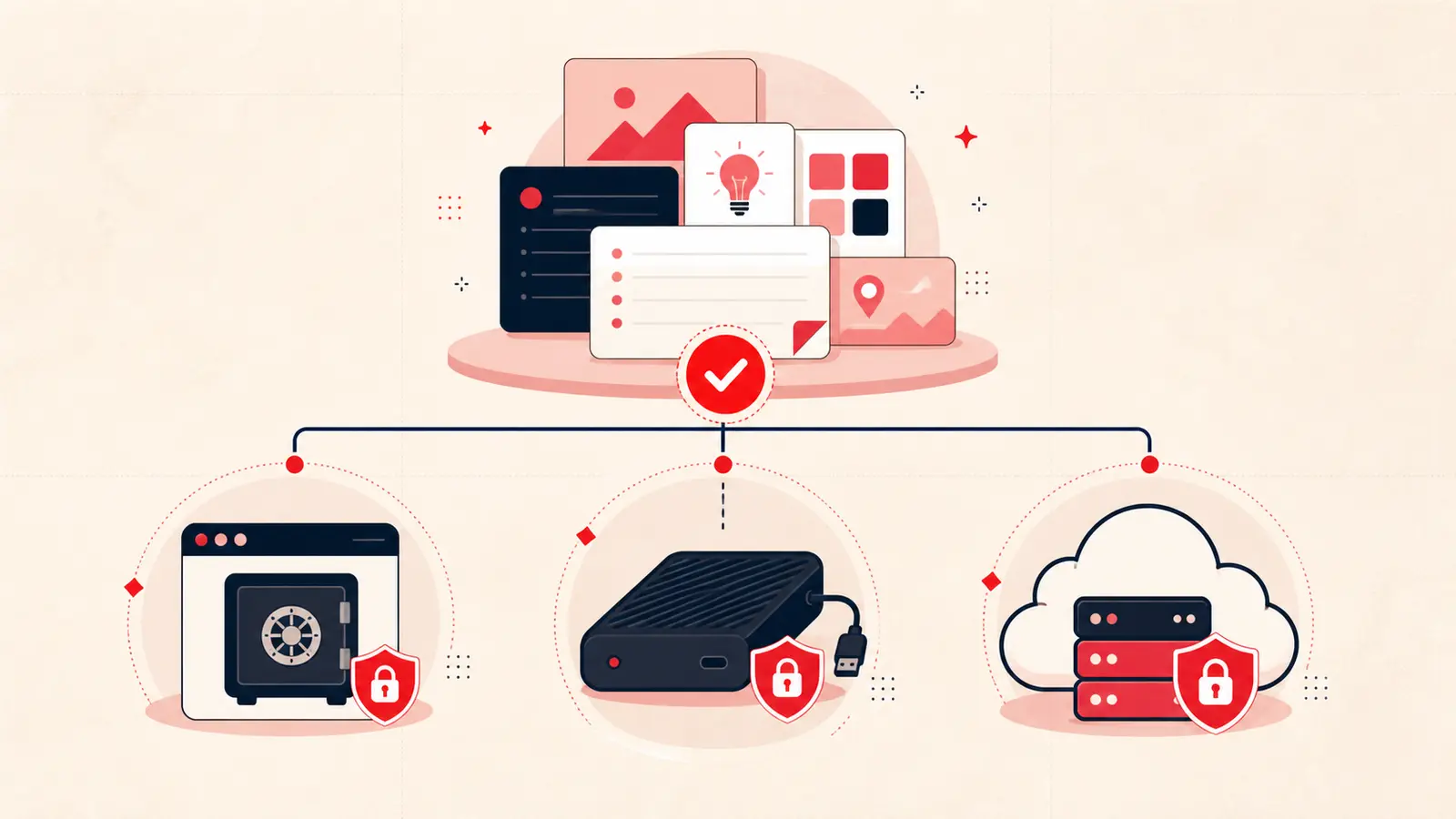
- una exportación en JSON y otra en Markdown, ambas fechadas y fuera del perfil del navegador;
- una copia adicional en otro dispositivo o en un almacenamiento con control de acceso acorde con la sensibilidad de los datos.
La estrategia se inspira en el principio 3-2-1, aunque el número adecuado de copias depende del valor y la sensibilidad del proyecto.
Decide la frecuencia según cuánto trabajo puedas permitirte perder
Pregúntate: «¿cuánto trabajo reciente estaría dispuesto a rehacer?». Si la respuesta es una semana, exporta cada semana mientras trabajes activamente. Si solo cambias las notas unas pocas veces al año, exporta después de cada modificación importante. Una frecuencia mensual no sirve para todos los casos.
Utiliza nombres de archivo claros y fechados
notestopin-reforma-cocina-2026-08-18.json
notestopin-reforma-cocina-2026-08-18.md
No sobrescribas la única copia que sabes que funciona. Conserva unas pocas versiones para evitar que un borrado accidental o unos datos dañados se propaguen a todas las ubicaciones.
Haz una prueba de restauración
- Abre el archivo Markdown y busca una frase reciente y fácil de reconocer.
- Abre el JSON con una herramienta que valide su estructura y comprueba la fecha de exportación y el número de notas.
- Localiza el mismo identificador de Pin en los dos formatos.
- Prueba a importar el JSON en un perfil seguro o en una biblioteca de prueba que puedas eliminar.
- Confirma que se conservan las etiquetas, los enlaces y el texto de las notas.
No pruebes la restauración sobre tu única biblioteca de trabajo sin exportarla antes.
Comprende qué no conserva la exportación
Notestopin exporta URL y metadatos del contenido multimedia, no una copia binaria sin conexión garantizada de cada imagen o vídeo remoto. Los enlaces de origen pueden dejar de funcionar. Si una referencia profesional o un producto son importantes, anota el creador o vendedor, el identificador del modelo, los datos que hayas verificado y la fecha de comprobación. Conserva los archivos originales solo si son tuyos o tienes permiso.
Protege también las propias copias
Los archivos exportados pueden revelar presupuestos, nombres de proyectos, preferencias de clientes o planes privados. Cifra el dispositivo, protege bien tus cuentas y limita con quién compartes los archivos. Cuando ya no los necesites, elimina las copias antiguas de la carpeta de descargas y de los adjuntos del correo.
Una copia de seguridad es una vía de recuperación comprobada
La rutina fiable consiste en exportar los dos formatos, mantener una copia independiente, revisar que contiene los datos recientes y restaurarla de vez en cuando en un entorno seguro. Es una propuesta más honesta y útil que prometer que una plataforma o extensión puede evitar cualquier pérdida.
Sigue mejorando tu sistema de trabajo en Pinterest
Continúa con la guía que corresponda a tu siguiente paso:

Prueba la extensión Notestopin para Chrome
Añade notas privadas a cualquier Pin, organízalas con etiquetas y encuentra después todo lo que guardaste.
Añadir a Chrome