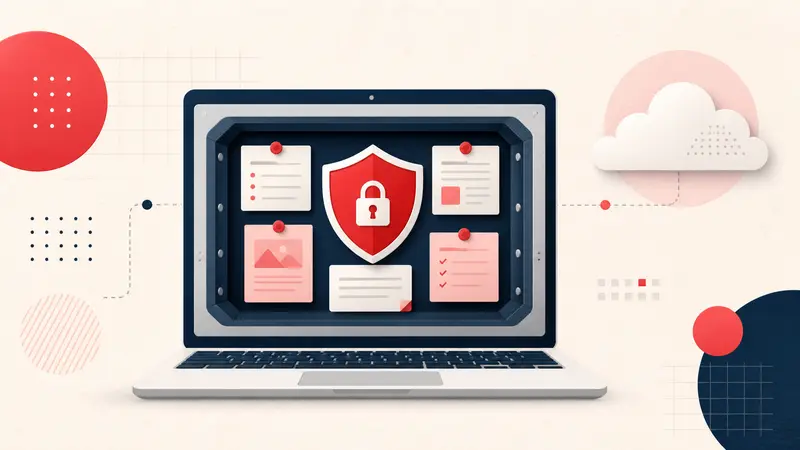
Una herramienta de notas de Pinterest centrada en la privacidad debe formular una promesa concreta y verificable: explicar dónde guarda el contenido, qué datos salen del dispositivo, qué permisos necesita, cómo funcionan las copias de seguridad y qué riesgos permanecen.
«Privado» no puede significar simplemente «confía en nosotros». Debe ser posible comparar la arquitectura y la política del producto con su comportamiento real.
Qué guarda en el dispositivo el espacio Local de Notestopin
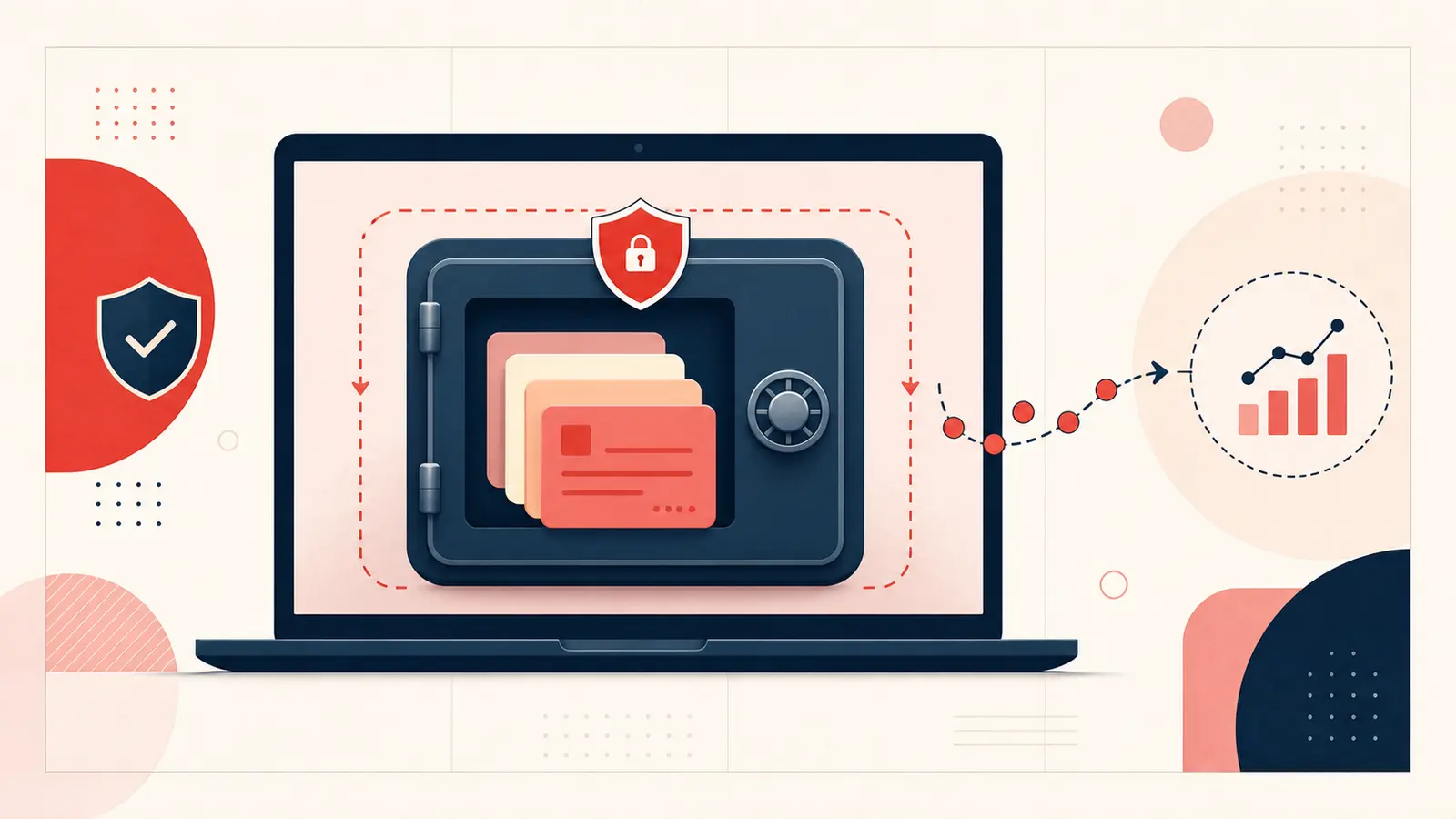
La política de privacidad de Notestopin indica que las notas, etiquetas, enlaces y metadatos de los Pines del espacio Local se guardan en chrome.storage.local dentro del perfil de Chrome del usuario. El producto no conserva una copia de ese contenido en sus servidores salvo que el usuario lo fusione o importe expresamente en las notas de la nube.
Así se reduce la exposición en servidores del espacio Local y su panel puede buscar en la biblioteca del dispositivo sin enviar el texto a una base de datos. La sincronización opcional es un espacio de cuenta independiente y sí tiene una copia en el servidor.
Qué datos sí salen del dispositivo
Guardar notas en local no significa que la extensión carezca de actividad de red. Si activas la sincronización, las notas nuevas de la cuenta se envían a Notestopin Cloud; las notas locales existentes permanecen separadas hasta que las fusiones expresamente, y un archivo solo llega a la nube si lo importas allí. La política también documenta eventos limitados, como instalaciones, actualizaciones, creación e importación de notas, uso del botón de valoración y recuentos totales. Sin sesión usan un identificador aleatorio y, con la sesión iniciada, pueden asociarse a tu cuenta. Sus propiedades excluyen el texto y las etiquetas de las notas, términos de búsqueda, URL, títulos y archivos de los Pines, la cuenta de Pinterest y el correo de la cuenta.
La diferencia es importante: el contenido Local permanece en el dispositivo salvo que lo muevas expresamente a la nube; el contenido de la cuenta y los eventos limitados salen del dispositivo con fines distintos.
Cómo cambia el modelo de privacidad al guardar en local
Un servicio centralizado reúne los textos de muchos usuarios en un mismo sistema. Una capa local-first mantiene la biblioteca principal de cada persona en su perfil del navegador. Para el contenido que permanece en el espacio Local de Notestopin, la base de datos de la cuenta deja de ser un lugar donde pueda consultarse, copiarse o quedar expuesto en una filtración. Las notas de la nube tienen una exposición distinta porque existe una copia asociada a la cuenta.
Esto no vuelve invulnerable el texto: el riesgo se desplaza al dispositivo y al perfil del navegador.
Riesgos que el almacenamiento local no resuelve
- El acceso físico o remoto a un dispositivo desbloqueado.
- El software malicioso, un navegador comprometido u otra extensión dañina.
- El borrado accidental del perfil de Chrome o de los datos de la extensión.
- Los archivos exportados sin cifrar que se guardan en el correo, en unidades en la nube o en carpetas compartidas.
- El texto sensible visible en pantalla o incluido en las copias de seguridad del navegador.
No utilices una extensión general de planificación como gestor de contraseñas, historial médico ni almacén de secretos que requieran cifrado y controles de acceso específicos.
Permisos que debes revisar antes de instalar
Consulta la lista de permisos en Chrome Web Store y la política de privacidad del producto. Pregúntate:
- ¿Qué sitios web puede leer o modificar la extensión?
- ¿Exige crear una cuenta?
- ¿Envía el contenido de las notas a una API remota?
- ¿Documenta los eventos de analítica por separado del contenido?
- ¿Puedes exportar y eliminar tus datos?
Un permiso indica una capacidad, no demuestra que se esté usando mal; aun así, define el acceso máximo que concedes.
Las copias de seguridad también forman parte de la privacidad
La privacidad sin posibilidad de recuperación puede acabar en pérdida de datos. Exporta en Markdown si quieres una copia legible y en JSON si necesitas una copia estructurada que puedas volver a importar. Guarda los archivos en un lugar adecuado para su nivel de sensibilidad y elimina las copias antiguas que ya no necesites.
Una rutina sencilla consiste en exportar una copia local después de cada cambio importante del proyecto y mantener una segunda copia cifrada o con acceso restringido fuera del perfil del navegador.
Cuándo puede convenir más la sincronización en la nube
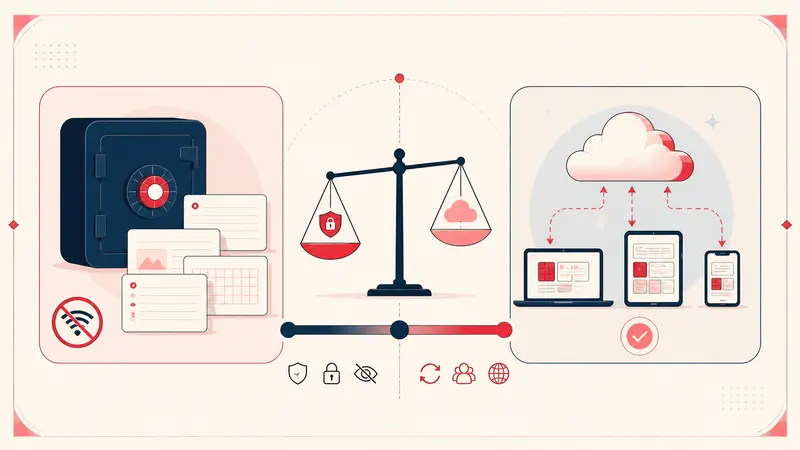
Un sistema exclusivamente local resulta menos cómodo cuando es esencial cambiar de dispositivo sin interrupciones. Notestopin Cloud sincroniza dispositivos, pero no permite editar notas de forma compartida. Las notas de la cuenta se almacenan en los servidores de Notestopin y no usan cifrado de extremo a extremo ni una clave que solo tú controles. Si utilizas Cloud u otra herramienta sincronizada, revisa sus políticas de cifrado, conservación, control de acceso, borrado y exportación. Si varias personas necesitan editar las mismas notas, elige un producto que admita expresamente la colaboración: sincronizar dispositivos no la implica.
La privacidad exige sopesar ventajas y riesgos. Para un proyecto colaborativo, un servicio en la nube transparente y bien protegido puede encajar mejor que copiar manualmente datos almacenados en local.
Lista práctica para comprobar la privacidad
- Lee la política de privacidad vigente.
- Revisa los permisos de la extensión.
- Escribe una nota de prueba que no contenga datos sensibles.
- Expórtala y examina el archivo.
- Decide dónde guardarás las copias de seguridad.
- No guardes credenciales ni documentos muy sensibles.
- Elimina la herramienta y sus datos si su arquitectura deja de responder a tus necesidades.
Una promesa de privacidad honesta
Las notas local-first ofrecen una ventaja real: el servicio no necesita una copia en sus servidores del contexto privado que permanece en el espacio Local. Una promesa honesta distingue las notas opcionales de la nube, explica el límite de los eventos del producto e incluye los riesgos del dispositivo y la responsabilidad sobre las copias. Reconocer esos límites refuerza la afirmación de privacidad; no la debilita.
Sigue mejorando tu sistema de trabajo en Pinterest
Continúa con la guía que corresponda a tu siguiente paso:

Prueba la extensión Notestopin para Chrome
Añade notas privadas a cualquier Pin, organízalas con etiquetas y encuentra después todo lo que guardaste.
Añadir a Chrome