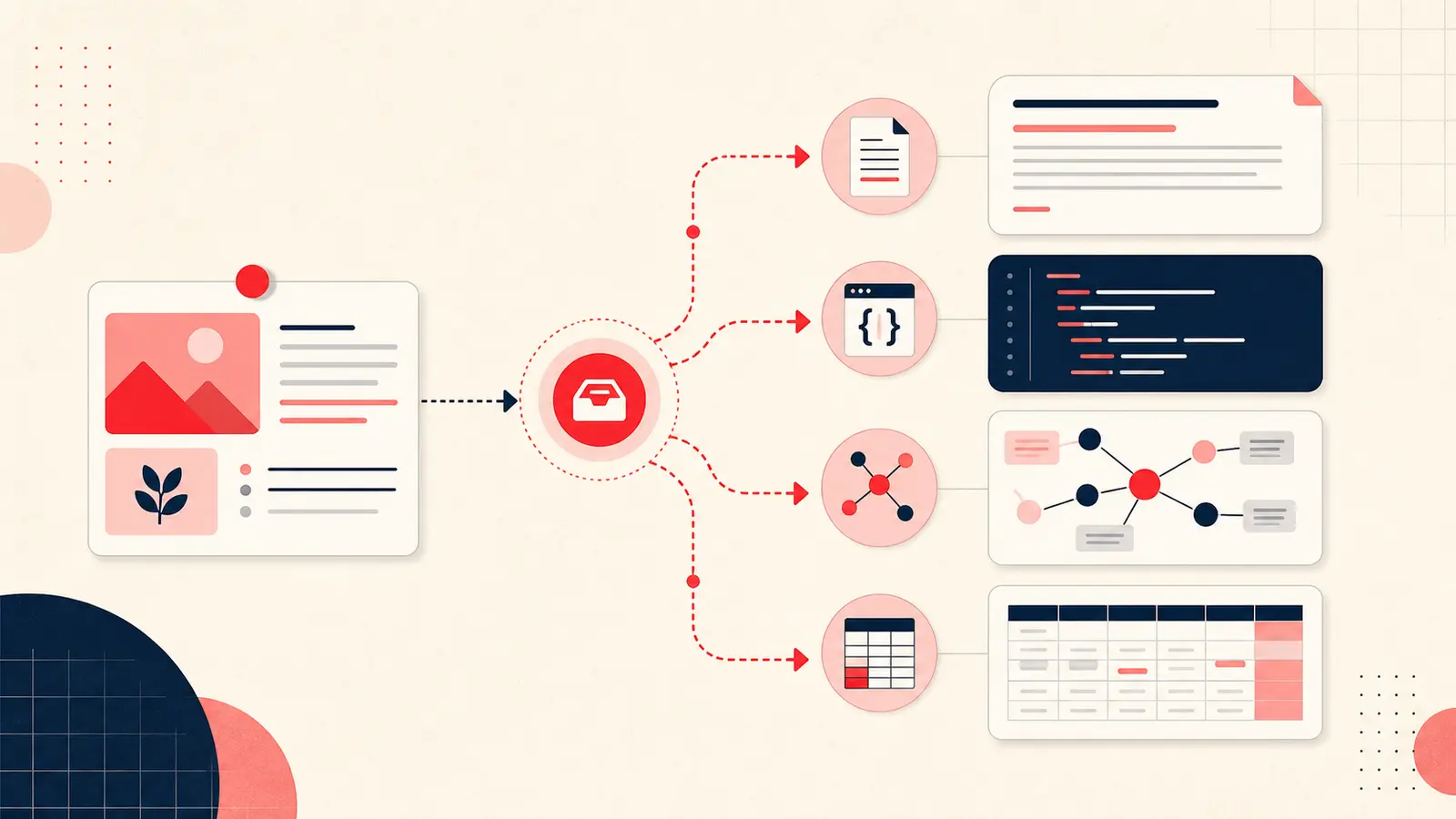
Funcionamiento actual: Notestopin exporta las notas de los espacios de trabajo que elijas en un único archivo Markdown o JSON. Puedes seleccionar Local, Cloud si has iniciado sesión o ambos. Markdown es el archivo legible; JSON es la copia estructurada que permite volver a importar los datos. Ninguno de los dos formatos crea automáticamente una página de Notion, un archivo de Obsidian o una fila de Excel por cada Pin.
Exporta desde los controles del panel actual
- Abre el panel de Notestopin.
- En la barra lateral, elige Exportar.
- Selecciona Markdown (.md) o JSON (.json).
- En el cuadro de selección del espacio de trabajo, elige Local, Cloud o ambos. Cloud solo está disponible si has iniciado sesión. Después, guarda la descarga fechada fuera del perfil de Chrome.
En el panel actual no existe una ruta independiente llamada «Configuración → Exportar datos».
Qué contiene el archivo Markdown
El archivo Markdown comienza con la fecha y hora de generación y después guarda cada nota como una sección del documento. Los metadatos iniciales pueden incluir:
- identificador y URL del Pin;
- título y etiquetas;
- fechas de creación y actualización;
- URL de la imagen, tipo de contenido y URL del vídeo;
- texto de la nota debajo de los metadatos.
Puedes leerlo con cualquier editor de texto y revisar su contenido aunque Notestopin no esté disponible.
Qué contiene el archivo JSON
La raíz del JSON incluye el nombre de la aplicación, la versión del esquema, la hora de exportación, la versión de la extensión, los recuentos y un objeto notes cuyas claves son los identificadores de los Pines. Conserva esta estructura si quieres volver a importar la copia.
No edites la única copia del JSON. Duplícala antes de transformarla para otra aplicación.
Importa el Markdown en Notion
- Crea o abre la página de destino.
- Utiliza el comando Importar de Notion y elige Markdown.
- Selecciona la exportación correspondiente de Notestopin en formato
Markdown (.md)para continuar. - Comprueba que se hayan conservado la separación entre entradas, los enlaces, las etiquetas y el texto de las notas.
Resultado esperado: una sola página de Notion con el archivo completo. Si quieres una fila de base de datos por cada Pin, importar Markdown no basta. Convierte primero una copia del JSON en CSV u otro formato tabular y asigna después cada campo de forma deliberada.
Una correspondencia de campos razonable para Notion
- Nombre: título; utilizar el identificador del Pin si falta;
- URL del Pin: propiedad URL;
- Etiquetas: selección múltiple;
- Nota: texto enriquecido;
- Actualización: fecha;
- URL de la imagen: propiedad URL;
- Tipo de contenido: selección.
Importa el Markdown en Obsidian
- Copia el archivo Markdown exportado dentro de la bóveda.
- Ábrelo como una única nota de archivo.
- Comprueba cómo se muestran los metadatos iniciales y los enlaces de tipo wiki incluidos en las notas.
Resultado esperado: un archivo y, por tanto, un único nodo principal en el grafo. Para obtener un archivo por Pin, divide una copia del Markdown o convierte el JSON. Los enlaces wiki sin resolver no crearán conexiones útiles en el grafo hasta que existan las notas de destino.
Abre el JSON en Excel con Power Query
- En una versión de escritorio compatible de Excel, ve a Datos → Obtener datos → Desde un archivo → Desde JSON. Los nombres pueden variar según la versión y la plataforma.
- Selecciona la copia del JSON exportado.
- Abre el registro
notesde la raíz. - Convierte ese registro en una tabla para que cada identificador de Pin actúe como clave.
- Expande la columna de valores en campos como título, URL, texto, etiquetas y fechas.
- Expande o combina las matrices de etiquetas solo si el análisis necesita una etiqueta por fila.
Si tu versión de Excel no puede importar JSON, convierte una copia a CSV mediante una herramienta local de confianza. Conserva el JSON original sin cambios para poder restaurarlo.
Comprueba que puedas restaurar los datos
Una descarga no está verificada hasta que puedas inspeccionarla. Después de exportar:
- busca la nota más reciente dentro del Markdown;
- confirma que el JSON sea válido y contenga el mismo identificador de Pin;
- conserva el JSON de origen antes de experimentar con importaciones;
- prueba de vez en cuando el proceso Importar de Notestopin con un perfil de prueba seguro o una biblioteca temporal que puedas descartar.
Privacidad y límites de las fuentes
Las exportaciones pueden contener presupuestos privados, datos de clientes, URL o planes personales. Trátalas como archivos confidenciales. Recuerda también que las URL de imágenes solo son referencias: no conceden derechos de uso ni garantizan que el archivo remoto siga disponible.
Elige el destino según la tarea
- Markdown: archivo legible e importación sencilla en Notion u Obsidian.
- JSON: restauración en Notestopin, automatización y transformación estructurada.
- Base de datos de Notion: colaboración y vistas basadas en propiedades después de transformar los datos.
- Obsidian: procesos locales basados en texto, después de decidir entre un archivo único o varios ficheros.
- Excel: comparación y análisis tabulares después de expandir el JSON anidado.
El proceso duradero es sencillo: exporta los dos formatos, conserva los originales, transforma copias y verifica el resultado.
Sigue mejorando tu sistema de trabajo en Pinterest
Continúa con la guía que corresponda a tu siguiente paso:

Prueba la extensión Notestopin para Chrome
Añade notas privadas a cualquier Pin, organízalas con etiquetas y encuentra después todo lo que guardaste.
Añadir a Chrome