Geprüft am 31. August 2026: Pinterests aktuelle Spezifikationen für organische Video-Pins erlauben im Web MP4 oder M4V sowie unter Android und iOS MP4, MOV oder M4V. Zulässig sind H.264 oder H.265; das Video muss mindestens vier Sekunden und darf höchstens fünf Minuten lang sein.
Nutzer berichten weiterhin von Uploads, die bei der Verarbeitung hängen bleiben, Videos mit weißem Bild und sogar Bild-Uploads, die einen Fehler bei der Videovalidierung auslösen. Eine Diskussion aus den Jahren 2025 und 2026 sowie ein Thread vom Februar 2026 zu einem Validierungsfehler bei Bildern beschreiben unterschiedliche Symptome und Eingabedateien. Diese Einzelberichte sind anekdotisch und belegen keine plattformweite Störung. Beginnen Sie mit einem nachweislich funktionierenden Export und grenzen Sie anschließend ein, ob das Problem am Konto oder an der Plattform liegt.
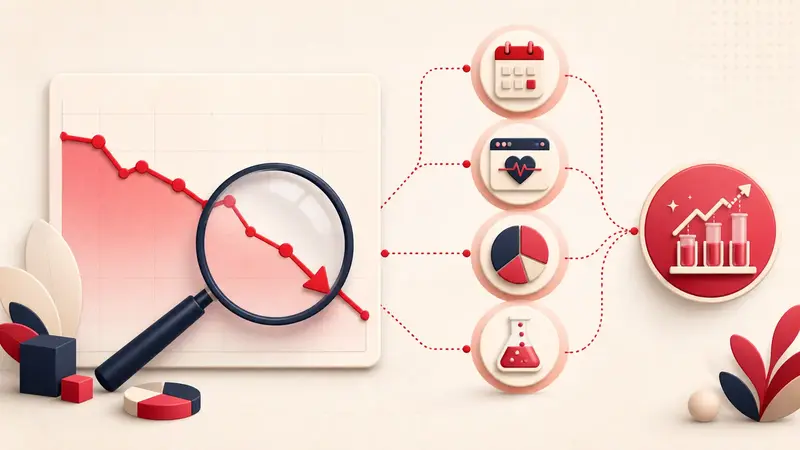
Die genaue Fehlerphase festhalten
- Vor der Übertragung: Dateiauswahl, Berechtigung, nicht unterstütztes Format oder sofortige Validierung.
- Während des Uploads: Netzwerkunterbrechung, vom Betriebssystem angehaltene App, Browsererweiterung oder problematische Dateigröße.
- Während der Verarbeitung: Codec, Container, variable Bildrate, beschädigter Datenstrom oder Verarbeitung aufseiten von Pinterest.
- Nach der Veröffentlichung: leere Miniaturansicht, keine Wiedergabe, fehlender Ton oder falscher Bildausschnitt.
Erstellen Sie einen Screenshot der genauen Fehlermeldung und des erreichten Prozentsatzes. „Funktioniert nicht“ ist wesentlich schwerer zu untersuchen als „Die MP4-Datei erreicht 50 %, danach erscheint im Web und unter Android ein Videovalidierungsfehler.“
Mit den Spezifikationen für organische Video-Pins abgleichen
Nutzen Sie Pinterests aktuelle Pin-Spezifikationen, nicht einen veralteten Blogbeitrag zu Anzeigen:
- Dateiformate im Web: MP4 oder M4V.
- Dateiformate auf Mobilgeräten: MP4, MOV oder M4V.
- Videocodec: H.264 oder H.265.
- Dauer: mindestens 4 Sekunden, höchstens 5 Minuten.
- Empfehlung für vollflächige Videos: 9:16 oder 1.080 × 1.920 Pixel.
- Weitere dokumentierte Seitenverhältnisse: 1:2, 2:3, 3:4, 4:5 oder 1:1.
Dateiendung und Codec sind nicht dasselbe. Ein MP4-Container kann einen Videodatenstrom enthalten, den Pinterest nicht akzeptiert.
Einen bewusst kompatiblen Diagnoseexport erstellen
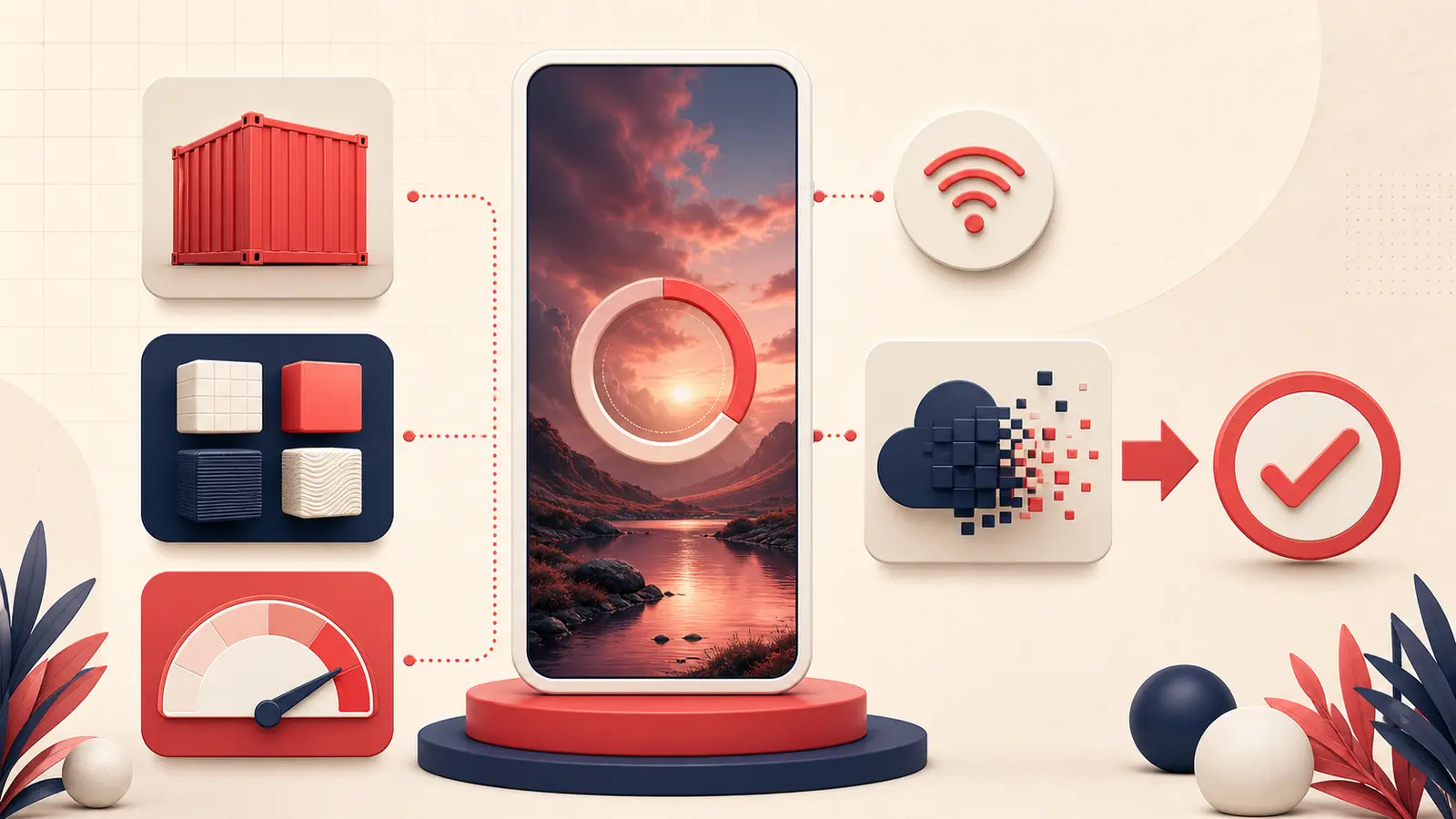
Exportieren Sie ein kurzes Testvideo mit:
- MP4-Container;
- H.264-Video;
- AAC-Ton oder ohne Ton;
- konstanter Bildrate;
- 1.080 × 1.920 Pixel im Hochformat oder 1.000 × 1.500 Pixel für einen Test im Verhältnis 2:3;
- gewöhnlichem 8-Bit-SDR-Farbraum;
- einer Dauer zwischen 6 und 15 Sekunden;
- einem einfachen Dateinamen aus Buchstaben, Zahlen und Bindestrichen, aber ohne Emoji.
Diese bewusst zurückhaltenden Einstellungen sind nicht die einzigen von Pinterest unterstützten Formate. Sie reduzieren lediglich die Zahl der Variablen bei der Fehlersuche.
Die Datei vor dem erneuten Upload prüfen
- Spielen Sie den vollständigen lokalen Export in zwei verschiedenen Wiedergabeprogrammen ab.
- Prüfen Sie, ob sich die ersten und letzten Sekunden fehlerfrei decodieren lassen.
- Vergleichen Sie die Dauer von Video- und Tonspur.
- Vergewissern Sie sich, dass die korrekte Darstellung nicht von einem nicht unterstützten Alphakanal, HDR-Metadaten oder einem ungewöhnlichen Rotations-Tag abhängt.
- Ermitteln Sie den tatsächlichen Codec mit einem Medienanalyse-Werkzeug, statt sich auf den Dateinamen zu verlassen.
Browser, App und Netzwerk getrennt testen
- Testen Sie einen unterstützten Desktop-Browser in einem gewöhnlichen Fenster.
- Deaktivieren Sie Erweiterungen, die Netzwerkanfragen oder Seitenelemente verändern.
- Testen Sie die aktuelle Pinterest-App mit erteilter Foto- und Medienberechtigung.
- Lassen Sie die App während der Übertragung im Vordergrund.
- Wechseln Sie einmal das Netzwerk und vermeiden Sie instabile VPN- oder Proxyverbindungen.
- Prüfen Sie, ob auf dem Gerät genügend freier Speicher für die vorübergehende Verarbeitung vorhanden ist.
Scheitert dieselbe kleine, nachweislich funktionierende Datei im Web und auf Mobilgeräten über verschiedene Netzwerke, spricht mehr für ein Problem mit dem Konto oder dem Pinterest-Dienst.
Einen hängenden Upload nicht immer wieder duplizieren
Warten Sie eine angemessene Verarbeitungszeit ab und prüfen Sie Profil oder Entwürfe auf einem anderen Gerät. Bleibt ein fehlgeschlagener Entwurf bestehen, sichern Sie einen Screenshot, entfernen Sie den fehlerhaften Eintrag und wiederholen Sie den sauberen Test genau einmal. Dieselbe Mediendatei wiederholt zu veröffentlichen erzeugt möglicherweise Duplikate, behebt aber keinen serverseitigen Verarbeitungsfehler.
Wenn ein Bild einen Videovalidierungsfehler auslöst
Vergewissern Sie sich, dass nur ein Standbild ausgewählt ist. Exportieren Sie es als gewöhnliche PNG- oder JPEG-Datei in sRGB, vergeben Sie einen neuen Dateinamen und testen Sie die Pin-Erstellung am Desktop. Tritt der Fehler mit einem einfachen unterstützten Bild auf mehreren Geräten auf, melden Sie ihn als Fehlklassifizierung. Konvertieren Sie das Bild nicht wahllos in andere Formate.
Dem Support einen reproduzierbaren Fehlerbericht senden
Konto und Region:
Beginn: Datum, Uhrzeit und Zeitzone
Oberfläche zur Pin-Erstellung: Web-URL oder App-Version
Gerät und Browser:
Datei: Container, Codecs, Auflösung, Dauer, Dateigröße und Bildrate
Fehlerphase:
Genaue Meldung:
Gegenprobe: getestete Geräte und Netzwerke
Beleg: Screenshot oder URL des Entwurfs
Der verlässliche Diagnoseweg
Verwenden Sie eine einzige standardkonforme Testdatei, prüfen Sie sie lokal und testen Sie Upload-Oberfläche und Netzwerk getrennt. Beenden Sie weitere Versuche, sobald der Fehler reproduzierbar ist. Scheitert die Datei überall, hilft weiteres Neukodieren wahrscheinlich nicht; ein genauer Fehlerbericht an den Support ist dann der nächste sinnvolle Schritt.
Bauen Sie Ihr Pinterest-System weiter aus
Lesen Sie als Nächstes den passenden Leitfaden:

Notestopin für Chrome ausprobieren
Füge jedem Pin private Notizen hinzu, ordne sie mit Tags und finde deine gespeicherten Inhalte später schnell wieder.
Zu Chrome hinzufügen
Pinterest lädt nicht? Die Ursache systematisch finden