Geprüft am 31. August 2026: Ein leerer Pinterest-Homefeed, eine endlose Ladeanzeige, eine Pinnwand, die sich nicht öffnen lässt, eine Anmeldeschleife und eine fehlerhafte „Merken“-Erweiterung von Pinterest haben unterschiedliche Ursachen. Am schnellsten finden Sie die Lösung, indem Sie zunächst den kleinsten betroffenen Bereich bestimmen, bevor Sie Daten löschen oder alles neu installieren.
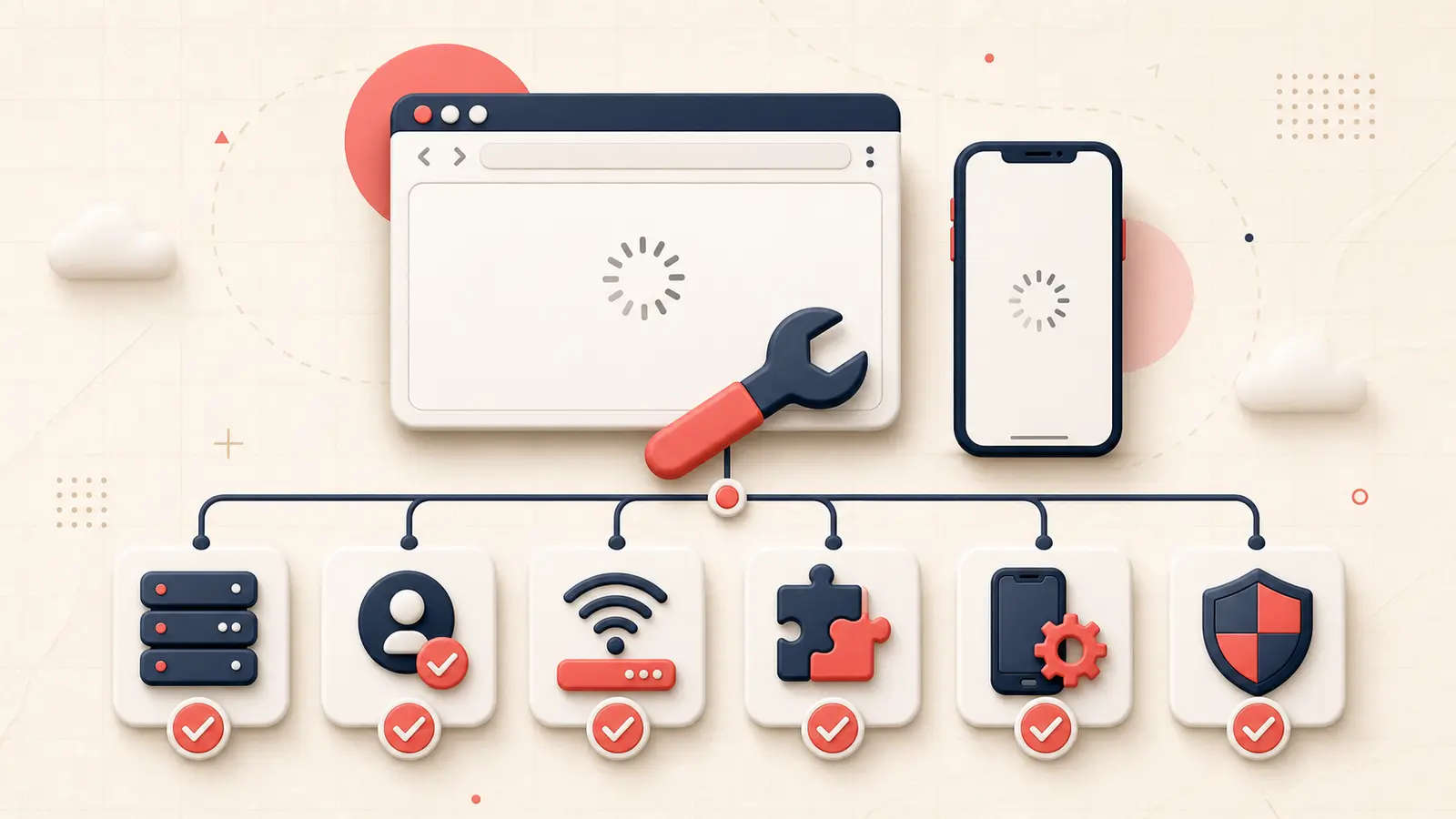
Nutzer berichten weiterhin von Ladeproblemen, die mehrere Tage anhalten. Andere Störungen betreffen nur bestimmte Pinnwände oder eine einzelne Plattform. Prüfen Sie in dieser Reihenfolge: Pinterest-Dienst, Konto, Netzwerk, Browser oder App und zuletzt die konkrete Funktion.
Klären Sie, was genau nicht lädt
- die gesamte Website lässt sich nicht öffnen;
- die Anmeldung schlägt fehl oder beginnt immer wieder von vorn;
- der Homefeed lädt endlos, Profilseiten funktionieren jedoch;
- Pinnwände oder Pins bleiben leer, obwohl die Anzahl weiterhin angezeigt wird;
- Bilder bleiben Platzhalter;
- nur das Erstellen oder Hochladen schlägt fehl;
- nur die „Merken“-Erweiterung von Pinterest funktioniert nicht.
Notieren Sie die genaue URL, den Wortlaut der Fehlermeldung und die Uhrzeit. Diese Unterschiede entscheiden darüber, welche Maßnahme sicher ist.
Prüfen, ob die Störung allgemein oder lokal ist
- Testen Sie Pinterest im Browser und in der offiziellen mobilen App.
- Testen Sie ein anderes Netzwerk, beispielsweise Mobilfunkdaten statt WLAN.
- Prüfen Sie, ob die Seite mit einem anderen Konto oder abgemeldet als öffentliche Seite lädt.
- Suchen Sie nach mehreren aktuellen Störungsmeldungen von Nutzern, werten Sie diese jedoch nur als Hinweise und nicht als offizielle Statusangabe.
- Ändern Sie während einer wahrscheinlich allgemeinen Störung keine Kontodaten.
Tritt der Fehler gleichzeitig auf mehreren Geräten und in mehreren Netzwerken auf, wird das Löschen eines lokalen Caches das Problem wahrscheinlich nicht lösen.
Anmeldeprobleme von Ladefehlern trennen
Der Leitfaden von Pinterest zu Anmeldeproblemen unterscheidet vergessene Anmeldedaten, geschützte oder gesperrte Konten, Probleme bei der Anmeldung über Drittanbieter, versehentlich erstellte Zweitkonten und Beschränkungen wegen verdächtiger Aktivitäten. Lesen Sie die angezeigte Meldung, bevor Sie etwas zurücksetzen.
- Setzen Sie Ihr Passwort ausschließlich über die offizielle Pinterest-Domain zurück.
- Prüfen Sie den Benutzernamen, wenn nach der Anmeldung Pinnwände zu fehlen scheinen.
- Meldet Pinterest eine vorübergehende Aktivitätssperre, warten Sie zunächst: Laut Dokumentation werden viele IP-bezogene Beschränkungen nach etwa 30 Minuten aufgehoben.
- Erscheint ein Hinweis auf eine Kontosperrung, legen Sie dagegen Einspruch ein. Das Löschen des Caches hebt keine Sperrung auf.
Einen kontrollierten Browsertest durchführen
- Aktualisieren Sie einen unterstützten Browser.
- Öffnen Sie ein normales Browserfenster mit aktiviertem JavaScript.
- Deaktivieren Sie die Erweiterungen einzeln. Beginnen Sie mit Werbeblockern, Datenschutzwerkzeugen, Skript-Modifikatoren, Browser-Zusätzen von Antivirenprogrammen und Pinterest-Hilfsprogrammen.
- Testen Sie zunächst ein neues Browserprofil, bevor Sie Daten aus Ihrem Hauptprofil löschen.
- Löschen Sie nur die Cookies und den Cache von Pinterest und erst dann, wenn Ihre Anmeldedaten feststehen und ausschließlich lokal gespeicherte Entwürfe gesichert sind.
- Setzen Sie Zoom und Hardwarebeschleunigung auf zuvor funktionierende Einstellungen zurück, wenn die Seitendarstellung fehlerhaft ist.
Der Leitfaden von Pinterest zu Problemen mit der „Merken“-Erweiterung empfiehlt ausdrücklich ein normales Browserfenster, das Löschen von Cache und Cookies, aktiviertes JavaScript, Browseraktualisierungen, eine Neuinstallation und das Deaktivieren möglicherweise störender Erweiterungen.
Einen kontrollierten Test in der mobilen App durchführen
- Beenden Sie die App vollständig und öffnen Sie sie erneut.
- Stellen Sie sicher, dass die Netzwerkverbindung stabil ist, und deaktivieren Sie testweise eine möglicherweise störende VPN- oder Proxy-Verbindung.
- Aktualisieren Sie die Pinterest-App und das Betriebssystem.
- Prüfen Sie bei Problemen mit dem Erstellen von Inhalten den freien Speicherplatz sowie die Berechtigungen für Fotos und Medien.
- Starten Sie das Gerät neu.
- Vergleichen Sie das Ergebnis mit der mobilen Website.
- Installieren Sie die App erst neu, nachdem Sie Ihre Anmeldedaten geprüft und ausschließlich lokal vorhandene Entwürfe gesichert haben.
Laut Pinterest lässt sich die App auf Geräten mit Android 7.0 oder älter beziehungsweise mit einer iOS-Version vor 14.0 nicht aktualisieren. Wenn kein Betriebssystem-Update möglich ist, können Sie Pinterest im mobilen Browser verwenden. Weitere Informationen bietet der Leitfaden von Pinterest zur App und zur mobilen Website.
Eine Sicherheitsblockierung im Netzwerk ausschließen
Wenn Pinterest meldet, dass ein Bot erkannt wurde, nennt der Leitfaden zu Bots im Netzwerk als mögliche Ursachen ein gemeinsam genutztes Unternehmensnetzwerk, ein VPN, einen Proxy oder eine gehostete Umgebung. Pinterest empfiehlt, eine andere Internetverbindung zu testen.
Versuchen Sie nicht, eine berechtigte Blockierung durch wiederholtes Erstellen von Konten oder automatisierte Wiederholungsversuche zu umgehen. Entfernen Sie zuerst die Automatisierung oder den problematischen Netzwerkpfad.
Wenn nur Pinnwände oder Pins leer erscheinen
Vergleichen Sie die Tabs „Gemerkt“ und „Erstellt“. Prüfen Sie unter „Gemerkt“ den Tab „Alle gemerkten Pins“ sowie die Empfehlungs-Tabs. Kontrollieren Sie außerdem archivierte Pinnwände, das verwendete Konto und die Zielauswahl beim Merken. Ein Anzeigeproblem bei einer Pinnwand ist nicht dasselbe wie der Ausfall der gesamten Website. Nutzen Sie die spezielle Wiederherstellungs-Checkliste für fehlende Pinnwände, bevor Sie Inhalte löschen oder neu anlegen.
Wenn nur Bilder oder Videos nicht laden
- Bilder im Feed unscharf, in der Detailansicht jedoch scharf: Untersuchen Sie die Erstellung und Darstellung der Vorschaubilder.
- Upload hängt: Prüfen Sie das tatsächliche Containerformat und den Codec der Datei.
- Alle Medien bleiben Platzhalter: Prüfen Sie Inhaltsblocker, DNS-Filter, Netzwerkregeln und den Umfang einer möglichen Dienststörung.
- Nur eine bestimmte Quelle lädt nie: Das entfernte Bild oder die Zielseite ist möglicherweise nicht erreichbar.
Dem Support einen minimalen Reproduktionsfall übermitteln
Konto: Benutzername, niemals das Passwort
Beginn: Uhrzeit und Zeitzone
Genaue fehlerhafte URL oder Funktion:
Wortlaut der Fehlermeldung:
Funktioniert auf:
Funktioniert nicht auf:
Getestete Netzwerke:
Browser- und App-Versionen:
Deaktivierte Erweiterungen:
Screenshot oder Bildschirmaufnahme:
Die wichtigste Regel bei der Fehlersuche
Ändern Sie jeweils nur eine Ebene und bewahren Sie alle Hinweise auf. Bei einer Dienststörung müssen Sie abwarten, gegen eine Kontosperrung Einspruch einlegen, bei einer Kontoverwechslung die richtige Anmeldung verwenden, einen Browserkonflikt isolieren und eine fehlerhafte Upload-Datei sauber neu exportieren. In allen fünf Fällen pauschal den Cache zu löschen, kostet Zeit und kann wertvolle Diagnoseinformationen beseitigen.
Bauen Sie Ihr Pinterest-System weiter aus
Lesen Sie als Nächstes den passenden Leitfaden:

Notestopin für Chrome ausprobieren
Füge jedem Pin private Notizen hinzu, ordne sie mit Tags und finde deine gespeicherten Inhalte später schnell wieder.
Zu Chrome hinzufügen
Pinterest-Video hängt beim Hochladen oder Verarbeiten?