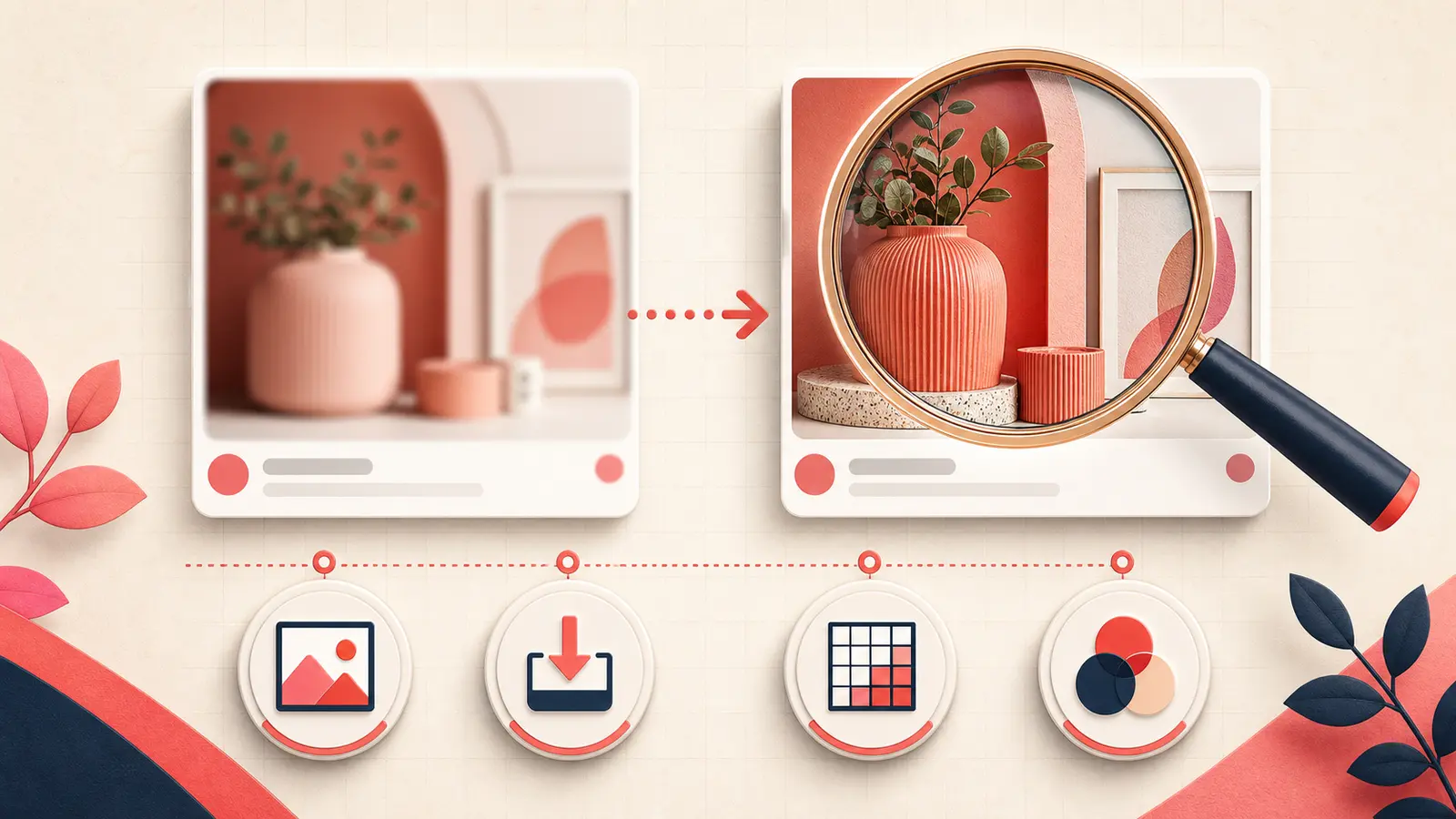
Geprüft am 31. August 2026: „Pinterest zeigt unscharfe Bilder“ kann mindestens drei verschiedene Ursachen haben: Im Feed wird zunächst eine niedrig aufgelöste Vorschau geladen, die in der Detailansicht scharf wird; der hochgeladene Pin selbst ist in jeder Ansicht unscharf; oder ein Darstellungsfehler im Browser beziehungsweise in der App betrifft viele Pins.
In jüngerer Zeit berichteten Nutzer von unscharfen Feeds, in denen die Bilder erst nach dem Öffnen eines Pins scharf wurden, unter anderem in einer Diskussion mehrerer Nutzer vom Oktober 2025 sowie in Berichten von Erstellern über unscharfe Uploads im Februar 2026. Die Berichte weisen auf ein wiederkehrendes Problem hin. Welche Ursache in Ihrem Fall vorliegt, zeigt jedoch erst ein systematischer Vergleich.
Feed und Detailansicht vergleichen
- Erstellen Sie einen Screenshot des Pins im Homefeed oder in der Pinnwandansicht.
- Öffnen Sie denselben Pin in der Detailansicht und warten Sie, bis er vollständig geladen ist.
- Öffnen Sie, sofern Sie dazu berechtigt sind, auch das Originalbild auf der verlinkten Zielseite.
- Vergleichen Sie die Darstellung auf einem anderen Gerät und in einem anderen Netzwerk.
- Haben Sie den Pin selbst veröffentlicht, vergleichen Sie ihn bei 100-prozentiger Ansicht mit der hochgeladenen Originaldatei.
- Feed unscharf, Detailansicht scharf: Wahrscheinlich liegt es an der Vorschau, am Laden oder an der Darstellung und nicht an einer beschädigten Originaldatei.
- In jeder Ansicht unscharf: Prüfen Sie die Quelldatei und jeden Schritt bis zum Upload.
- Alle Pins nur auf einem Gerät unscharf: Prüfen Sie App, Browser, Netzwerk, Zoomstufe und Grafikdarstellung.
Mit einer geeigneten Quelldatei beginnen
Pinterest empfiehlt hochwertige Hochformatmotive im Seitenverhältnis 2:3. Ein zweckmäßiges Standardformat für Pins ist 1000 × 1500 Pixel. Wird ein kleines Bild vor dem Upload vergrößert, entstehen dadurch keine fehlenden Details.
Prüfen Sie bei textreichen Grafiken die exportierte Datei vor dem Hochladen:
- Der Text ist in der endgültigen Größe sauber gerastert;
- dünne Linien und Schriften bleiben auf Mobilgeräten lesbar;
- das Ausgangsfoto ist nicht bereits stark komprimiert;
- die Datei ist keine Aufnahme einer bereits vorhandenen Bildschirmaufnahme;
- die Arbeitsfläche wurde nach dem Export nicht vergrößert.
Von Pinterest unterstützte Bildformate verwenden
Die aktuellen Spezifikationen für organische Pins von Pinterest nennen BMP, JPEG, PNG, TIFF und WebP als unterstützte Bildformate. Für Uploads über die Webseite gilt eine Obergrenze von 20 MB. In den Anzeigenspezifikationen erläutert Pinterest außerdem, dass hochgeladene Bilder in standardmäßige 8-Bit-RGB-JPEGs umgewandelt werden, und empfiehlt PNG mit einem sRGB-Profil, um unerwartete Qualitäts- und Farbabweichungen zu vermeiden.
So erstellen Sie eine verlässliche Testdatei:
- Konvertieren Sie das Dokument in den sRGB-Farbraum;
- exportieren Sie es in den tatsächlich vorgesehenen Pixelmaßen;
- verwenden Sie PNG für scharfe Schrift und flächige Grafiken oder ein hochwertiges JPEG für Fotos;
- entfernen Sie unnötige Metadaten erst, nachdem Sie die Masterdatei gesichert haben;
- öffnen und prüfen Sie die exportierte Datei vor dem Upload auf Ihrem Gerät.
Unschärfe nicht mit Pinterests Hintergrundebene verwechseln
Pinterest legt im hellen Modus eine schwache dunkle Ebene über Bild-Pins mit weißem oder fast weißem Hintergrund. Im dunklen Modus wird entsprechend eine schwache helle Ebene über schwarze oder fast schwarze Motive gelegt. Dadurch heben sie sich vom Hintergrund der App ab. Diese Ebene kann den wahrgenommenen Kontrast verändern, sollte aber keine Details beseitigen, wie es bei einer zu niedrigen Auflösung geschieht.
Einen nur auf einem Gerät unscharfen Feed prüfen
- Setzen Sie Browser-Zoom und Anzeigeskalierung des Betriebssystems auf einen bekannten Wert zurück.
- Testen Sie ein normales Browserfenster und deaktivieren Sie die Erweiterungen einzeln.
- Aktualisieren Sie den Browser oder die Pinterest-App.
- Wechseln Sie einmal zwischen WLAN und mobilen Daten, um eine verzögerte Bildübertragung als Ursache zu prüfen.
- Laden Sie die Seite am Computer unter Umgehung des Browsercaches neu. Installieren Sie die App erst neu, nachdem Sie sichergestellt haben, dass Sie wieder auf Ihr Konto zugreifen können.
- Stellt der Browser auch andere bildreiche Webseiten fehlerhaft dar, vergleichen Sie das Ergebnis mit ein- und ausgeschalteter Hardwarebeschleunigung.
Löschen Sie keine Daten und deinstallieren Sie die App nicht, bevor Sie die erneute Anmeldung geprüft und wichtige, ausschließlich lokal gespeicherte Entwürfe gesichert haben.
Wenn nur neu hochgeladene Bilder unscharf sind
- Laden Sie die ursprünglich exportierte Datei hoch und keine Kopie aus einer Messenger-App;
- vermeiden Sie es, dasselbe JPEG wiederholt zu bearbeiten und neu zu speichern;
- entfernen Sie winzige Schrift und empfindliche Linien mit nur einem Pixel Breite;
- testen Sie jeweils ein PNG und ein hochwertiges JPEG aus derselben Masterdatei;
- veröffentlichen Sie einen kontrollierten Test-Pin statt zehn Varianten;
- warten Sie die Verarbeitung ab und vergleichen Sie anschließend Feed und Detailansicht.
Bild- oder Videoinhalte eines veröffentlichten Pins lassen sich nicht ersetzen. Laut Pinterest können diese Medien nach der Veröffentlichung nicht mehr bearbeitet werden. Ist der Upload tatsächlich beschädigt, müssen Sie daher einen neuen Pin mit der korrigierten Datei erstellen.
Dem Support aussagekräftige Belege senden
Senden Sie dem Pinterest-Support die Pin-URL, Abmessungen der Quelldatei, Dateityp und Dateigröße, Gerät sowie App- oder Browserversion, Screenshots aus Feed und Detailansicht, das Ergebnis des Netzwerkvergleichs und den Zeitpunkt des abgeschlossenen Uploads. Geben Sie außerdem an, ob auch Pins anderer Personen betroffen sind.
Das richtige Qualitätsziel
Optimieren Sie für eine auf Mobilgeräten gut lesbare Darstellung und nicht für eine möglichst große Datei. Bewahren Sie eine hochwertige Masterdatei auf und exportieren Sie einmal in einem geeigneten 2:3-Format mit sRGB-Profil. Untersuchen Sie eine unscharfe Vorschau getrennt von Qualitätsverlusten der Quelldatei. Werden viele voneinander unabhängige Pins gleichzeitig nur im Feed unscharf dargestellt, spricht das für eine Störung der Plattformdarstellung. Komprimieren Sie in diesem Fall gute Originaldateien nicht immer wieder neu.
Bauen Sie Ihr Pinterest-System weiter aus
Lesen Sie als Nächstes den passenden Leitfaden:

Notestopin für Chrome ausprobieren
Füge jedem Pin private Notizen hinzu, ordne sie mit Tags und finde deine gespeicherten Inhalte später schnell wieder.
Zu Chrome hinzufügen
Pinterest lädt nicht? Die Ursache systematisch finden