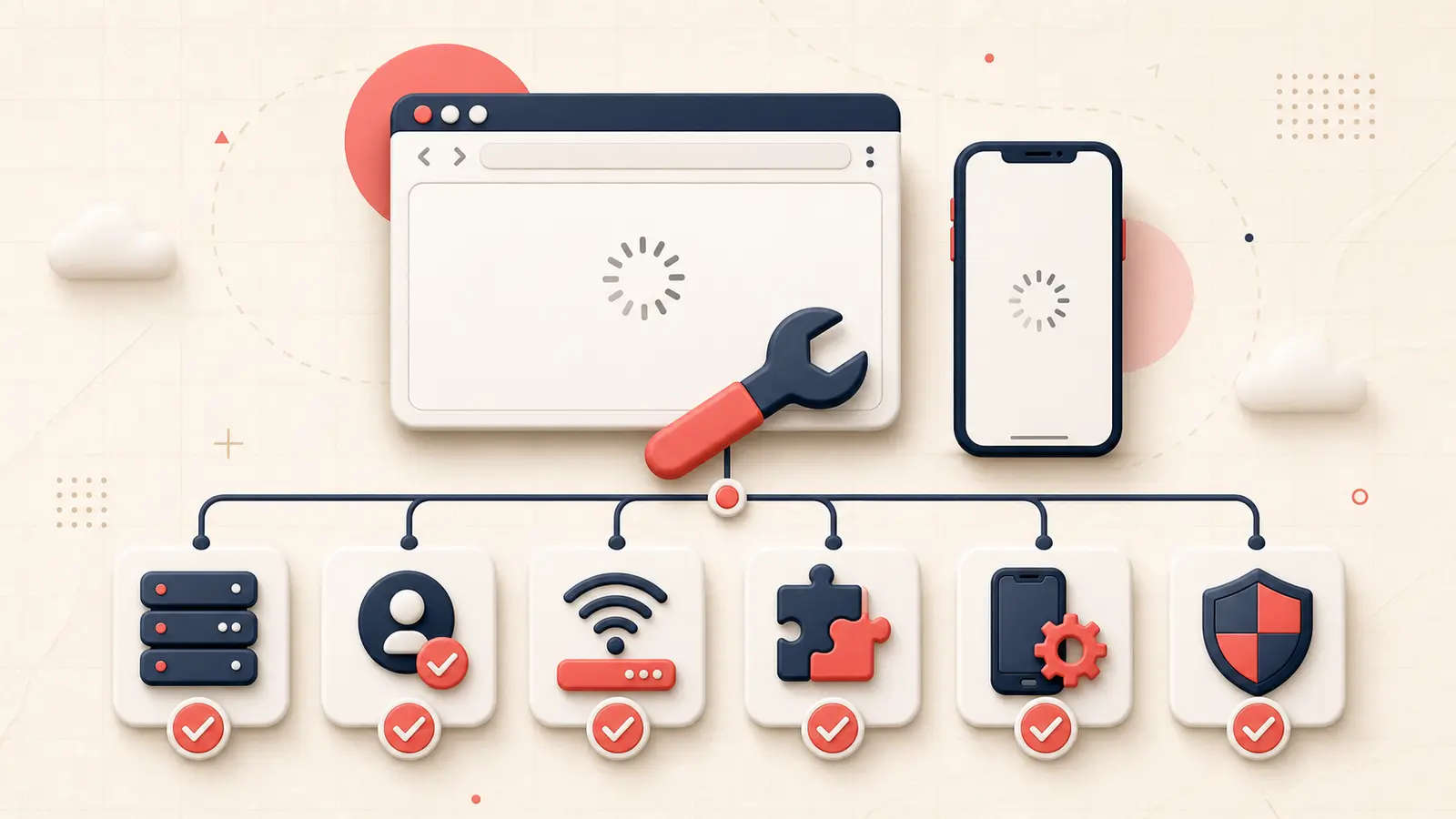
Đã kiểm tra ngày 18 tháng 8 năm 2026: bảng tin Pinterest trống, biểu tượng tải quay liên tục, bảng không mở được, đăng nhập lặp lại và tiện ích Lưu bị lỗi là những vấn đề khác nhau. Cách xử lý nhanh nhất là xác định phạm vi nhỏ nhất đang gặp lỗi trước khi xóa dữ liệu hoặc cài đặt lại mọi thứ.
Một số người dùng vẫn báo cáo lỗi tải kéo dài nhiều ngày, trong khi những sự cố khác chỉ ảnh hưởng đến một vài bảng hoặc một nền tảng. Hãy kiểm tra theo thứ tự: dịch vụ, tài khoản, mạng, trình duyệt hoặc ứng dụng, rồi đến tính năng cụ thể.
Xác định chính xác nội dung nào không tải
- toàn bộ trang web không mở được;
- đăng nhập thất bại hoặc lặp đi lặp lại;
- bảng tin chính tải mãi nhưng trang hồ sơ vẫn hoạt động;
- bảng hoặc Ghim bị trống dù số lượng vẫn hiển thị;
- hình ảnh chỉ hiện khung giữ chỗ;
- chỉ thao tác tạo hoặc tải nội dung lên bị lỗi;
- chỉ tiện ích Lưu trên trình duyệt không hoạt động.
Hãy ghi lại URL đầy đủ, nội dung lỗi và thời điểm xảy ra. Những khác biệt này quyết định biện pháp nào có thể áp dụng an toàn.
Kiểm tra xem thất bại có rộng hay không
- Hãy thử Pinterest web và ứng dụng di động chính thức.
- Hãy thử một mạng khác, chẳng hạn như dữ liệu di động thay vì Wi-Fi.
- Hỏi xem tài khoản khác hay trang công cộng đăng nhập không tải.
- Kiểm tra cho nhiều báo cáo người dùng hiện tại, nhưng xử lý chúng như các tín hiệu thay vì trạng thái chính thức.
- Đừng thay đổi dữ liệu tài khoản trong thời gian xảy ra một sự cố phổ biến.
Nếu một số thiết bị và mạng thất bại cùng một lúc, xóa cache địa phương không có khả năng là sửa chữa chính.
Tách vấn đề đăng nhập khỏi vấn đề trang
Pinterest của bạn Hướng dẫn login phân biệt danh tính bị lãng quên, tài khoản được bảo vệ, đình chỉ, vấn đề đăng nhập của bên thứ ba, tài khoản thứ hai ngẫu nhiên, và giới hạn hoạt động nghi ngờ. đọc tin nhắn trước khi đặt lại bất cứ điều gì.
- Sử dụng cài đặt lại mật khẩu chỉ từ tên miền chính thức của Pinterest.
- Kiểm tra tên người dùng nếu các bảng xuất hiện mất tích sau khi đăng nhập.
- Nếu Pinterest nói rằng hoạt động bị chặn tạm thời, nó ghi nhận rằng nhiều giới hạn dựa trên IP rõ ràng sau khoảng 30 phút.
- Nếu một thông báo tạm dừng xuất hiện, hãy sử dụng lời khuyên tạm dừng, không cache giải quyết vấn đề.
Xây dựng một thử nghiệm trình duyệt sạch
- Cập nhật một trình duyệt được hỗ trợ.
- Mở một cửa sổ bình thường với JavaScript được bật.
- Tắt phần mở rộng một lần, bắt đầu với các bộ chặn quảng cáo, công cụ quyền riêng tư, chỉnh sửa kịch bản, plugin trình duyệt antivirus, và trợ giúp Pinterest.
- Hãy thử một hồ sơ trình duyệt mới trước khi làm sạch hồ sơ chính.
- Xóa cookie và cache đặc biệt Pinterest chỉ sau khi xác nhận các chứng nhận đăng nhập và bảo mật dự án địa phương.
- Khởi động trở lại và tăng tốc phần cứng đến các cài đặt được biết nếu rendering bị phá vỡ.
Pinterest của bạn Giải quyết vấn đề mở rộng đặc biệt khuyên bạn nên một cửa sổ thường xuyên, cache/cookie clearing, JavaScript, bản cập nhật trình duyệt, cài đặt lại, và vô hiệu hóa các phần mở rộng có thể can thiệp.
Xây dựng một thử nghiệm ứng dụng di động sạch
- Tắt và mở lại ứng dụng.
- Kiểm tra một mạng lưới ổn định và vô hiệu hóa một VPN hoặc proxy có vấn đề cho một bài kiểm tra.
- Cập nhật Pinterest và hệ điều hành.
- Kiểm tra lưu trữ cộng với giấy phép ảnh / phương tiện truyền thông cho các vấn đề tạo.
- Khởi động lại thiết bị
- Sử dụng web di động như một so sánh.
- Chỉ cài đặt lại sau khi xác nhận các tín hiệu và duy trì các bản thảo địa phương.
Pinterest nói rằng hỗ trợ ứng dụng hiện tại đòi hỏi một phiên bản mới hơn Android 7.0 hoặc iOS 14.0; các thiết bị cũ có thể sử dụng web di động khi họ không thể nâng cấp. Hướng dẫn ứng dụng và trình duyệt di động.
Kiểm tra cho một mạng bảo mật khối
Nếu Pinterest hiển thị “Chúng tôi đã phát hiện ra một bot”, thì Hướng dẫn bot-on-your-network nói rằng một mạng lưới công ty chung, VPN, proxy, hoặc môi trường lưu trữ có thể liên quan. Pinterest khuyên bạn nên thử một kết nối internet khác.
Đừng cố gắng thoát khỏi một khối hợp pháp với việc tạo tài khoản lặp lại hoặc rút tiền tự động.Hãy loại bỏ tự động hóa hoặc con đường mạng có vấn đề trước tiên.
Nếu chỉ có bảng hoặc pin là trống
Check Saved versus Created, All Saves versus recommendation tabs, archived boards, the correct account, and the Saved destination list. Một tab hiển thị incident không giống như toàn bộ site thất bại. Sử dụng các tab phục hồi dành riêng để mất trước khi xóa hoặc xây dựng lại nội dung.
Nếu chỉ có hình ảnh hoặc video thất bại
- Hình ảnh mờ nhạt trong thực phẩm nhưng sắc nét trong gần: Kiểm tra hành vi dự đoán / rendering.
- tải stuck: xác nhận container và codec thực tế.
- Tất cả các nhà truyền thông: Kiểm tra chặn nội dung, lọc DNS, chính sách mạng và phạm vi dịch vụ.
- Một nguồn không bao giờ tải: hình ảnh từ xa hoặc điểm đến có thể không sẵn dùng.
Tăng tốc với sự tái tạo tối thiểu
Tài khoản : Tên người dùng, không phải mật khẩu
Bắt đầu : Thời gian và thời gian vùng
URL hoặc tính năng chính xác thất bại:
Lỗi văn bản:
hoạt động trên:
thất bại trên:
Các mạng được thử nghiệm:
Browser/app phiên bản:
Tính năng mở rộng bị khuyết tật:
Hình ảnh màn hình hoặc ghi âm màn hình:
Quy tắc giải quyết vấn đề
Thay đổi một lớp tại một thời điểm và giữ bằng chứng. Một vụ tai nạn dịch vụ cần sự kiên nhẫn, một đình chỉ cần một lời khuyên, một tài khoản hỗn hợp cần đăng nhập đúng, một cuộc xung đột trình duyệt cần tách biệt, và một bản tải sai cần một xuất khẩu sạch. Điều trị tất cả năm như “tẩy sạch cache của bạn” lãng phí thời gian và có thể phá hủy trạng thái hữu ích.
Hãy tiếp tục xây dựng hệ thống Pinterest của bạn
Tiếp tục với hướng dẫn phù hợp với bước tiếp theo của bạn:

Dùng thử tiện ích Notestopin cho Chrome
Thêm ghi chú riêng tư và thẻ cho từng Ghim, rồi nhanh chóng tìm lại mọi nội dung bạn đã lưu.
Thêm vào Chrome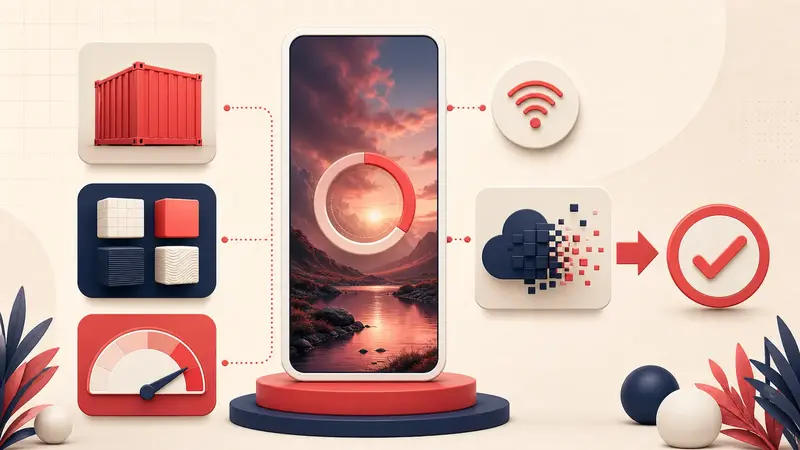
Tải Video Pinterest Bị Kẹt? Danh Sách Kiểm Tra Kỹ Thuật