Лучший вариант в 2026 году: если вам нужны личные заметки к отдельным пинам, которые можно делать, не покидая Pinterest, лучше всего подойдёт расширение браузера. Оно должно поддерживать поиск и теги, позволять полноценно экспортировать данные и чётко различать локальные заметки только на устройстве и необязательные облачные заметки.
Подходящая альтернатива определяется не размером редактора. Она должна поддерживать весь цикл работы: сохранить мысль, найти её, связать с другими материалами, перейти к действию и при необходимости забрать свои данные.
Сначала определите, какую задачу должна решать замена
Большинство людей ищут замену заметкам Pinterest, чтобы сохранить один из пяти видов информации:
- причину, по которой сохранили пин;
- ограничение по размеру, бюджету, срокам или месту;
- результат сравнения или причину отказа;
- следующее действие или контрольный список;
- личный статус: «в списке кандидатов», «выбрано» или «готово».
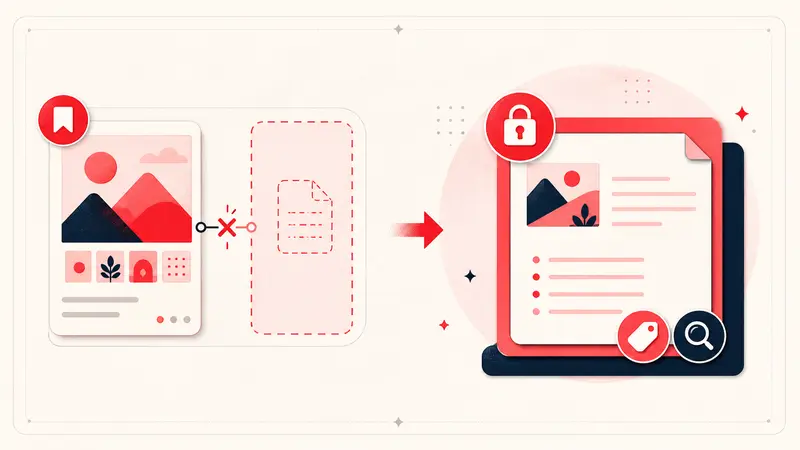
Обычная закладка или документ позволяют сохранить текст, но заметка оказывается отдельно от пина. Хорошая замена должна избавлять от постоянного копирования данных из одной системы в другую.
Семь требований к надёжной альтернативе
- Заметки к отдельным пинам: заметка отображается у нужного пина.
- Конфиденциальность по умолчанию: понятно объяснено, кому видна заметка и где она хранится.
- Поиск: можно искать по собственным словам.
- Общие теги для разных досок: один пин можно отнести к нескольким полезным категориям.
- Ссылки и контрольные списки: из справочных материалов можно собирать проекты.
- Экспорт: заметки можно выгрузить из инструмента в читаемом и структурированном форматах.
- Устойчивость к изменениям: расширение продолжает надёжно распознавать пины при изменениях страницы Pinterest.
Сравнение распространённых обходных решений
Добавить контекст в общедоступное описание пина
Так можно поступить с собственными пинами, но это не система личных заметок. Рабочие записи при этом смешиваются с текстом, предназначенным для публикации.
Использовать секретные доски и разделы
Секретные доски ограничивают доступ к доске, а разделы упрощают сортировку. Но ни один из этих способов не позволяет добавить к каждому сохранённому пину содержательную личную заметку, которую затем можно найти через поиск.
Использовать электронную таблицу или приложение для заметок
Такой вариант даёт структуру и синхронизацию, но при каждом сохранении приходится переносить URL, изображение, название и пояснение в другую систему. Он лучше всего подходит, если совместная работа или отчётность важнее возможности не отрываться от Pinterest.
Использовать расширение браузера
Это наиболее близкая замена прежней функции, если вы хотите писать заметки, не прерывая просмотр, а затем видеть их рядом с исходными пинами.
Почему Notestopin подходит для заметок к отдельным пинам
Notestopin добавляет в Pinterest личный редактор и отдельную библиотеку для поиска и организации. Сервис поддерживает заметки, теги, контрольные списки, ссылки между пинами и обратные ссылки, а также экспорт в Markdown и JSON.
Политика конфиденциальности Notestopin различает два рабочих пространства. Содержимое локальных заметок и метаданные пинов остаются в хранилище расширения Chrome, пока вы сами не объедините или не импортируете их в облачные заметки. При включённой синхронизации новые заметки, сохранённые в учётной записи, также копируются на сервер для доступа с поддерживаемых устройств. Передача данных шифруется, но заметки не защищены сквозным шифрованием с ключом, доступным только пользователю. В отдельно собираемые события об использовании продукта не входят текст заметок, названия тегов, поисковые запросы и метаданные пинов.
Важные компромиссы
- Заметки из локального пространства не синхронизируются с другими устройствами автоматически; для этого нужны необязательные облачные заметки.
- Экспорт остаётся вашим независимым способом резервного копирования и переноса данных.
- Способ добавления заметок в браузере, на Android и на iPhone различается, поэтому проверьте все устройства, которыми пользуетесь.
- Ни один новый инструмент не сможет воссоздать прежние заметки, к которым Pinterest больше не предоставляет доступ.
- Защищённость локальных данных зависит от безопасности устройства и профиля браузера. При использовании облачных заметок добавляются риски, связанные с учётной записью и хранением на сервере.
Это принципиальные условия, а не мелкие оговорки. Именно от них зависит, подходит ли инструмент для вашей работы.
Проверка инструмента за две минуты
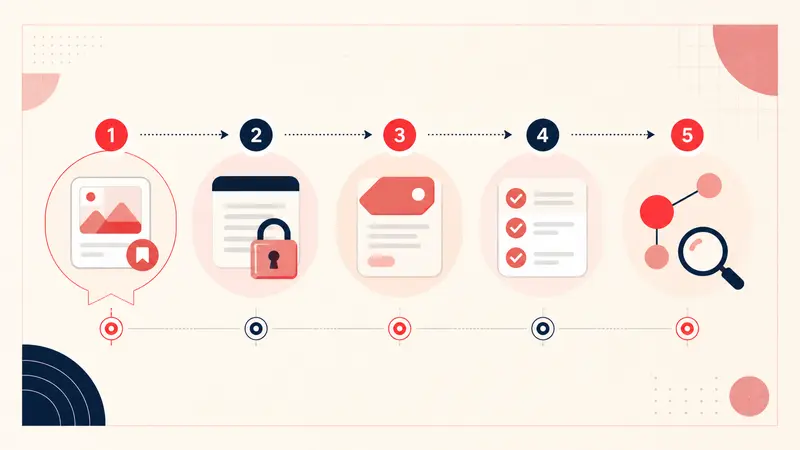
- Добавьте заметку к одному пину из активного проекта.
- Добавьте фразу, которой нет в общедоступном пине.
- Добавьте один тег проекта и один тег статуса.
- Найдите пин в библиотеке заметок по этой фразе.
- Экспортируйте библиотеку и убедитесь, что заметка есть в файле.
Если инструмент без сбоев позволяет выполнить все пять шагов, он действительно решает задачу, а не просто предлагает текстовое поле.
Краткий шаблон заметки
Зачем сохранено:
Полезная деталь:
Ограничение:
Статус:
Следующий шаг:
Для большинства пинов заполняйте только важные строки. Ценность заметки определяется тем, сможете ли вы позже найти нужное, а не длиной текста.
Выбирайте по процессу работы, а не по списку функций
Локальное пространство подходит для планирования рядом с пином на одном устройстве. Облачные заметки стоит включить, если вам нужен доступ к одному и тому же личному пространству учётной записи с нескольких поддерживаемых устройств. Для совместной работы выбирайте общую базу проектов: синхронизация между устройствами сама по себе не даёт возможности редактировать данные вместе. Для чтения и выделения больших объёмов текста используйте менеджер закладок. Комбинировать инструменты часто разумно, но заметка должна оставаться рядом с пином, иначе вы вряд ли станете её записывать.
Продолжайте совершенствовать работу с Pinterest
Выберите руководство для следующего шага:

Попробуйте расширение Notestopin для Chrome
Добавляйте к пинам личные заметки и теги, чтобы потом быстро находить всё сохранённое.
Добавить в Chrome