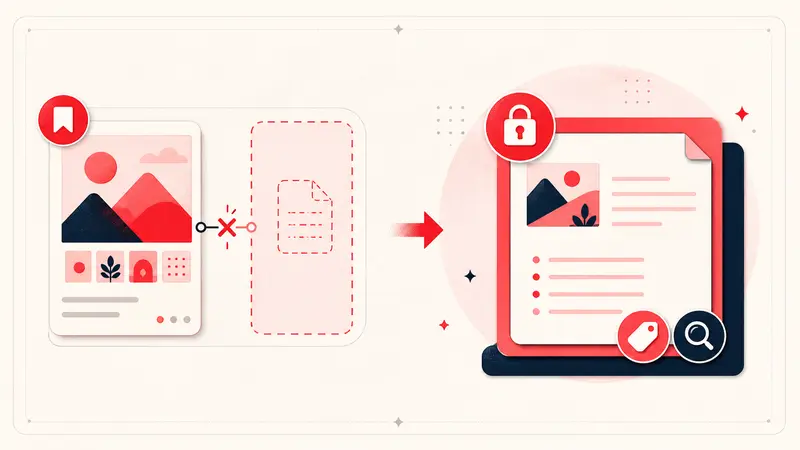
Краткий ответ: если Pinterest больше не показывает привычную вам функцию личных заметок, расширение Chrome может добавить отдельные личные заметки на страницы пинов. В Notestopin их можно хранить в локальном пространстве Chrome или включить синхронизацию, чтобы новые заметки попадали в облачное пространство. Заметки из обоих пространств доступны для поиска в панели управления.
В этом руководстве разобраны настройка, удобный формат заметок, теги, поиск, ограничения конфиденциальности и резервное копирование.
Перед началом: что расширение может и чего не может
Расширение может связать новую заметку с идентификатором пина и показать её, когда вы снова откроете этот пин. Оно не может восстановить старый текст, который Pinterest больше не предоставляет, и не изменяет общедоступное описание пина.
Используйте этот процесс для личного контекста. Включите синхронизацию, если хотите открывать облачные заметки на поддерживаемых устройствах. Локальные заметки остаются отдельными, пока вы сами не объедините их с облачным пространством. Если одни и те же записи проекта должны редактировать несколько человек, выберите инструмент с явной поддержкой совместной работы: синхронизация между устройствами сама по себе не обеспечивает совместное редактирование.
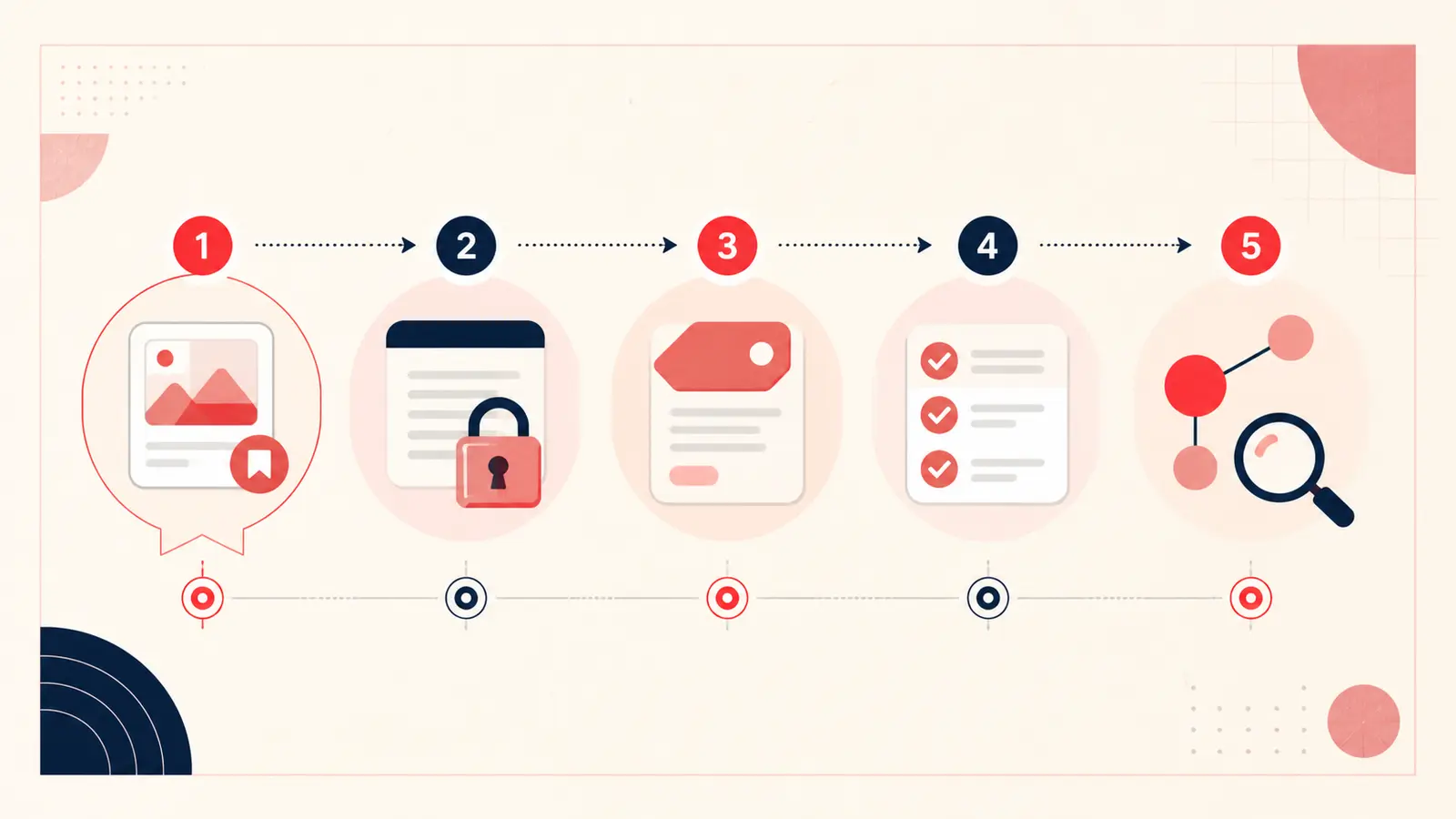
Шаг 1. Установите Notestopin из Chrome Web Store
- Откройте официальную страницу Notestopin в Chrome Web Store.
- Нажмите Добавить в Chrome и ознакомьтесь с запрашиваемыми разрешениями.
- Закрепите расширение на панели инструментов, если хотите быстро открывать его панель управления и настройки.
- После установки откройте Pinterest или обновите уже открытую страницу.
Расширения браузера работают только на сайтах и страницах, разрешённых в их манифесте. Прежде чем записывать конфиденциальные сведения, прочитайте политику конфиденциальности расширения.
Шаг 2. Откройте пин и запишите недостающий контекст
Откройте сам пин, запустите редактор заметок и запишите деталь, по которой вы захотите найти его позже. Первая строка должна быть конкретной:
Причина: неглубокая конструкция помещается у стены гостевой комнаты.
Ограничение: максимальная ширина 72 дюйма (около 183 см); не брать ткань холодного серого оттенка.
Статус: сравнить с другими вариантами после замера дверного проёма.
Следующий шаг: найти вариант с моющейся обивкой в пределах целевого бюджета.
Подробная дневниковая запись не нужна. Для сохранений, не связанных с важным решением, достаточно одного полезного предложения.
Шаг 3. Добавьте теги, общие для разных досок
Теги должны описывать, как вы будете искать пин, а не повторять всё, что и так видно на изображении. Используйте несколько типов:
- проект:
#гостевая-комната - статус:
#сравнить - ограничение:
#маленькое-пространство
Соблюдайте единое написание и не смешивайте формы единственного и множественного числа. Небольшой упорядоченный набор тегов даёт более точные фильтры, чем десятки почти одинаковых вариантов.
Шаг 4. Превратите следующие действия в контрольные списки
Используйте контрольный список, если пин требует действий: провести замеры, запросить образец, связаться с продавцом, купить ингредиенты или уточнить день работы. Храните список рядом с материалом, который снова откроете во время выполнения задачи.
Шаг 5. Свяжите относящиеся друг к другу пины
Один пин часто остаётся отдельной идеей, а несколько связанных пинов уже образуют проект. Свяжите пример комнаты с подходящим материалом и вариантом продавца либо соедините достопримечательность с отелем и идеей для обеда поблизости. Обратные ссылки показывают, где ещё используется тот же источник.
Шаг 6. Ищите своими словами
Ищите по запоминающейся детали, а не по общедоступному названию. Запросы «северная стена», «приготовить снова», «тихий двор» или «сочетается с лоферами» находят записанный вами контекст, даже если в исходном пине этих фраз не было.
Шаг 7. Экспортируйте резервную копию
Локальное хранение даёт больше контроля, но ответственность за резервные копии лежит на вас. Экспортируйте Markdown для читаемой копии и JSON для структурированной резервной копии или повторного импорта. Храните датированные копии вне профиля браузера и время от времени проверяйте их. У облачных заметок есть копия в аккаунте, однако экспорт всё равно предоставляет независимый способ восстановления.
Что делает личную заметку к пину полезной?
- Она объясняет конкретную причину сохранения.
- Она фиксирует ограничение, которого не видно на изображении.
- В ней используются слова, по которым вы, скорее всего, будете искать.
- Она фиксирует статус или следующее действие, если пин относится к проекту.
- В ней нет лишних конфиденциальных сведений.
Ограничения конфиденциальности и безопасности
Заметки в локальном пространстве хранятся в chrome.storage.local и не имеют серверной копии содержимого, пока вы сами не объедините или не импортируете их в облачные заметки. При включённой синхронизации новые заметки аккаунта отправляются в облако Notestopin и шифруются при передаче, но не защищены сквозным шифрованием с ключом, которым управляете только вы. События об использовании продукта, которые собираются отдельно, не содержат текст заметок, названия тегов, поисковые запросы, URL пинов, названия пинов и медиафайлы пинов. Ни локальное, ни облачное пространство не защищает от человека, получившего доступ к разблокированному профилю браузера или скомпрометированному устройству. Локальные заметки также можно потерять, если удалить данные браузера без предварительного экспорта.
Начните со следующего важного пина
Не пытайтесь задним числом дополнять каждую доску. Добавьте одну понятную заметку к следующему пину, который может повлиять на покупку, план или творческое решение. Позже найдите его через поиск. Такой небольшой успех быстрее всего помогает закрепить привычку.
Продолжайте совершенствовать работу с Pinterest
Выберите руководство для следующего шага:

Попробуйте расширение Notestopin для Chrome
Добавляйте к пинам личные заметки и теги, чтобы потом быстро находить всё сохранённое.
Добавить в Chrome