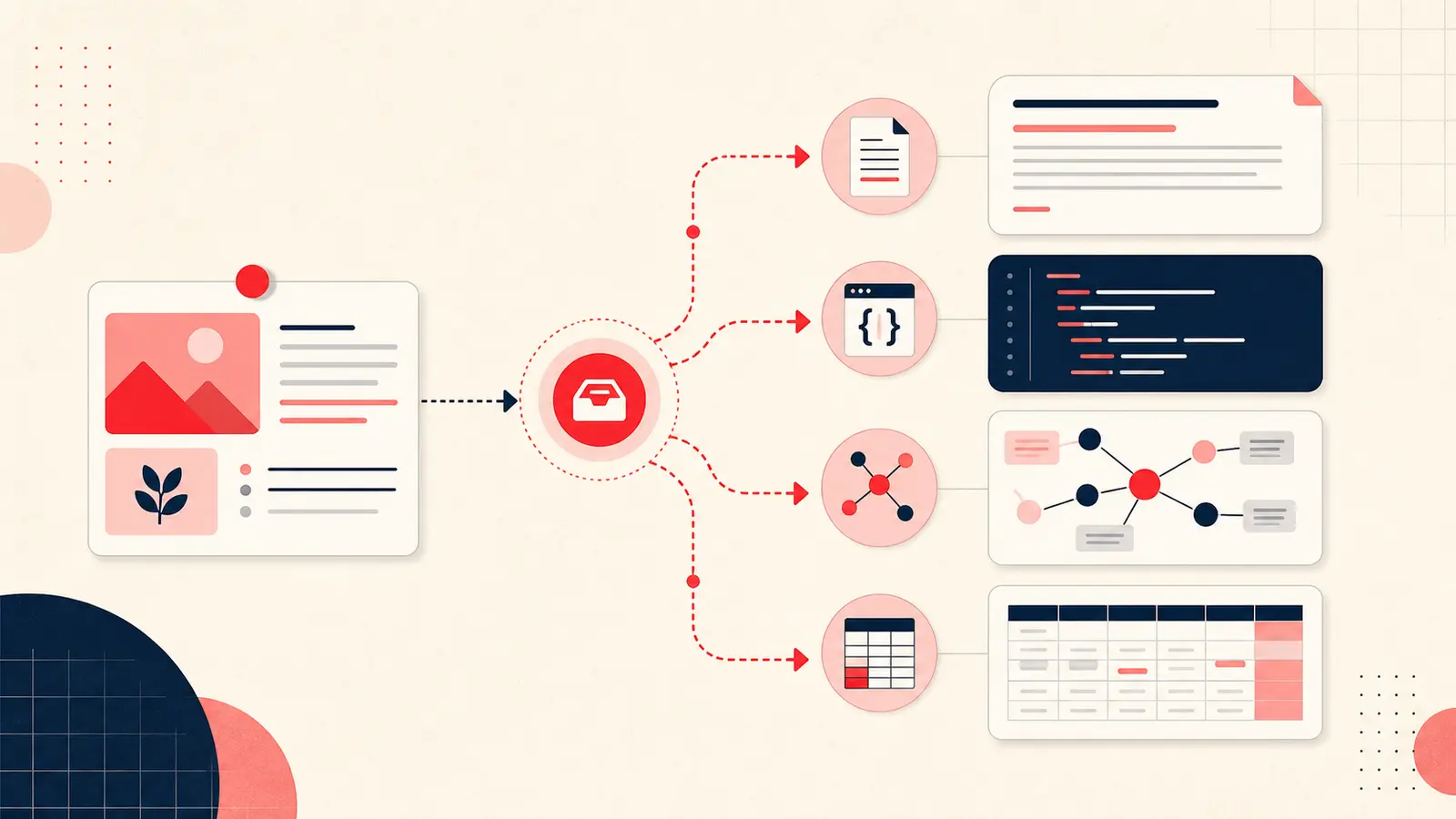
Huidige werking: Notestopin exporteert notities uit de gekozen werkruimten als één Markdown- of JSON-bestand. Je kunt Local kiezen, Cloud als je bent aangemeld, of beide. Markdown is het leesbare archief; JSON is de gestructureerde back-up voor herstel en herimport. Geen van beide formaten maakt automatisch één Notion-pagina, Obsidian-bestand of Excel-rij per Pin.
Exporteren via de huidige dashboardknoppen
- Open het Notestopin-dashboard.
- Kies in de zijbalk Exporteren.
- Selecteer Markdown (.md) of JSON (.json).
- Kies in het dialoogvenster Local, Cloud of beide. Cloud is alleen beschikbaar als je bent aangemeld. Bewaar de download met datum daarna buiten je Chrome-profiel.
Het huidige dashboard heeft geen afzonderlijke route ‘Instellingen → Gegevens exporteren’.
Wat het Markdown-bestand bevat
Het Markdown-archief begint met het tijdstip waarop het is gemaakt en bevat daarna elke notitie als een aparte documentsectie. De frontmatter kan het volgende bevatten:
- Pin-ID en Pin-URL;
- titel en tags;
- tijdstippen van aanmaak en laatste wijziging;
- afbeeldings-URL, mediatype en video-URL;
- de tekst van de notitie onder de frontmatter.
Je kunt het bestand in elke teksteditor lezen en controleren, ook als Notestopin niet beschikbaar is.
Wat het JSON-bestand bevat
De hoofdstructuur van het JSON-bestand bevat de applicatienaam, schemaversie, exporttijd, extensieversie, aantallen en een object met de naam notes waarin de Pin-ID's de sleutels zijn. Behoud deze structuur als je de back-up later opnieuw wilt importeren.
Bewerk nooit je enige JSON-kopie. Maak eerst een duplicaat voordat je het bestand voor een andere toepassing omzet.
Markdown importeren in Notion
- Maak de bestemmingspagina of -ruimte gereed.
- Ga in Notion naar Instellingen → Importeren → Tekst en Markdown, of zoek op een pagina met / naar de importfunctie.
- Selecteer het gedownloade Markdown-bestand met de extensie
.mdom het te importeren. - Controleer of de scheiding tussen notities, links, tags en notitietekst goed is overgenomen.
Verwacht resultaat: één Notion-pagina met het volledige archief. Wil je één databaserij per Pin, dan volstaat de Markdown-import niet. Zet eerst een kopie van de JSON om naar CSV of een ander tabelformaat en koppel daarna bewust elk veld.
Een logische veldkoppeling voor een Notion-database
- Naam: titel, met de Pin-ID als terugvalwaarde;
- Pin-URL: URL-eigenschap;
- Tags: meervoudige selectie;
- Notitie: teksteigenschap;
- Bijgewerkt: datumeigenschap;
- Afbeeldings-URL: URL-eigenschap;
- Mediatype: selectie.
Markdown importeren in Obsidian
- Kopieer het geëxporteerde Markdown-bestand naar de vault.
- Open het als één archiefnotitie.
- Controleer de weergave van de frontmatter en eventuele wikilinks in de notitietekst.
Verwacht resultaat: één bestand en dus één primair knooppunt in de grafiek. Wil je één bestand per Pin, splits dan een kopie van het archief of zet de JSON om. Onopgeloste wikilinks vormen pas bruikbare grafiekverbindingen wanneer de bijbehorende notitiebestanden bestaan.
JSON openen in Excel met Power Query
- Kies in een ondersteunde desktopversie van Excel Gegevens → Gegevens ophalen → Uit bestand → Uit JSON. De benamingen verschillen soms per versie en platform.
- Selecteer de geëxporteerde JSON-kopie.
- Open in de hoofdstructuur het record
noteswaarin de notities staan. - Zet dat record om in een tabel, zodat elke Pin-ID een sleutel wordt.
- Vouw de waardekolom uit naar velden als titel, URL, tekst, tags en tijdstippen.
- Vouw de tag-arrays alleen uit of voeg ze alleen samen als je analyse één tag per rij vereist.
Kan jouw Excel-versie geen JSON importeren, zet dan een kopie met een betrouwbaar lokaal hulpmiddel om naar CSV. Bewaar de oorspronkelijke JSON ongewijzigd voor herstel.
Voer een herstelcontrole uit
Je hebt pas een betrouwbare back-up als je de download hebt gecontroleerd. Doe na het exporteren het volgende:
- zoek in de Markdown naar de nieuwste notitie;
- controleer of de JSON geldig is en dezelfde Pin-ID bevat;
- bewaar de oorspronkelijke JSON voordat je met importbewerkingen experimenteert;
- test af en toe de functie Importeren van Notestopin in een veilig profiel of met een tijdelijke testbibliotheek.
Privacy en beperkingen van bronbestanden
Exports kunnen privébudgetten, klantinformatie, URL's of persoonlijke plannen bevatten. Behandel ze als vertrouwelijke bestanden. Onthoud ook dat geëxporteerde afbeeldings-URL's alleen verwijzingen zijn: ze verlenen geen gebruiksrechten en garanderen niet dat de externe afbeelding beschikbaar blijft.
Kies de bestemming op basis van het doel
- Markdown: leesbaar archief en eenvoudige import in Notion of Obsidian.
- JSON: herstel in Notestopin, automatisering en gestructureerde omzetting.
- Notion-database: samenwerking en flexibele weergaven op basis van eigenschappen, nadat je de gegevens hebt omgezet.
- Obsidian: een lokaal notitiesysteem op basis van tekstbestanden; kies zelf voor één archief of losse bestanden.
- Excel: vergelijking en analyse in tabelvorm, nadat je de geneste JSON hebt uitgevouwen.
Een duurzame werkwijze is eenvoudig: exporteer beide formaten, bewaar de originelen, zet alleen kopieën om en controleer het resultaat.
Blijf je Pinterest-systeem verbeteren
Ga verder met de gids die bij je volgende stap past:

Probeer de Notestopin-extensie voor Chrome
Voeg privénotities toe aan elke pin, orden ze met tags en vind later snel terug wat je hebt opgeslagen.
Toevoegen aan Chrome