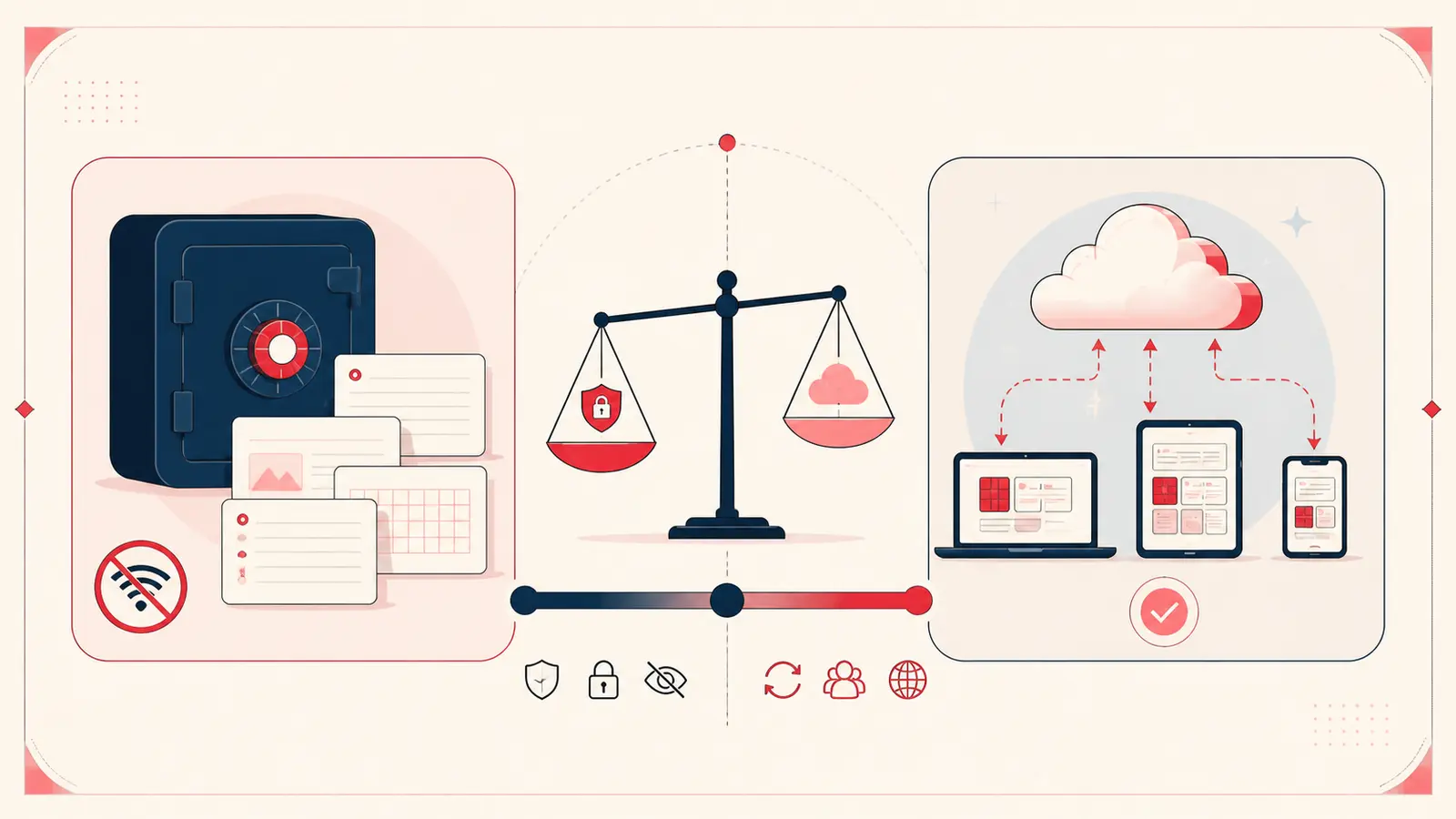
先に結論:ローカル保存は、一台の端末で非公開の作業を行い、データを直接管理したい場合に向いています。クラウド同期は端末間の引き継ぎに向き、製品が対応していれば共同作業にも使えます。ただし、どちらか一方が必ず安全、高速、確実というわけではありません。実装方法と、どの脅威に備えるかで決まります。
Notestopinは両方に対応しています。「ローカル」ワークスペースのノート本文はchrome.storage.localへ保存されます。任意のクラウド同期を有効にすると、対応端末から使えるアカウントのワークスペースが作られます。既存のローカルノートは、自分で明示的に統合しない限り別のままです。新しいノートがアカウントへ保存されるのも、同期を有効にしている間だけです。
Chrome拡張機能における「ローカル保存」
Chrome拡張機能の公式資料によると、storage.localのデータは端末内に保存され、標準の上限は10MBで、拡張機能を削除すると消去されます。拡張機能は、別のunlimitedStorage権限を要求して、この容量制限を解除できます。現在のNotestopinのマニフェストは、この権限を要求しています。変わるのは保存容量であり、ローカルノートの保存先ではありません。
プラットフォームの現在の仕様は、Chrome Storage APIの公式資料で確認してください。拡張機能のローカルストレージは、「ダウンロード」フォルダーで見える通常のファイルとは異なります。そのため、エクスポートによるバックアップは欠かせません。
「クラウド同期」は製品によって違う
同期型のツールは通常、データを外部サーバーへ送り、アカウントや端末の識別情報と関連付けます。適切に設計された製品なら、オフライン用キャッシュ、通信の暗号化、変更履歴、復元機能を備えていることがあります。反対に、これらがほとんどない製品もあります。
「クラウド」を一つの仕組みだと考えないでください。運営者は誰か、何が暗号化されるか、誰が平文へアクセスできるか、削除はどう行われるか、エクスポートを実際に使えるかを確認します。Notestopinのクラウドノートは通信時に暗号化され、サーバーへのアクセスも制限されていますが、利用者だけが鍵を持つエンドツーエンド暗号化ではありません。アカウントの保存先、委託先、保存期間、削除、人によるアクセスの制限は、プライバシーポリシーに記載されています。
三つの方式の長所と負担を比べる
ローカル優先のノート
- 長所:ノート本文を集約するアプリ側の中央データベースがない。読み取りは端末内で行われ、操作のたびにアプリのサーバーと通信する必要がない。アカウントサービスから明確に分離できる。
- 負担:端末間で自動的に引き継げない。拡張機能の削除やブラウザプロファイルの消失で作業中のコピーを失う可能性がある。共同作業は手動になり、ストレージの容量制限も考慮する必要がある。
クラウド同期するノート
- 長所:複数端末から利用しやすい。共有しやすく、一元的な復元機能や変更履歴を実現できる。
- 負担:アカウントとサービスへ依存する。データが集約されるため、侵害時の影響範囲が広がりやすい。保存期間とエクスポートの方針が重要で、キャッシュされていないデータは通信状況の影響を受けることがある。
ローカルとクラウドを併用するノート
- 長所:端末内の作業用コピーと管理された同期を組み合わせれば、オフライン利用と端末間の引き継ぎを両立できる。
- 負担:競合の処理、暗号化、復元の挙動が複雑になる。「ローカルファースト」でも「一切送信されない」とは限らない。
プライバシーでは、平文が存在する場所を確認する
ローカル型でも、平文はブラウザプロファイル、メモリ、画面、エクスポートしたファイルに存在し得ます。ロックが解除された端末へ十分な権限でアクセスできる人なら、内容を読める可能性があります。
クラウド型で誰が平文へアクセスできるかは、暗号化方式とサービス設計によって異なります。通信の暗号化は送受信中のデータを守りますが、それだけで運営者が保存済みの内容を読めないと証明するものではありません。
Notestopinの方針では、ワークスペースの境界が明確です。ローカルノートの本文は、自分でクラウドノートへの統合またはインポートを選ばない限り、拡張機能のストレージに残ります。アカウントノートにはサーバー上のコピーがあります。限定的な製品利用イベントは別に送信されますが、そのイベント項目にノート本文、タグ名、検索語、ピンのメタデータ、Pinterestアカウント、Notestopinアカウントのメールアドレスは含まれません。
速度とオフライン対応は、方式名だけでは決まらない
ローカル読み取りならアプリのサーバーによる待ち時間は避けられますが、実際の速度は検索用インデックス、データ量、端末性能にも左右されます。設計の良いクラウドツールは端末内にデータをキャッシュするため、すぐ反応することがあります。同様に、ローカルのダッシュボードをオフラインで使えても、Pinterestのウェブサイト自体には通信が必要です。
方式名から優劣を決めつけず、自分が必要とする一連の操作を実際に試してください。
ローカル保存が向いている場合
- 主に一つのブラウザプロファイルで使えればよい
- アプリ側のデータベースへ置きたくない、個人的な計画や判断理由を記録する
- 手動バックアップを忘れず、継続して管理できる
- リアルタイム共同編集が不要
クラウド同期が向いている場合
- 対応する複数端末を途切れなく切り替える必要がある
- 端末内だけで管理することより、アカウント上のコピーと一元的な履歴を重視する
- 運営者の暗号化、アクセス制限、保存期間、削除、エクスポートの仕組みが自分の要件を満たす
- 複数人で同じ記録を編集するなら、単なる端末間同期ではなく、共同編集へ明確に対応している
5分でできる選び方
- アクセスが必要な端末と人を書き出す。
- 保存する可能性があるノートのうち、最も慎重に扱うべき内容の機密性を見極める。
- どの程度のデータ消失まで許容できるか決める。
- 権限、プライバシーポリシー、エクスポート、削除、復元方法を確認する。
- ダウンロードだけで安心せず、オフライン利用と実際の復元を試す。
自分に合う方式を決める
ローカルとクラウドは、どちらかが善で他方が悪という分類ではありません。エクスポートでバックアップを取るなら、ローカル保存は一人で使う非公開のピンメモに適しています。運営者が仕組みを分かりやすく公開し、信頼できる管理を行っているなら、複数端末からの利用には同期が向くことが多いでしょう。共同編集は同期とは別の機能なので、対応していると決めつけず確認してください。
Pinterestの整理方法をさらに改善する
次の目的に合うガイドへ進んでください。