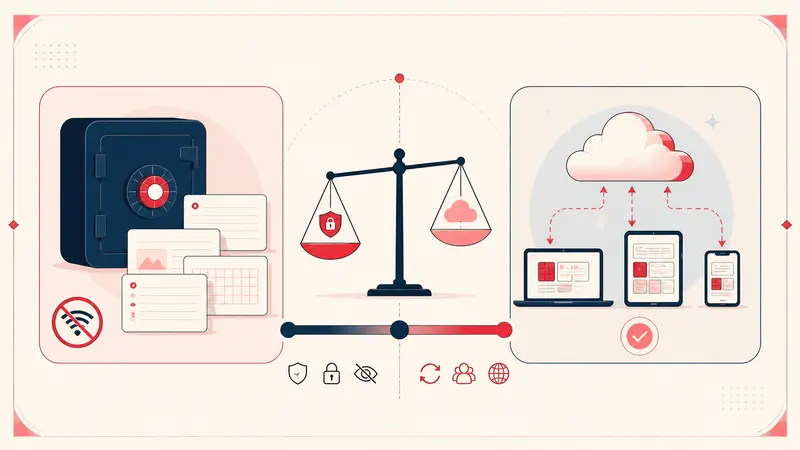
ローカルファーストとは、作業に使うノートの主要なコピーを自分の端末に置く考え方です。Notestopinのローカルワークスペースでは、ノート、タグ、リンク、ピンのメタデータの保存先はchrome.storage.localです。これはChromeプロファイル内にあり、拡張機能専用の保存領域として使われます。クラウド同期は、アカウントに紐づく別のワークスペースで、利用するかどうかを自分で選べます。同期を有効にして保存したとき、ローカルノートを明示的に統合したとき、またはクラウドノートへインポートしたときにだけ、クラウド側にもノートのコピーが保存されます。
ローカル保存には、プライバシーを守りやすい、検索や表示が速い、データを自分で管理できるという利点があります。一方、バックアップを自分で行う必要があり、別の端末からそのまま利用できないという制約もあります。本記事ではローカルワークスペースに焦点を当て、任意で利用できるクラウド同期との違いを整理します。
Chrome拡張機能における「ローカルファースト」とは
ローカルワークスペースでノートを保存すると、Chromeが拡張機能ごとに用意する端末内ストレージへ書き込まれます。そのワークスペースを開くときも、ライブラリを検索するときも、読み取るのは端末内のデータです。ノートを表示するたびに、本文をアプリケーションサーバーとの間で送受信する必要はありません。
ただし、ローカルストレージは「ダウンロード」フォルダーに置かれた通常のファイルとは違います。ブラウザプロファイルに紐づく拡張機能の領域に保存されるため、ブラウザデータやプロファイルの削除、端末の紛失、拡張機能の削除によって失われる可能性があります。だからこそ、エクスポートは後付けのおまけではなく、運用に欠かせない機能です。
利点1:サーバー側に置かれるデータを減らせる
ローカルワークスペースだけに保存したノートについて、Notestopinはサーバー上に一元的なコピーを保持しません。そのため、ノート本文がアカウント用データベースの検索対象になったり、サーバーの侵害時に流出したり、サーバー側のバックアップへ含まれたりするリスクを避けられます。一方、クラウド同期を有効にして保存したノートや、クラウド側へ統合またはインポートしたノートには、アカウントに紐づくコピーがあります。
Notestopinは、インストール、更新、ノート作成、インポート、レビュー依頼ボタンの利用、ノート件数の集計など、限られた製品イベントを分析用エンドポイントへ送信します。インストールごとにランダムな識別子が使われ、ログイン中のイベントはNotestopinアカウントと関連付けられる場合があります。プライバシーポリシーによると、送信するイベント情報にノート本文、タグ名、検索語、ピンのメタデータ、Pinterestアカウント、Notestopinアカウントのメールアドレスは含まれません。「サーバーとは一切通信しない」と言い切るのではなく、この範囲を明示するほうが正確です。
利点2:検索が速く、オフラインでも使える
ローカルでの読み取りなら、アプリケーションサーバーとの通信待ちがありません。ローカルワークスペースの検索は、ブラウザに保存済みのライブラリを対象に実行でき、ネットワークに接続できないときも保存済みのノートを確認できます。ただし、実際の速度は端末、ブラウザ、ライブラリの規模によって変わります。「瞬時」は設計上の目標であり、あらゆる環境に共通する性能保証ではありません。
利点3:データの持ち出し方が分かりやすい
ローカルファーストのツールには、データを簡単に持ち出せることも重要です。Notestopinでは、選択したローカルまたはクラウドのワークスペースを次の形式でエクスポートできます。
- Markdown:ノート本文とメタデータ(フロントマター)を、人がそのまま読める持ち運びやすい形で保存します。
- JSON:構造化バックアップ、再インポート、データ変換に使えます。
エクスポートは自動ではありません。利用者自身が実行する間隔を決め、安全な保存先を用意する必要があります。
ローカル保存でも防げないリスク
- ロックされていないブラウザプロファイルへアクセスできる人。
- 侵害された端末や、十分な権限を持つマルウェア。
- 権限を悪用する別の拡張機能。
- 誤操作による削除、プロファイルの破損、バックアップのない端末の紛失。
- 安全でない場所へエクスポートしたファイルの漏えい。
ローカルファーストはリスクの所在を変えるものであり、リスクそのものをなくすわけではありません。
無理なく続けられるバックアップ手順
- 大きな編集の後、または進行中のプロジェクトでは少なくとも月に一度、JSONをエクスポートする。
- コピーを一つ、ブラウザプロファイルの外に保存する。
- もう一つのコピーを別の端末、または信頼できる暗号化ストレージに保存する。
- ときどきエクスポートファイルを開き、最近のノートが含まれているか確認する。
- 日付入りの分かりやすいファイル名を付け、最新版を判別できるようにする。
ローカル保存が向いている場合
個人的なメモを端末内に置けること、オフラインで使えること、データを持ち出せることを、複数端末からの自動アクセスより重視するなら、ローカルワークスペースが向いています。対応端末の間でいつでもアクセスできることが欠かせない場合は、クラウド同期を検討してください。その際は、暗号化方式、アカウントの保護、データの保存期間、エクスポート方法、保存する情報の機密性を確認します。Notestopinのクラウドノートは通信中には暗号化されますが、自分だけが管理する鍵を使ったエンドツーエンド暗号化ではありません。
「ローカルは安全で、クラウドは危険」と単純に分けることはできません。アカウントを使う便利さと、端末内で管理できる範囲のどちらを重視するかという選択です。個人のPinterest活用で非公開ノートを残すなら、定期的なエクスポートを前提に、まずローカル保存を検討できます。複数端末から利用できる利便性が、アカウント側にコピーを置くことで生じるリスクを上回る場合は、クラウド同期を明示的に選びます。
Pinterestの整理方法をさらに改善する
次の目的に合うガイドへ進んでください。