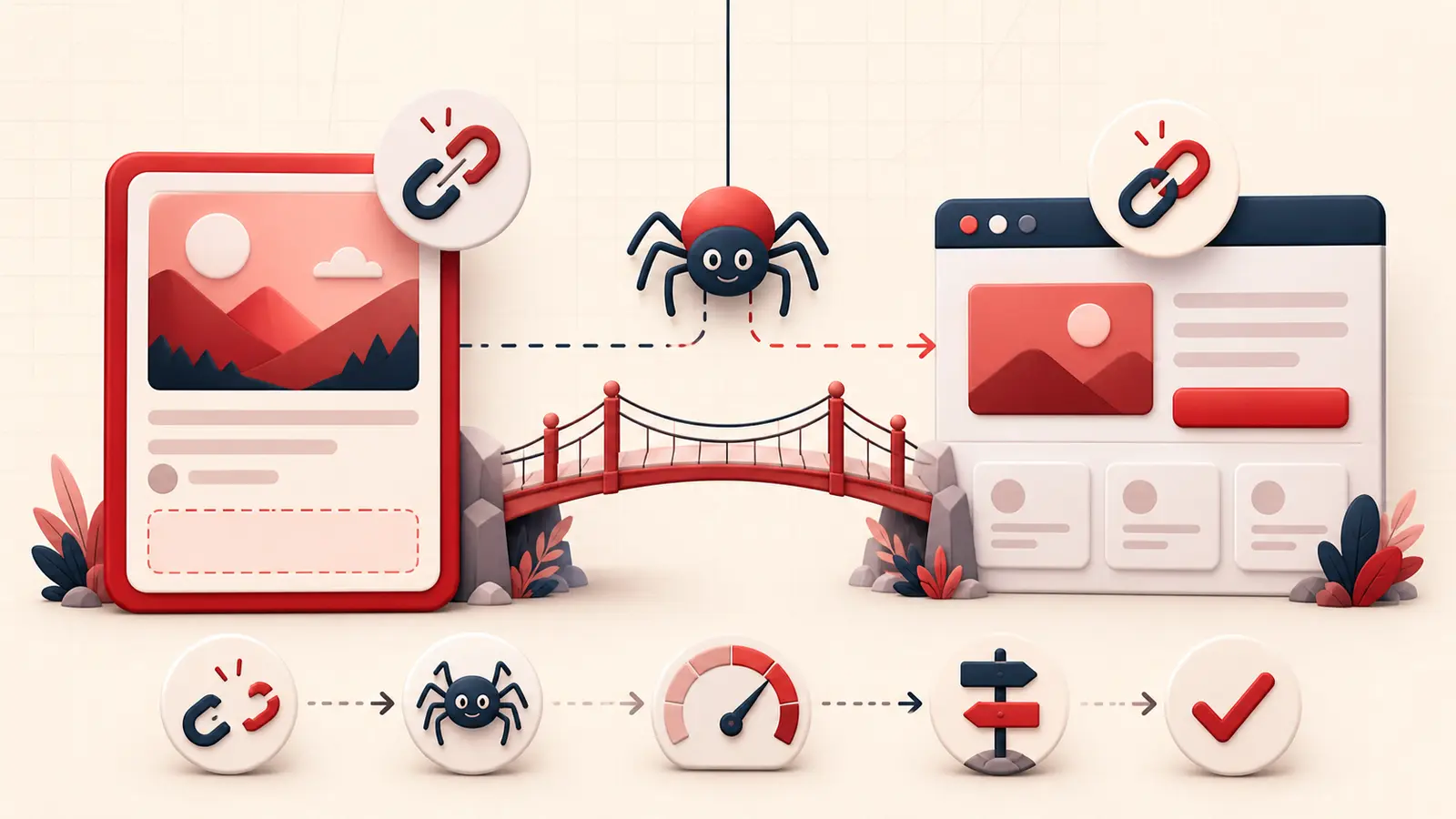
Verificato il 31 agosto 2026: un Pin può contenere un URL di destinazione senza mostrare in evidenza il pulsante «Visita sito». Pinterest indica che il pulsante compare quando i suoi sistemi riconoscono una corrispondenza chiara tra il Pin e una pagina di destinazione di qualità. Se la qualità è incerta, il link può essere inserito nel menu con i tre puntini.
Non è un semplice problema grafico del pulsante. Devi verificare scansione, destinazione, pertinenza, prestazioni e affidabilità. Completa i controlli seguenti prima di pubblicare di nuovo il Pin.
Identifica il sintomo esatto
- Apri il Pin pubblicato, non la schermata di modifica.
- Controllalo su desktop e dispositivo mobile, se possibile da un'altra sessione.
- Apri il menu con i tre puntini e verifica se la destinazione è ancora disponibile lì.
- Copia l'URL dal Pin e confrontalo con la pagina canonica prevista.
- Controlla più Pin per capire se il problema riguarda un URL, un tipo di pagina o l'intero dominio.
Se riguarda un solo Pin, è probabile una mancata corrispondenza tra Pin e pagina. Se riguarda tutto il dominio, controlla scansione, velocità, reindirizzamenti, sicurezza e qualità generale del sito.
Applica i criteri di qualità ufficiali di Pinterest
La guida di Pinterest alla visualizzazione dei link indica attualmente a chi pubblica di:
- consentire l'accesso a Pinterestbot e verificarlo;
- evitare i link non funzionanti;
- far corrispondere immagini, testo e parole chiave del Pin alla pagina di destinazione;
- inserire un link a una pagina con ulteriori contenuti chiaramente pertinenti;
- fare in modo che il dominio si carichi in meno di quattro secondi;
- mantenere un dominio sicuro, con informazioni chiare sui servizi e senza spam, recensioni sospette o immagini non sicure.
Pinterest dichiara di controllare regolarmente la qualità dei link e può ripristinare il pulsante quando rileva che la pagina rispetta le pratiche consigliate. Non indica un tempo garantito per una nuova scansione.
Prova l'URL finale, non soltanto quello inserito
Apri la destinazione da una nuova sessione del browser senza cookie e con una connessione mobile. Annota ogni reindirizzamento. Tra i problemi comuni ci sono:
- catene di reindirizzamenti da HTTP a HTTPS, poi a www e infine a una versione locale;
- link di tracciamento che scadono o richiedono cookie;
- reindirizzamenti mobili verso la home page o un app store;
- pagine intermedie di affiliazione o di servizi per abbreviare i link;
- blocchi geografici, verifiche anti-bot, schermate obbligatorie per il consenso o richieste di accesso;
- pagine soft 404 che restituiscono lo stato 200 ma non contengono il contenuto promesso.
La pagina finale deve essere accessibile pubblicamente e continuare a corrispondere al Pin.
Verifica l'accesso di Pinterestbot
La documentazione Pinterest sul crawler spiega che Pinterestbot rispetta robots.txt e usa la scansione per indicizzare le pagine, mantenere aggiornati i metadati dei Pin e individuare i link non funzionanti. Controlla che:
- robots.txt non impedisca a Pinterestbot di raggiungere il percorso di destinazione;
- il server, la CDN o il firewall non blocchino il crawler e non gli impongano una verifica anti-bot;
- la pagina restituisca una risposta HTML utile senza dipendere da interazioni eseguite soltanto lato client;
- il canonical, i metadati Open Graph e gli altri metadati della pagina puntino all'URL previsto;
- le regole crawl-delay non impongano un ritardo eccessivo.
Pinterest avverte che ritardi di scansione elevati possono influire sulla distribuzione e sui suggerimenti dei contenuti. Verifica le richieste del crawler con il metodo documentato da Pinterest, prima una ricerca DNS inversa e poi una diretta, invece di fidarti soltanto della stringa user-agent.
Rendi evidente la corrispondenza tra Pin e pagina
Confronta direttamente questi elementi:
- soggetto dell'immagine o del video del Pin;
- testo sovrapposto;
- titolo e descrizione del Pin;
- URL di destinazione;
- titolo della pagina e H1;
- primo paragrafo o riquadro prodotto visibile;
- ricetta, prodotto, download o istruzioni promessi.
Se il Pin promette «12 migliorie alla dispensa adatte a una casa in affitto», la destinazione deve mostrare chiaramente quelle migliorie, non aprire una home page generica sull'arredamento.
Misura la qualità del caricamento su mobile
Prova la pagina su un dispositivo mobile di fascia media e con una rete rallentata. Cerca:
- una risposta lenta del server;
- immagini o video di apertura troppo pesanti;
- script che bloccano il primo contenuto utile;
- spostamenti del layout che nascondono la sezione promessa;
- schermate a tutto schermo per il consenso o l'iscrizione;
- errori che compaiono prima del contenuto principale.
Un punteggio di velocità ottenuto in laboratorio è un indizio, non l'esperienza dell'utente. Verifica che una persona reale possa capire e usare rapidamente la pagina.
Controlla l'affidabilità del dominio e il rischio di violazioni
Elimina pulsanti ingannevoli, recensioni inventate, download non sicuri, richieste forzate di notifiche e reindirizzamenti fuorvianti. Indica chiaramente chi pubblica o gestisce l'attività, fornisci recapiti funzionanti e segnala in modo trasparente affiliazioni o rapporti commerciali quando pertinenti.
Le norme di Pinterest sull'applicazione delle regole indicano che anche gli URL possono essere sottoposti a moderazione quando conducono a siti inappropriati o non sicuri.
Dopo le correzioni
- Pubblica la pagina corretta su un URL canonico stabile.
- Controlla stato HTTP, reindirizzamenti, metadati, accesso del crawler e caricamento su dispositivo mobile.
- Aggiorna il titolo, la descrizione e il link modificabili del Pin, dove l'interfaccia lo consente.
- Non pubblicare in poco tempo molti Pin sostitutivi duplicati.
- Annota la data della modifica e monitora la visibilità del pulsante e i clic in uscita.
Se il problema persiste su un dominio conforme alle regole, contatta Pinterest fornendo URL di Pin interessati, URL finali delle destinazioni, prove della scansione, screenshot e date.
La distinzione importante
Non puoi costringere Pinterest a mostrare «Visita sito» tramite HTML o testo sull'immagine. Puoi però rendere la destinazione facile da sottoporre a scansione, veloce, sicura e inequivocabilmente pertinente. In questo modo migliori i segnali che Pinterest può usare per decidere quanto mettere in evidenza il link.
Continua a migliorare il tuo sistema Pinterest
Prosegui con la guida più adatta al prossimo passo:

Prova l'estensione Notestopin per Chrome
Aggiungi note private a qualsiasi Pin, organizzale con i tag e ritrova facilmente ciò che hai salvato.
Aggiungi a Chrome