Verificato il 31 agosto 2026: un feed Pinterest vuoto, un caricamento infinito, una bacheca che non si apre, un loop di accesso e un'estensione Salva che non funziona sono problemi diversi. Per risolverli in fretta, individua prima l'ambito più ristretto in cui si verifica l'errore, senza cancellare dati o reinstallare tutto.
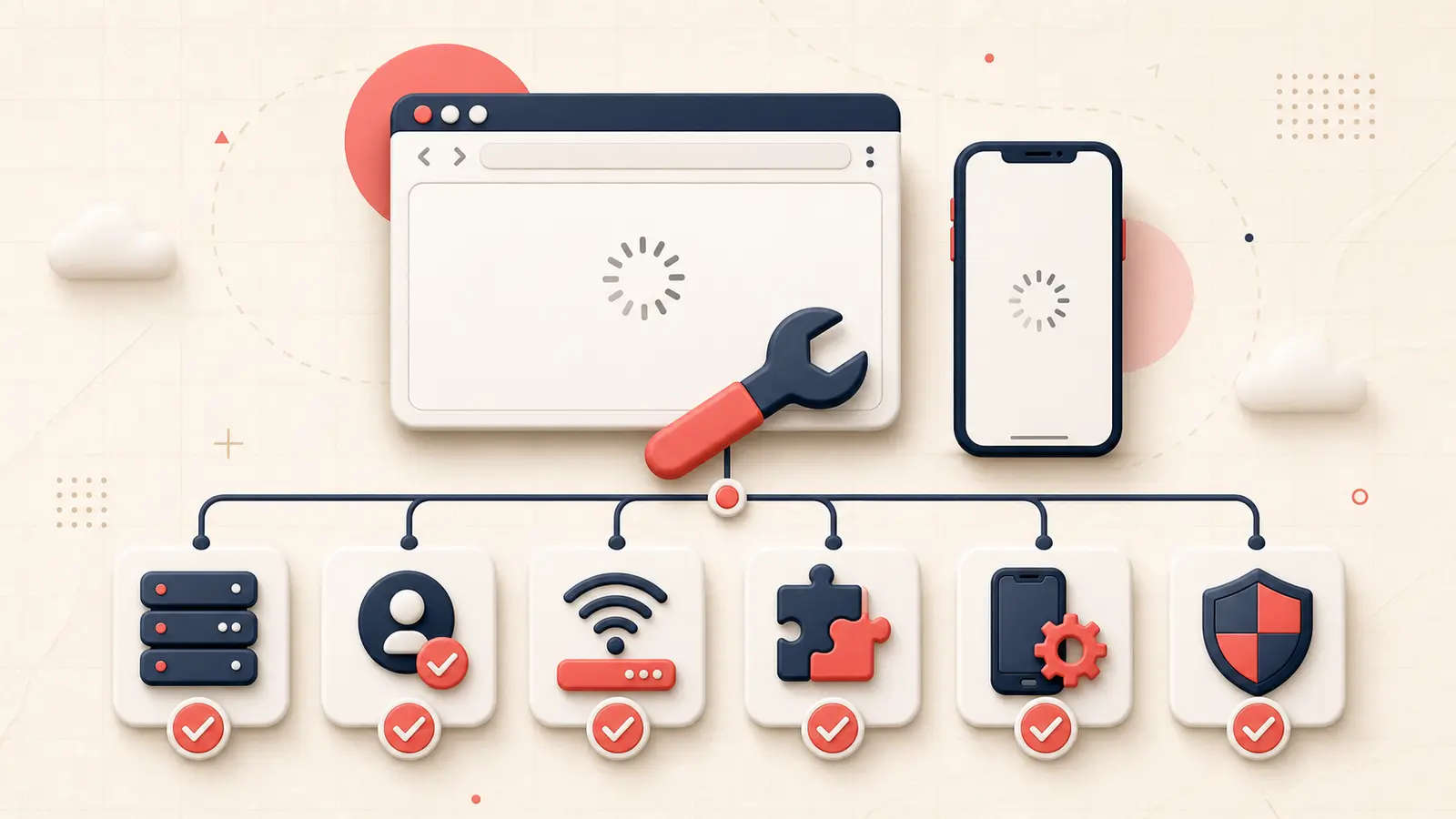
Le segnalazioni degli utenti comprendono problemi di caricamento che durano più giorni, ma anche guasti limitati a determinate bacheche o a una sola piattaforma. Controlla, in quest'ordine, il servizio, l'account, la rete, il browser o l'app e infine la funzione specifica.
Definisci che cosa non si carica
- l'intero sito non si apre;
- l'accesso non va a buon fine o si ripete in ciclo;
- il feed principale continua a caricare, ma le pagine dei profili funzionano;
- le bacheche o i Pin restano vuoti anche se il conteggio è ancora visibile;
- al posto delle immagini rimangono i segnaposto;
- non funziona soltanto la creazione di contenuti o il caricamento dei file;
- non funziona soltanto l'estensione Salva del browser.
Annota l'URL esatto, il testo dell'errore e l'ora. Queste differenze stabiliscono quale intervento puoi eseguire in sicurezza.
Capisci se il problema è generale o locale
- Prova sia il sito Pinterest sia l'app ufficiale.
- Prova un'altra rete, per esempio i dati mobili anziché il Wi-Fi.
- Controlla se si caricano un altro account o una pagina pubblica senza aver effettuato l'accesso.
- Cerca più segnalazioni recenti degli utenti, ma considerale indizi e non comunicazioni ufficiali sullo stato del servizio.
- Non modificare i dati dell'account durante un probabile disservizio generale.
Se il problema si presenta nello stesso momento su più dispositivi e reti, è improbabile che svuotare la cache locale sia la soluzione principale.
Separa i problemi di accesso da quelli di caricamento
La guida di Pinterest ai problemi di accesso distingue credenziali dimenticate, account protetti, sospensioni, problemi con gli accessi Google o Apple, secondi account creati per errore e limiti dovuti ad attività sospette. Leggi il messaggio visualizzato prima di reimpostare qualsiasi cosa.
- Reimposta la password soltanto dal dominio ufficiale di Pinterest.
- Se dopo l'accesso sembrano mancare le bacheche, controlla il nome utente.
- Se Pinterest segnala un blocco temporaneo delle attività, la sua guida spiega che molti limiti basati sull'indirizzo IP scompaiono automaticamente dopo circa 30 minuti.
- Se compare un avviso di sospensione, presenta un ricorso: svuotare la cache non risolverà il problema.
Prepara un test pulito nel browser
- Aggiorna uno dei browser supportati.
- Apri una finestra normale, non privata, con JavaScript attivo.
- Disattiva le estensioni una alla volta, iniziando da blocchi pubblicitari, strumenti anti-tracciamento, modificatori di script, componenti antivirus e strumenti per Pinterest.
- Prova con un nuovo profilo del browser prima di cancellare i dati di quello principale.
- Cancella i cookie e la cache di Pinterest soltanto dopo aver verificato le credenziali e aver messo al sicuro eventuali bozze conservate in locale.
- Se la pagina viene visualizzata male, riporta zoom e accelerazione hardware alle impostazioni precedenti.
La guida di Pinterest per risolvere i problemi dell'estensione Salva consiglia espressamente di usare una finestra normale, svuotare cache e cookie, attivare JavaScript, aggiornare il browser, reinstallare l'estensione e disattivare quelle che potrebbero interferire.
Prepara un test pulito nell'app
- Forza la chiusura dell'app, quindi riaprila.
- Verifica che la rete sia stabile e, per una sola prova, disattiva una VPN o un proxy che potrebbe interferire.
- Aggiorna Pinterest e il sistema operativo.
- Se il problema riguarda la creazione, controlla lo spazio libero e le autorizzazioni per foto e contenuti multimediali.
- Riavvia il dispositivo.
- Confronta il risultato con il sito aperto nel browser mobile.
- Reinstalla l'app soltanto dopo aver verificato le credenziali e salvato le bozze presenti solo sul dispositivo.
Pinterest dichiara che i dispositivi con Android 7.0 o precedente, oppure con una versione di iOS precedente alla 14.0, non possono aggiornare l'app. Se il sistema non è aggiornabile, puoi usare Pinterest in un browser mobile. Consulta la guida all'app e al browser mobile.
Controlla se esiste un blocco di sicurezza della rete
Se Pinterest mostra «Abbiamo rilevato un bot!», la sua guida sui bot nella rete spiega che la causa può essere una rete aziendale condivisa, una VPN, un proxy o un ambiente di hosting. Pinterest consiglia di provare una connessione Internet diversa.
Non cercare di aggirare un blocco legittimo creando ripetutamente nuovi account o effettuando tentativi automatici. Rimuovi prima l'automazione o il percorso di rete che causa il problema.
Se il problema riguarda soltanto bacheche o Pin vuoti
Controlla Salvati anziché Creati, Tutti i salvataggi anziché le schede dei suggerimenti, le bacheche archiviate, l'account corretto e l'elenco delle destinazioni nel menu Salva. Un problema di visibilità delle bacheche non equivale a un guasto dell'intero sito. Segui la checklist dedicata alle bacheche mancanti prima di eliminare o ricostruire contenuti.
Se non funzionano soltanto immagini o video
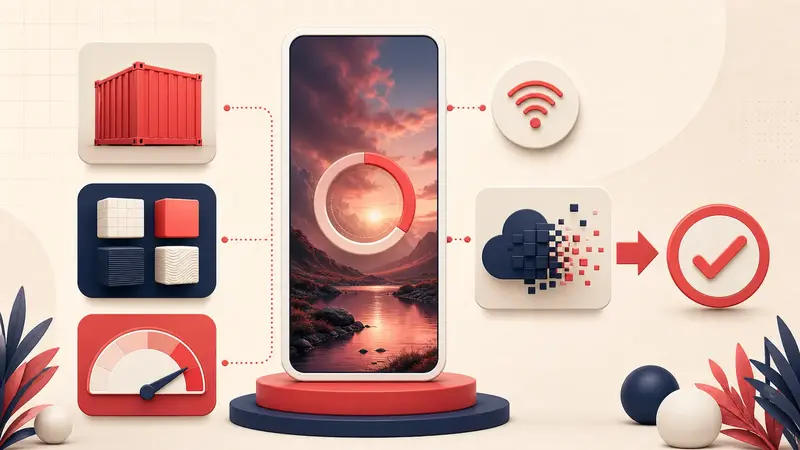
- Immagini sfocate nel feed ma nitide quando le apri: verifica il comportamento dell'anteprima e del rendering.
- Caricamento bloccato: verifica il contenitore e il codec effettivi del file.
- Tutti i contenuti multimediali restano segnaposto: controlla i blocchi dei contenuti, i filtri DNS, le regole della rete e la portata del disservizio.
- Non si caricano mai i contenuti di una sola fonte: l'immagine remota o la pagina di destinazione potrebbe non essere disponibile.
Contatta l'assistenza con un caso minimo riproducibile
Account: nome utente, mai la password
Inizio del problema: ora e fuso orario
URL o funzione che non funziona:
Testo esatto dell'errore:
Funziona su:
Non funziona su:
Reti provate:
Versioni del browser o dell'app:
Estensioni disattivate:
Schermata o registrazione dello schermo:
La regola per una diagnosi efficace
Modifica un livello alla volta e conserva le prove. Un disservizio generale richiede di attendere, una sospensione richiede un ricorso, l'apertura dell'account sbagliato richiede le credenziali corrette, un conflitto del browser richiede isolamento e un file non valido richiede una nuova esportazione. Trattare tutti e cinque i casi con «svuota la cache» fa perdere tempo e può cancellare informazioni utili alla diagnosi.
Continua a migliorare il tuo sistema Pinterest
Prosegui con la guida più adatta al prossimo passo:

Prova l'estensione Notestopin per Chrome
Aggiungi note private a qualsiasi Pin, organizzale con i tag e ritrova facilmente ciò che hai salvato.
Aggiungi a Chrome