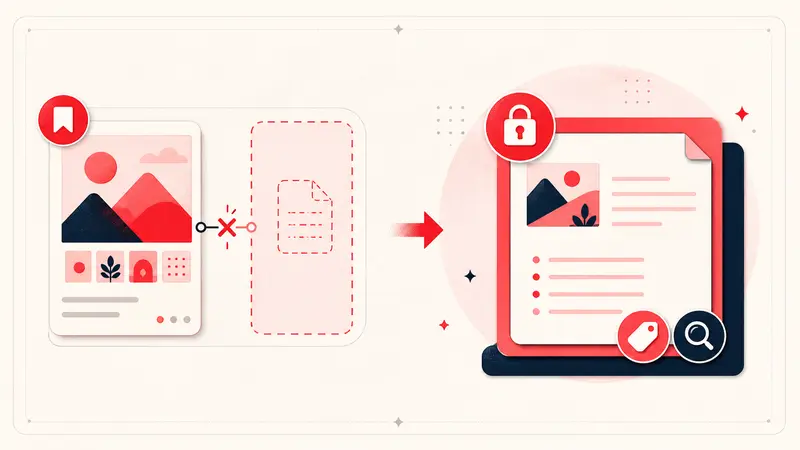
Scelta migliore nel 2026: per chi vuole conservare un contesto privato accanto a ogni Pin senza aprire un altro strumento, la soluzione più completa è un'estensione che funzioni dentro Pinterest, permetta ricerca e tag, offra una vera esportazione e distingua chiaramente le note Local, presenti soltanto sul dispositivo, dalle note Cloud opzionali.
L'alternativa giusta non è semplicemente lo strumento con l'editor più ricco. È quello che ripristina l'intero ciclo: annotare, ritrovare, collegare, agire e poter portare via i propri dati.
Definisci prima che cosa ti manca
Chi cerca un'alternativa alle note di Pinterest vuole in genere conservare uno di questi cinque elementi:
- il motivo per cui ha salvato un'immagine;
- un vincolo, come misure, budget, tempi o luogo;
- un confronto o il motivo per cui ha scartato un'opzione;
- la prossima azione o una checklist;
- uno stato privato, come in valutazione, scelto o completato.
Un segnalibro generico o un documento possono conservare il testo, ma lo separano dal Pin. Una buona alternativa deve evitare il lavoro di ricostruire ogni volta quel collegamento.
I sette requisiti di un'alternativa affidabile
- Note per singolo Pin: il contesto ricompare sul Pin corretto.
- Privacy fin dalla progettazione: visibilità e archiviazione delle note sono spiegate con chiarezza.
- Ricerca: puoi cercare le parole che hai scritto tu.
- Tag trasversali alle bacheche: una stessa idea può appartenere a più categorie utili.
- Link e checklist: i riferimenti possono diventare progetti concreti.
- Esportazione: le note possono uscire dallo strumento in formati leggibili e strutturati.
- Affidabilità: l'estensione continua a identificare correttamente i Pin anche quando la pagina di Pinterest cambia.
Confronto tra le alternative più comuni
Scrivere il contesto nella descrizione pubblica del Pin
Può funzionare per i Pin che controlli, ma non è un sistema di annotazioni personali private e rischia di mescolare gli appunti di lavoro con il testo destinato al pubblico.
Usare bacheche segrete e sezioni
Le bacheche segrete controllano chi può vedere la bacheca e le sezioni aiutano a ordinarla. Nessuna delle due offre, su ogni Pin salvato, un contesto privato ricco e ricercabile.
Usare un foglio di calcolo o un'app per le note
Questa soluzione offre struttura e sincronizzazione, ma per ogni salvataggio devi copiare URL, immagine, titolo e contesto in un altro sistema. È adatta soprattutto quando collaborazione o report contano più della continuità durante la navigazione.
Usare un'estensione del browser
È la sostituzione più diretta quando vuoi scrivere mentre navighi e ritrovare il contesto accanto al Pin originale.
Perché Notestopin funziona bene accanto ai singoli Pin
Notestopin aggiunge un editor privato dentro Pinterest e una raccolta separata per cercare e organizzare i contenuti. Supporta note, tag, checklist, collegamenti tra Pin, backlink ed esportazione in Markdown o JSON.
La privacy policy di Notestopin distingue due spazi di lavoro. Il contenuto delle note Local e i metadati dei Pin restano nell'archivio dell'estensione di Chrome, a meno che tu non scelga esplicitamente di unirli o importarli nelle note Cloud. Con Sync attivo, le nuove note dell'account hanno una copia sul server, accessibile dai dispositivi supportati. I dati sono cifrati durante il trasferimento, ma non sono protetti da cifratura end-to-end con una chiave posseduta soltanto dall'utente. Gli eventi di prodotto, registrati separatamente, non includono testo delle note, nomi dei tag, termini cercati né metadati dei Pin.
I compromessi da conoscere
- Lo spazio Local non sincronizza automaticamente le note sugli altri dispositivi; le note Cloud opzionali sì.
- Le esportazioni restano il tuo percorso indipendente di backup e migrazione.
- Le procedure di acquisizione cambiano tra browser, Android e iPhone: prova i dispositivi su cui fai affidamento.
- Nessuna alternativa può ricostruire le vecchie note che Pinterest non rende più disponibili.
- La sicurezza dei dati Local dipende dal dispositivo e dal profilo del browser; le note Cloud comportano rischi aggiuntivi legati all'account e al server.
Non sono dettagli secondari: determinano se lo strumento è adatto al tuo metodo di lavoro.
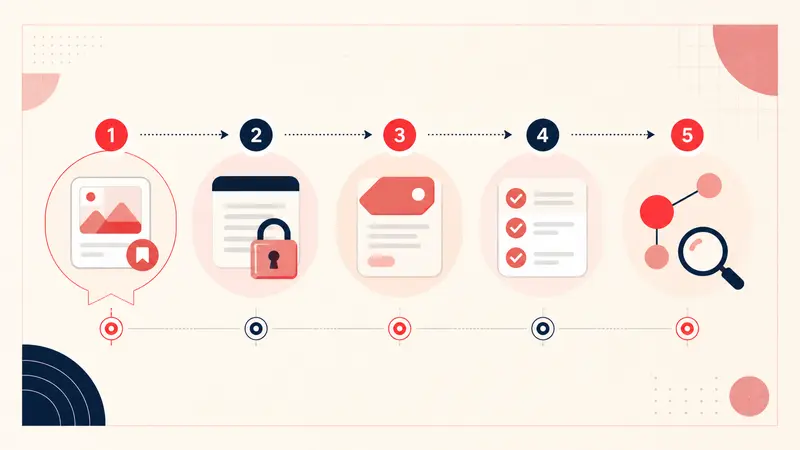
Un test di valutazione da due minuti
- Aggiungi una nota a un Pin di un progetto attivo.
- Inserisci una frase che non compare nel Pin pubblico.
- Aggiungi un tag per il progetto e uno per lo stato.
- Trova il Pin nella raccolta delle note cercando la frase privata.
- Esporta la raccolta e verifica che la nota compaia nel file.
Se uno strumento completa bene questo ciclo, risolve davvero il problema invece di offrire soltanto una casella di testo.
Un modello di nota essenziale da cui iniziare
Salvato per:
Dettaglio utile:
Vincolo:
Stato:
Prossima azione:
Per la maggior parte dei Pin basta compilare le righe pertinenti. Il valore sta nel ritrovare l'informazione in futuro, non nella lunghezza della nota.
Scegli in base al metodo, non all'elenco delle funzioni
Scegli lo spazio Local per pianificare nel contesto del Pin e conservare tutto soltanto sul dispositivo. Scegli le note Cloud opzionali quando ti serve lo stesso spazio privato dell'account su più dispositivi supportati. Per collaborare usa invece un database di progetto condiviso, perché sincronizzare i dispositivi non equivale a modificare insieme. Un gestore di segnalibri è più adatto a letture lunghe e annotazioni sul testo. Un sistema ibrido spesso ha senso, ma tieni il contesto del singolo Pin abbastanza vicino all'immagine da avere davvero voglia di scriverlo.
Continua a migliorare il tuo sistema Pinterest
Prosegui con la guida più adatta al prossimo passo:

Prova l'estensione Notestopin per Chrome
Aggiungi note private a qualsiasi Pin, organizzale con i tag e ritrova facilmente ciò che hai salvato.
Aggiungi a Chrome