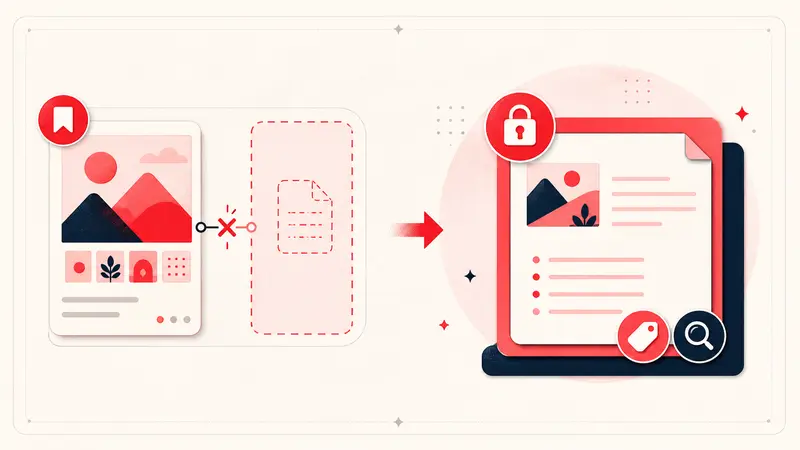
Risposta breve: se nel tuo account Pinterest non compare più la funzione delle note private che ricordi, un'estensione Chrome può aggiungere una nuova area privata alle pagine dei singoli Pin. Notestopin permette di conservare le note nello spazio Locale di Chrome oppure di attivare Sync per salvare le nuove note nello spazio Cloud. Puoi cercare in entrambi dalla dashboard.
Questa guida spiega l'installazione, un formato utile per le note, i tag, la ricerca, i limiti di privacy e il backup.
Prima di iniziare: che cosa può fare un'estensione
Un'estensione può collegare una nuova nota all'ID di un Pin e mostrarla quando riapri quel Pin. Non può recuperare testi precedenti che Pinterest non rende più disponibili né modificare la descrizione pubblica.
Usa questo metodo per il tuo contesto personale. Attiva Sync se vuoi trovare le note Cloud sui dispositivi supportati. Le note Locali restano separate finché non decidi esplicitamente di unirle allo spazio Cloud. Se più persone devono modificare le stesse schede di progetto, scegli uno strumento che supporti davvero la collaborazione: sincronizzare i dispositivi non equivale a lavorare insieme sullo stesso contenuto.
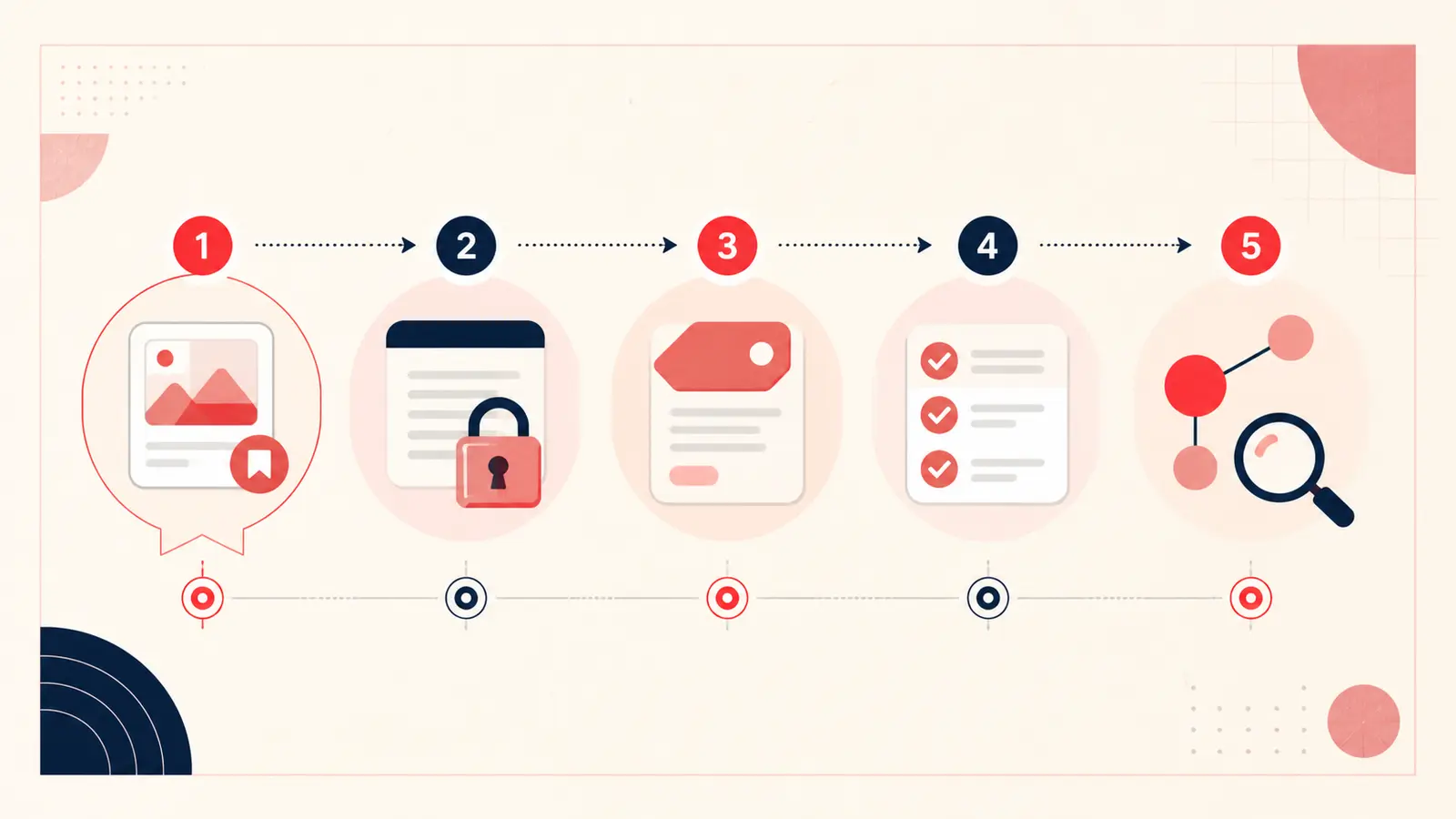
Passaggio 1: installa Notestopin dal Chrome Web Store
- Apri la pagina ufficiale di Notestopin nel Chrome Web Store.
- Seleziona Aggiungi a Chrome e controlla i permessi richiesti.
- Fissa l'estensione alla barra degli strumenti se vuoi raggiungere rapidamente la dashboard e le impostazioni.
- Dopo l'installazione, apri Pinterest o aggiorna la pagina.
Le estensioni del browser funzionano soltanto sui siti e sulle pagine consentiti dai permessi dichiarati nel manifest. Prima di scrivere informazioni sensibili, leggi la politica sulla privacy dell'estensione.
Passaggio 2: apri un Pin e aggiungi il contesto mancante
Apri la pagina del Pin, avvia l'editor e scrivi il dettaglio che cercherai in futuro. Rendi concreta già la prima riga:
Motivo: la profondità ridotta si adatta alla parete della camera degli ospiti.
Vincolo: larghezza massima 183 cm; evitare i tessuti grigio freddo.
Stato: confrontare dopo aver misurato la porta.
Prossimo passo: trovare una versione lavabile che rientri nel budget.
Non serve scrivere una pagina di diario. Per un salvataggio poco importante basta una frase utile.
Passaggio 3: aggiungi tag validi in tutte le bacheche
I tag devono descrivere come vorrai ritrovare il Pin, non ripetere ciò che si vede già nell'immagine. Usane pochi e di tipi diversi:
- progetto:
#camera-ospiti - stato:
#confronta - vincolo:
#spazi-piccoli
Mantieni coerenti l'ortografia e le forme al singolare o al plurale. Un piccolo vocabolario controllato offre filtri migliori di decine di tag quasi uguali.
Passaggio 4: trasforma le prossime azioni in checklist
Usa una checklist quando il Pin richiede un'azione: prendere una misura, chiedere un campione, contattare un fornitore, comprare ingredienti o verificare un giorno di apertura. Lasciala collegata al riferimento che riaprirai mentre svolgi il compito.
Passaggio 5: collega i Pin correlati
Un Pin è spesso una semplice idea; più Pin collegati formano un progetto. Collega il riferimento di una stanza al materiale e al fornitore adatti, oppure una tappa di viaggio all'hotel e a un posto vicino per pranzo. I collegamenti bidirezionali mostrano in quali altri punti hai usato la stessa fonte.
Passaggio 6: cerca usando le tue parole
Cerca il dettaglio che ricordi, non il titolo pubblico. Query come «parete nord», «da rifare», «cortile tranquillo» o «sta bene con i mocassini» ritrovano il contesto che hai scritto anche se il Pin originale non conteneva quelle espressioni.
Passaggio 7: esporta un backup
L'archiviazione Locale offre più controllo, ma affida a te la responsabilità del backup. Esporta in Markdown per una copia leggibile e in JSON per un backup strutturato o una successiva importazione. Conserva copie datate fuori dal profilo del browser e controllale ogni tanto. Le note Cloud hanno una copia associata all'account, ma l'esportazione rimane una via di recupero indipendente.
Che cosa rende utile una nota privata su un Pin?
- Spiega il motivo preciso del salvataggio.
- Registra un vincolo che l'immagine non può mostrare.
- Usa parole che probabilmente cercherai.
- Indica uno stato o la prossima azione quando il Pin appartiene a un progetto.
- Evita informazioni sensibili non necessarie.
Limiti di privacy e sicurezza
Le note dello spazio Locale vengono salvate in chrome.storage.local e non hanno una copia del contenuto sul server, a meno che tu non le unisca o importi esplicitamente nelle note Cloud. Con Sync attivo, le nuove note dell'account vengono inviate al Cloud di Notestopin e cifrate durante il trasferimento, ma non usano una cifratura end-to-end con una chiave controllata soltanto da te. Gli eventi separati di analisi del prodotto escludono testo e nomi dei tag, termini di ricerca, URL, titoli e contenuti multimediali dei Pin. Nessuno dei due spazi ti protegge da chi accede a un profilo del browser sbloccato o a un dispositivo compromesso. Inoltre, se cancelli i dati del browser senza averli esportati, puoi perdere le note Locali.
Inizia dal prossimo Pin importante
Non tornare indietro per annotare ogni bacheca. Aggiungi una nota chiara al prossimo Pin che potrebbe influenzare un acquisto, un piano o una scelta creativa, poi cercala in un secondo momento. Ritrovarla subito è il modo più rapido per rendere stabile l'abitudine.
Continua a migliorare il tuo sistema Pinterest
Prosegui con la guida più adatta al prossimo passo:

Prova l'estensione Notestopin per Chrome
Aggiungi note private a qualsiasi Pin, organizzale con i tag e ritrova facilmente ciò che hai salvato.
Aggiungi a Chrome