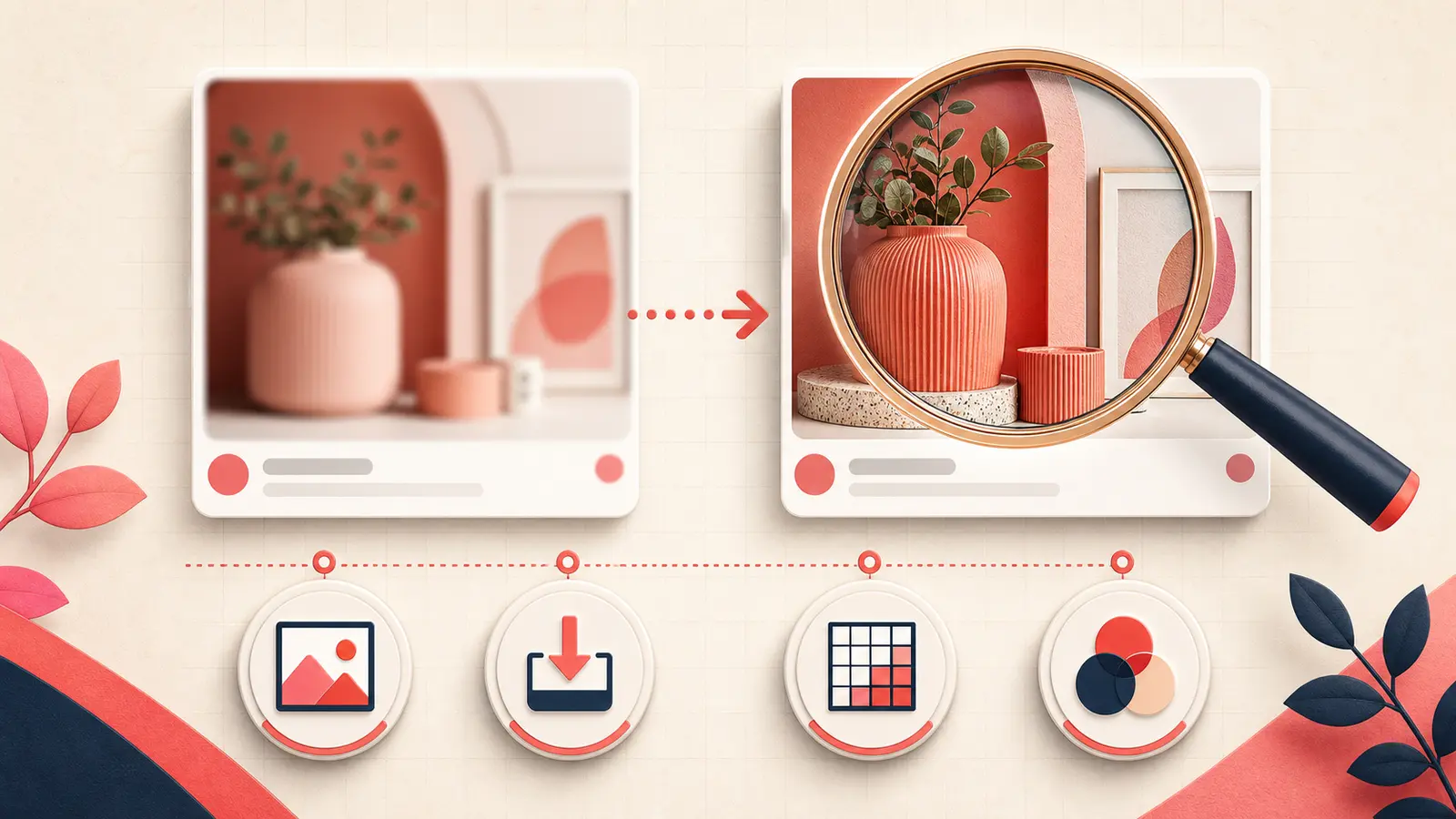
Verificato il 31 agosto 2026: «Pinterest è sfocato» può indicare almeno tre problemi diversi: un'anteprima a bassa risoluzione nel feed che diventa nitida in primo piano, un'immagine caricata dall'autore che resta poco definita ovunque oppure un errore di rendering del browser o dell'app che interessa molti Pin.
Alcuni utenti hanno segnalato feed sfocati fino all'apertura del singolo Pin, tra cui una discussione con più utenti dell'ottobre 2025 e segnalazioni di autori sui caricamenti nel febbraio 2026. Queste segnalazioni descrivono un'esperienza ricorrente, ma soltanto una prova mirata può identificare il tuo caso.
Esegui la prova in primo piano
- Acquisisci una schermata del Pin nel feed home o nella bacheca.
- Apri lo stesso Pin in primo piano e attendi il completamento del caricamento.
- Apri l'immagine originale sulla pagina di destinazione, se sei autorizzato.
- Confronta il risultato su un altro dispositivo e un'altra rete.
- Se lo hai pubblicato tu, confrontalo con il file originale visualizzato al 100%.
- Feed sfocato, primo piano nitido: probabilmente è il comportamento di anteprima, caricamento o rendering, non un originale danneggiato.
- Sfocato in ogni vista: controlla il file sorgente e il processo di caricamento.
- Tutti i Pin sfocati soltanto su un dispositivo: controlla app, browser, rete, zoom e rendering grafico.
Parti da un'immagine sorgente adatta
Pinterest consiglia contenuti verticali di alta qualità e proporzioni 2:3 per la distribuzione. Una dimensione pratica per un Pin standard è 1000 × 1500 pixel. Ingrandire una piccola immagine prima di caricarla non ricrea i dettagli mancanti.
Per la grafica ricca di testo, controlla il file esportato prima del caricamento:
- il testo è rasterizzato con nitidezza alle dimensioni finali;
- i tratti sottili restano leggibili su dispositivo mobile;
- la fotografia sorgente non è già compressa;
- il file non deriva da una schermata già acquisita;
- l'area di lavoro non è stata ingrandita dopo l'esportazione.
Usa il flusso di immagini supportato da Pinterest
Le attuali specifiche Pinterest per i Pin organici elencano BMP, JPEG, PNG, TIFF e WebP, con un massimo di 20 MB per i caricamenti dal web. Le specifiche pubblicitarie di Pinterest spiegano inoltre che le immagini caricate vengono convertite in JPEG RGB standard a 8 bit e consigliano PNG con profilo sRGB per ridurre variazioni inattese di qualità e colore.
Per un'esportazione diagnostica pulita:
- converti il documento in sRGB;
- esporta alle dimensioni in pixel previste;
- usa PNG per testo nitido e grafica piatta oppure JPEG di alta qualità per le fotografie;
- rimuovi i metadati superflui soltanto dopo aver conservato il file master;
- apri in locale il file esportato prima di caricarlo.
Non confondere la sfocatura con il trattamento dello sfondo
Pinterest afferma di applicare un leggero strato di colore ai Pin immagine quasi bianchi in modalità chiara e quasi neri in modalità scura, così da distinguerli dallo sfondo dell'app. Questo strato può cambiare il contrasto percepito, ma non dovrebbe cancellare i dettagli come fa una bassa risoluzione.
Diagnostica un feed sfocato su un solo dispositivo
- Riporta lo zoom del browser e il ridimensionamento dello schermo del sistema operativo a valori noti.
- Prova una normale finestra del browser disattivando le estensioni una alla volta.
- Aggiorna il browser o l'app Pinterest.
- Passa dal Wi-Fi ai dati mobili e viceversa per verificare un caricamento ritardato delle immagini.
- Da computer ricarica senza cache; reinstalla l'app soltanto dopo aver verificato di poter accedere all'account.
- Se il browser visualizza male anche altri siti ricchi di immagini, confronta il risultato con l'accelerazione hardware attivata e disattivata.
Non cancellare dati né disinstallare l'app prima di aver verificato di poter accedere di nuovo e di aver messo al sicuro le bozze importanti conservate soltanto in locale.
Se sono sfocati soltanto i tuoi nuovi caricamenti
- carica l'esportazione originale, non una copia passata da un'app di messaggistica;
- evita di modificare e salvare ripetutamente lo stesso JPEG;
- rimuovi il testo troppo piccolo e le linee sottili di un solo pixel;
- prova un PNG e un JPEG di alta qualità ottenuti dallo stesso master;
- pubblica un solo Pin di controllo anziché dieci varianti;
- attendi l'elaborazione, poi confronta feed e visualizzazione in primo piano.
Non puoi sostituire l'immagine o il video di un Pin già pubblicato. La guida di Pinterest alla creazione precisa che questi contenuti multimediali non sono modificabili dopo la pubblicazione; un file davvero danneggiato richiede quindi un nuovo Pin corretto.
Contatta l'assistenza con prove utili
Fornisci all'assistenza Pinterest URL del Pin, dimensioni sorgente, tipo e dimensione del file, versione del dispositivo e dell'app o del browser, schermate del feed e del primo piano, confronto tra reti e ora di completamento del caricamento. Specifica se il problema interessa anche i Pin di altre persone.
Il giusto obiettivo di qualità
Ottimizza per una resa leggibile sui dispositivi mobili, non per la massima dimensione del file. Conserva un master di alta qualità, esporta una sola volta in dimensioni 2:3 adeguate con profilo sRGB e diagnostica separatamente la sfocatura dell'anteprima e il degrado del sorgente. Se molti Pin non collegati diventano sfocati contemporaneamente soltanto nei feed, consideralo un problema di rendering della piattaforma anziché ricomprimere più volte originali validi.
Continua a migliorare il tuo sistema Pinterest
Prosegui con la guida più adatta al prossimo passo:

Prova l'estensione Notestopin per Chrome
Aggiungi note private a qualsiasi Pin, organizzale con i tag e ritrova facilmente ciò che hai salvato.
Aggiungi a Chrome