18 अगस्त 2026 को जाँचा गया: Pinterest होम फ़ीड का खाली दिखना, लोडिंग संकेतक का लगातार घूमना, बोर्ड का न खुलना, बार-बार लॉगिन पेज पर लौटना और सेव एक्सटेंशन का काम न करना अलग-अलग समस्याएँ हैं। डेटा मिटाने या सब कुछ दोबारा इंस्टॉल करने से पहले समस्या का सबसे छोटा प्रभावित दायरा पता लगाना ही सबसे तेज़ तरीका है।
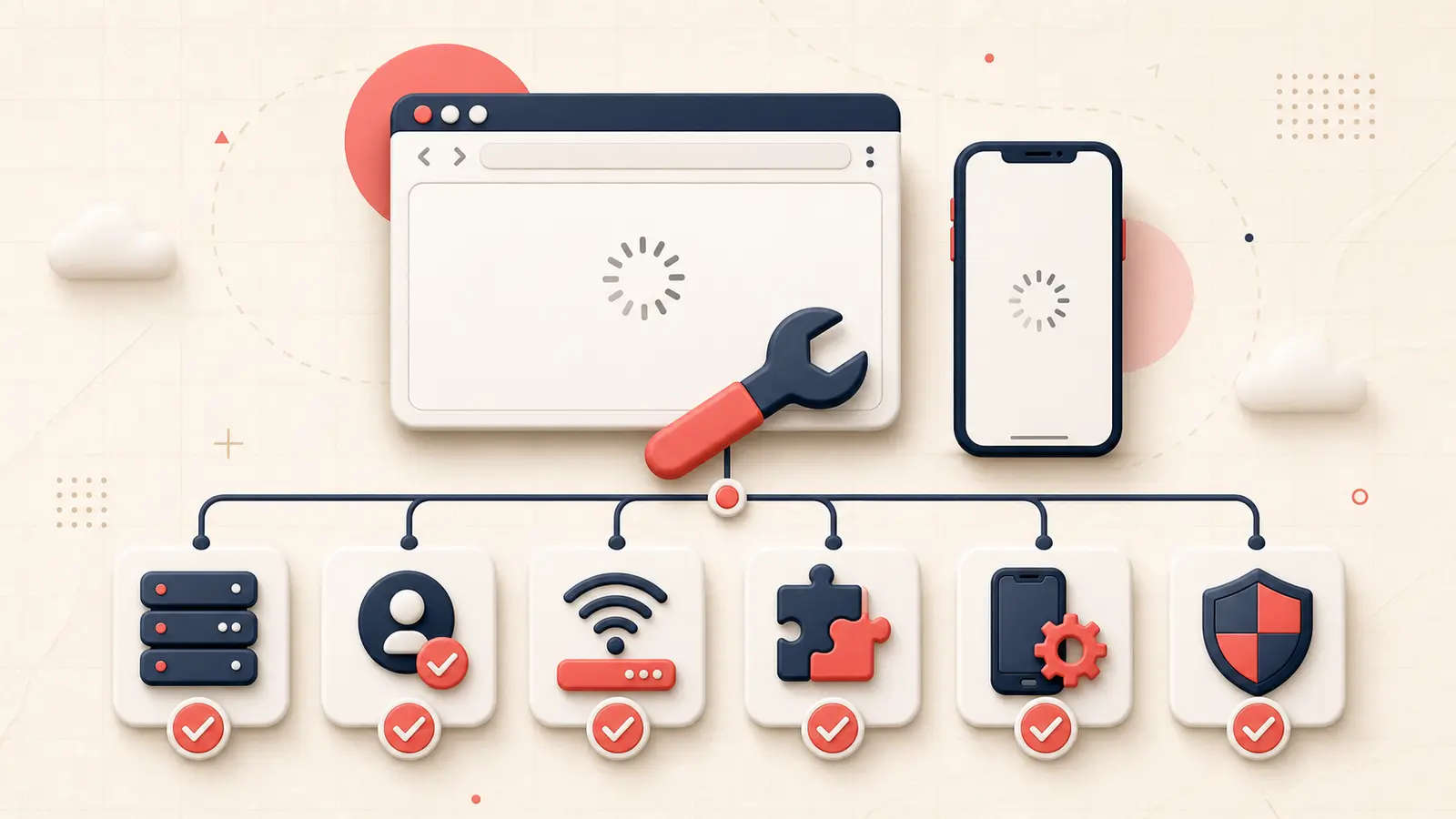
कुछ उपयोगकर्ता कई दिनों तक चलने वाली लोडिंग समस्या बताते हैं, जबकि कुछ रुकावटें केवल खास बोर्ड या एक प्लेटफ़ॉर्म को प्रभावित करती हैं। इस क्रम में जाँचें: सेवा, अकाउंट, नेटवर्क, ब्राउज़र या ऐप और अंत में वह खास फ़ीचर।
तय करें कि वास्तव में क्या लोड नहीं हो रहा
- पूरी वेबसाइट नहीं खुलती;
- लॉगिन विफल होता है या बार-बार दोहरता है;
- होम फ़ीड लगातार लोड होता रहता है, लेकिन प्रोफ़ाइल पेज खुलते हैं;
- गिनती दिखने के बावजूद बोर्ड या पिन खाली दिखाई देते हैं;
- तस्वीरों की जगह केवल प्लेसहोल्डर दिखते हैं;
- सिर्फ़ सामग्री बनाना या अपलोड करना विफल होता है;
- सिर्फ़ ब्राउज़र का सेव एक्सटेंशन काम नहीं करता।
सटीक URL, त्रुटि संदेश और समय लिख लें। इन्हीं अंतरों से तय होगा कि कौन सा समाधान सुरक्षित रूप से आज़माया जा सकता है।
जांच करें कि क्या विफलता व्यापक या स्थानीय है
- Pinterest वेब और आधिकारिक मोबाइल ऐप का परीक्षण करें।
- Wi-Fi के बजाय मोबाइल डेटा जैसे अन्य नेटवर्क की कोशिश करें।
- पूछें कि क्या एक और खाता या लॉग-आउट सार्वजनिक पृष्ठ लोड करता है।
- कई वर्तमान उपयोगकर्ता रिपोर्टों के लिए जांच करें, लेकिन उन्हें आधिकारिक स्थिति के बजाय संकेतों के रूप में व्यवहार करें।
- संभावित व्यापक घटना के दौरान खाता डेटा को न बदलें।
यदि एक ही समय में कई डिवाइस और नेटवर्क विफल हो जाते हैं, तो स्थानीय कैश हटाना शायद मुख्य सुधार नहीं होगा।
अलग-अलग लॉगिन समस्या से पृष्ठ समस्या
Pinterest के बारे में लॉगिन गाइड भूल गए क्रेडिट, सुरक्षित खातों, निलंबन, तीसरे पक्ष के लॉगिन समस्याओं, यादृच्छिक दूसरे खातों, और संदिग्ध गतिविधि सीमाओं को अलग करता है।
- पासवर्ड को केवल Pinterest के आधिकारिक डोमेन से पुनर्स्थापित करें।
- उपयोगकर्ता नाम की जांच करें यदि लॉगिन के बाद बोर्ड गायब दिखाई देते हैं।
- यदि Pinterest का कहना है कि गतिविधि अस्थायी रूप से अवरुद्ध है, तो यह दस्तावेज करता है कि लगभग 30 मिनट के बाद कई आईपी-आधारित सीमाएं स्पष्ट हो जाती हैं।
- यदि एक निलंबन नोटिस दिखाई देता है, तो निलंबन कॉल का उपयोग करें, समस्या समाधान को कचरे में नहीं रखें।
एक साफ ब्राउज़र परीक्षण बनाएं
- एक समर्थित ब्राउज़र को अपडेट करें।
- जावास्क्रिप्ट सक्षम के साथ एक सामान्य विंडो खोलें।
- एक्सटेंशन को एक बार में अक्षम करें, विज्ञापन अवरोधकों, गोपनीयता उपकरणों, स्क्रिप्ट संशोधकों, एंटीवायरस ब्राउज़र प्लगइन्स और Pinterest सहायक के साथ शुरू करें।
- मुख्य प्रोफ़ाइल को साफ करने से पहले एक ताजा ब्राउज़र प्रोफ़ाइल की कोशिश करें।
- Pinterest-विशिष्ट कुकीज़ और कैश को केवल लॉगिन क्रेडिट और स्थानीय डिजाइन सुरक्षा की पुष्टि करने के बाद साफ करें।
- रिंडिंग टूटने पर ज्ञात सेटिंग्स में ज़ूम और हार्डवेयर गति वापस करें।
Pinterest के बारे में लंबी अवधि में समस्याओं को हल करें विशेष रूप से एक नियमित विंडो की सिफारिश, कैश / कुकी साफ करना, जावास्क्रिप्ट, ब्राउज़र अपडेट, पुन: स्थापित करना, और संभावित रूप से हस्तक्षेप करने वाले एक्सटेंशन को अक्षम करना।
एक साफ मोबाइल एप्लिकेशन टेस्ट बनाएं
- बंद करें और ऐप को फिर से खोलें।
- एक स्थिर नेटवर्क की पुष्टि करें और एक परीक्षण के लिए एक समस्याग्रस्त वीपीएन या प्रॉक्सी को अक्षम करें।
- Pinterest और ऑपरेटिंग सिस्टम को अपडेट करें।
- डिजाइन समस्याओं के लिए स्टोरेज प्लस फोटो/मीडिया अनुमति की जांच करें।
- उपकरण को फिर से शुरू करें।
- मोबाइल वेब का उपयोग एक तुलना के रूप में करें।
- केवल क्रेडिट की पुष्टि करने और स्थानीय-केवल डिजाइनों को बनाए रखने के बाद पुनर्स्थापित करें।
Pinterest का कहना है कि वर्तमान एप्लिकेशन समर्थन में Android 7.0 या iOS 14.0 की तुलना में एक नवीन संस्करण की आवश्यकता होती है; पुराने डिवाइस मोबाइल वेब का उपयोग कर सकते हैं जब वे अपडेट नहीं कर सकते हैं। एप्लिकेशन और मोबाइल ब्राउज़र गाइड.
एक नेटवर्क सुरक्षा ब्लॉक की जांच करें
यदि Pinterest "हमने एक बॉट का पता लगाया है" दिखाता है, तो बोट-ऑन-आपका नेटवर्क गाइड कहते हैं कि एक साझा कॉर्पोरेट नेटवर्क, वीपीएन, प्रॉक्सी, या होस्ट किए गए वातावरण में शामिल हो सकते हैं. Pinterest एक अलग इंटरनेट कनेक्शन की कोशिश करने की सलाह देता है.
अक्सर खाता बनाने या स्वचालित रिटर्न के साथ एक वैध ब्लॉक से बचने का प्रयास न करें. पहले स्वचालित या समस्याग्रस्त नेटवर्क मार्ग को हटा दें.
यदि केवल बोर्ड या पिन खाली हैं
चेक सहेजे गए विपरीत बनाया गया, सभी सहेजे गए विपरीत सिफारिश टैब, संग्रहीत बोर्ड, सही खाता, और सहेजे गए डिज़ाइन सूची. एक बोर्ड दृश्यता घटना पूरे साइट के विफल होने के समान नहीं है. सामग्री को हटाने या पुनर्निर्माण करने से पहले समर्पित गायब बोर्ड पुनर्प्राप्ति चेकलिस्ट का उपयोग करें.
यदि केवल छवियों या वीडियो असफल हैं
- तस्वीरें भोजन में भूल जाती हैं लेकिन निकट-अप में तेज: प्रीव्यू / रेंडरिंग व्यवहार की जांच करें।
- स्टॉक स्टॉक: वास्तविक कंटेनर और कोडेक की पुष्टि करें।
- मीडिया के सभी पदों की सूची: सामग्री अवरोधकों, डीएनएस फ़िल्टरिंग, नेटवर्क नीति और सेवा के दायरे की जांच करें।
- एक स्रोत कभी भी लोड नहीं करता है: दूरस्थ छवि या गंतव्य उपलब्ध नहीं हो सकता है।
एक न्यूनतम प्रजनन के साथ स्केल
खाते में : उपयोगकर्ता नाम, पासवर्ड नहीं
शुरू करने के लिए: समय और समय क्षेत्र
असफल URL या फ़ंक्शन:
गलती का पाठ:
पर काम करता है:
असफलता के लिए:
नेटवर्क का परीक्षण:
ब्राउज़र / एप्लिकेशन संस्करण:
विकलांग विस्तार:
स्क्रीनशॉट या स्क्रीन रिकॉर्डिंग:
परेशानियों का नियम
एक सेवा घटना को धैर्य की आवश्यकता होती है, एक निलंबन को एक अपील की आवश्यकता होती है, एक खाता मिक्स-अप को सही लॉगिन की आवश्यकता होती है, एक ब्राउज़र संघर्ष को इन्सुलेशन की आवश्यकता होती है, और एक खराब अपलोड को एक साफ निर्यात की आवश्यकता होती है. सभी पांच को "अपने कैश को साफ करें" के रूप में इलाज करना समय बर्बाद करता है और उपयोगी स्थिति को नष्ट कर सकता है.
अपने Pinterest सिस्टम को बनाए रखें
अपने अगले कदम के अनुरूप मार्गदर्शिका के साथ आगे बढ़ें:

Chrome के लिए Notestopin आज़माएँ
किसी भी पिन में निजी नोट और टैग जोड़ें, फिर अपनी सेव की हुई सामग्री आसानी से खोजें।
Chrome में जोड़ें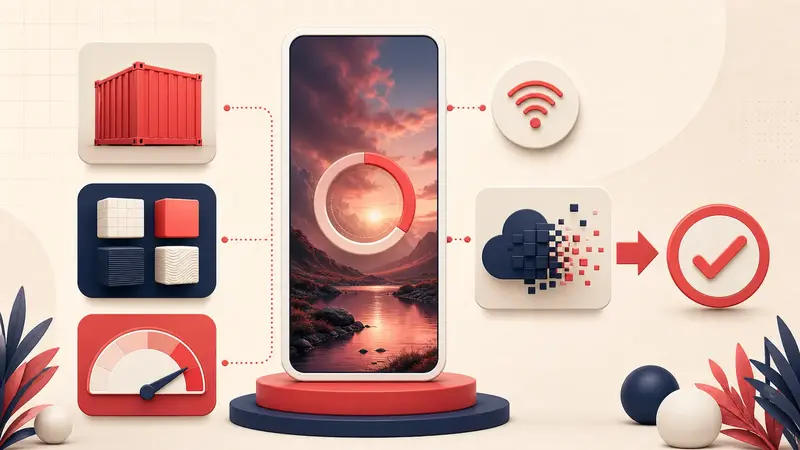
Pinterest वीडियो अपलोड अटका हुआ है? एक तकनीकी चेकलिस्ट