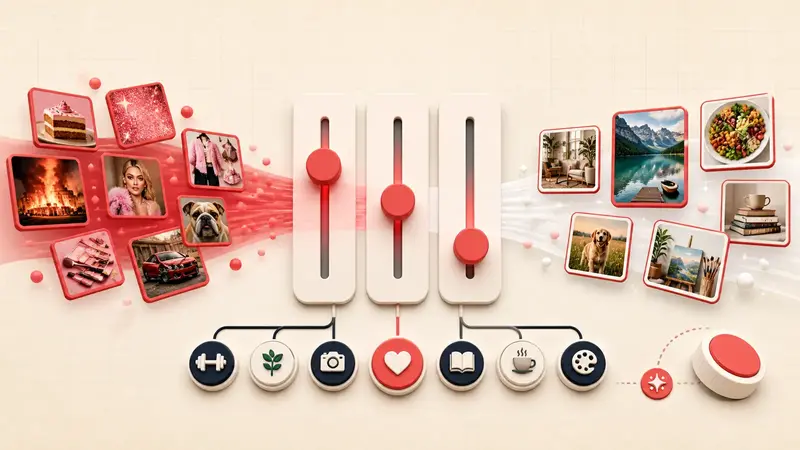
Vérifié le 31 août 2026 : les notifications Pinterest passent par trois canaux indépendants : dans Pinterest, par e-mail et sous forme d’alertes push du système d’exploitation. Désactiver un canal ne supprime pas automatiquement les autres, et une pastille rouge peut rester affichée après la modification des préférences d’envoi.
Diagnostic rapide : déterminez s’il s’agit d’une nouvelle alerte, d’une pastille signalant un élément non lu, d’un e-mail promotionnel ou d’une ancienne notification affichée de nouveau. Chaque cas exige une correction différente.
Identifiez le type de notification indésirable
- Notification dans l’application : visible dans la rubrique Mises à jour ou Notifications de Pinterest.
- Notification push : envoyée par Android, iOS ou le navigateur.
- E-mail : envoyé à l’adresse associée à un compte.
- Pastille sur l’icône : nombre ou point affiché sur l’icône de l’application Pinterest.
- Message de sécurité : avis de connexion ou de protection du compte qui peut ne pas suivre les préférences relatives aux communications promotionnelles.
La documentation de Pinterest sur les notifications répertorie des réglages distincts pour les canaux Push, E-mail et Dans l’application, dans des catégories telles que les recommandations, les enregistrements, les messages, les tableaux de groupe et les annonces.
Réglez d’abord les préférences dans Pinterest
- Ouvrez les paramètres de Pinterest.
- Ouvrez Notifications.
- Examinez chaque catégorie au lieu de vous fier à un seul interrupteur général.
- Dans la catégorie concernée, désactivez le canal indésirable : Push, E-mail ou Dans l’application.
- Enregistrez vos choix sur ordinateur ; sur mobile, les modifications peuvent l’être automatiquement.
- Faites une capture de l’état final afin de pouvoir vérifier si le réglage change par la suite.
Si vous possédez plusieurs comptes Pinterest, répétez la vérification dans celui qui a réellement généré l’alerte. Une notification peut ouvrir un profil alors que vous modifiez les préférences d’un autre.
Réglez ensuite les notifications push du système
Si les réglages Pinterest sont corrects, mais que les alertes continuent d’arriver, examinez les paramètres de l’appareil :
- Android : Paramètres → Notifications → Notifications des applications → Pinterest. Le chemin peut varier selon l’appareil ; examinez chaque catégorie si elle est disponible.
- iPhone ou iPad : Réglages → Apps → Pinterest → Notifications. Sur les anciennes versions d’iOS, ouvrez Réglages → Notifications → Pinterest. Vérifiez Autoriser les notifications, Pastilles, Sons et le type d’affichage.
- Navigateur sur ordinateur : examinez l’autorisation d’envoyer des notifications accordée à pinterest.com dans le navigateur, ainsi que les notifications du navigateur dans le système d’exploitation.
Désactiver les pastilles peut masquer le compteur de l’icône sans empêcher l’envoi des notifications. Ce test aide au diagnostic, mais ne marque pas les mises à jour Pinterest comme lues.
Effacez une pastille sans supprimer l’état de l’application
- Ouvrez les rubriques Mises à jour et Messages de Pinterest et attendez leur chargement complet.
- Ouvrez chaque élément clairement indiqué comme non lu.
- Forcez une fois la fermeture de l’application, puis rouvrez-la.
- Redémarrez l’appareil si le compteur de l’icône ne s’actualise toujours pas.
- Comparez la pastille sur un autre appareil connecté au même compte.
Si le compteur interne est à zéro, mais que l’icône de l’application affiche encore un nombre, le cache des pastilles du système est probablement en cause. Ne réinstallez l’application qu’après avoir vérifié vos identifiants et mis à l’abri les brouillons locaux.
Arrêtez correctement les e-mails Pinterest
Utilisez le lien de désabonnement ou de préférences d’un e-mail Pinterest authentique, ou désactivez la catégorie E-mail correspondante dans les paramètres Pinterest. Examinez l’en-tête du message pour identifier l’adresse et le compte destinataires.
Si les e-mails concernent un compte que vous n’avez pas créé, le guide de Pinterest prévoit une procédure distincte pour en retirer votre adresse e-mail. Ne vous connectez pas à un compte inconnu et ne cliquez sur aucun lien d’un expéditeur suspect ; accédez directement à Pinterest.
Tenez compte des messages déjà en cours d’envoi
Une modification de préférence ne peut pas toujours annuler un e-mail ou une notification push déjà en attente. Notez l’heure exacte du changement, puis évaluez uniquement les messages générés après celle-ci. Les messages de sécurité, juridiques, transactionnels ou liés à l’intégrité du compte peuvent toujours être envoyés lorsque cela est nécessaire.
Lorsque des notifications hors sujet révèlent un problème de recommandations
Désactiver « Épingles sélectionnées pour vous » coupe ce type de notification, mais n’améliore pas le système de recommandation sous-jacent. Si le fil d’accueil est lui aussi hors sujet, utilisez le diagnostic du fil d’accueil Pinterest séparément.
Signalez une préférence qui ne reste pas enregistrée
Nom d’utilisateur du compte :
Canal : dans l’application, push, e-mail ou pastille
Catégorie désactivée :
Modification effectuée le : date, heure et fuseau horaire
Alerte indésirable suivante :
Versions de l’appareil, de l’application et du navigateur :
Captures avant et après :
Autre compte testé :
Envoyez ce cas minimal reproductible à Pinterest. Évitez de réinitialiser sans cesse toutes les préférences, car vous effaceriez les preuves nécessaires pour isoler un seul réglage.
La règle à retenir pour les notifications
Contrôlez séparément la source dans Pinterest, l’autorisation d’envoi du système d’exploitation et la pastille visuelle. La plupart des cas où « Pinterest ignore mon réglage » deviennent beaucoup plus clairs lorsque ces trois niveaux sont testés indépendamment.
Continuez à améliorer votre organisation sur Pinterest
Poursuivez avec le guide qui correspond à votre prochaine étape :

Essayez l'extension Notestopin pour Chrome
Ajoutez des notes privées à chaque épingle, classez-les avec des tags et retrouvez facilement vos contenus enregistrés.
Ajouter à Chrome
Pinterest ouvre le mauvais compte après Google ou Apple