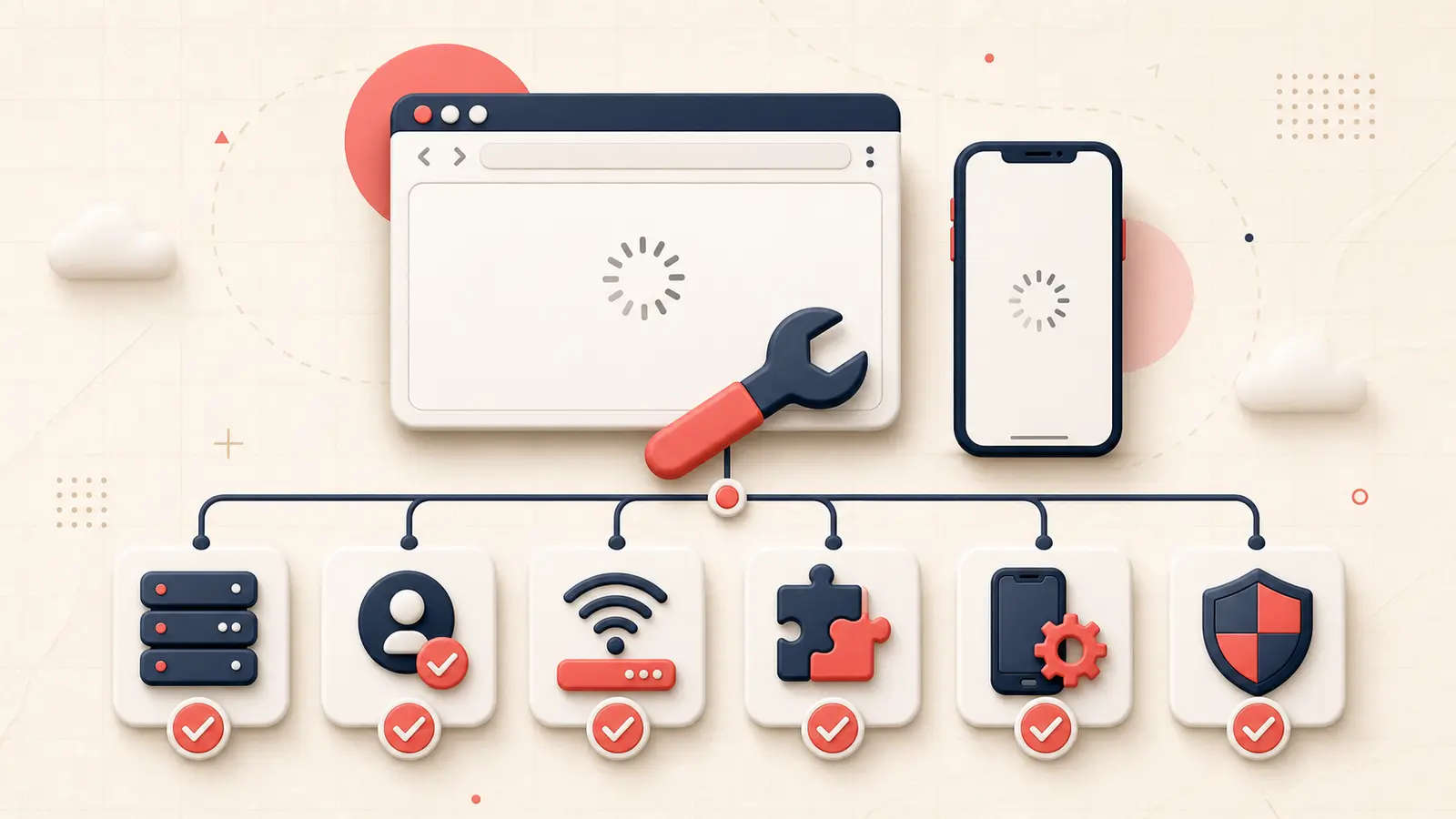
Vérifié le 31 août 2026 : un fil Pinterest vide, un chargement sans fin, un tableau qui ne s’ouvre pas, une connexion en boucle et une extension Enregistrer en panne sont des problèmes différents. Pour les résoudre rapidement, localisez le plus petit périmètre touché avant d’effacer des données ou de tout réinstaller.
Des utilisateurs signalent encore des problèmes de chargement qui durent plusieurs jours, tandis que d’autres incidents ne touchent que les tableaux ou une seule plateforme. Vérifiez dans cet ordre : service, compte, réseau, navigateur ou application, puis fonction précise.
Définissez précisément ce qui ne charge pas
- le site entier ne s’ouvre pas ;
- la connexion échoue ou recommence en boucle ;
- le fil d’accueil charge sans fin, mais les pages de profil fonctionnent ;
- les tableaux ou les Épingles sont vides, mais les compteurs restent affichés ;
- les images restent remplacées par des espaces réservés ;
- seule la création ou l’importation de contenu échoue ;
- seule l’extension Enregistrer du navigateur ne fonctionne pas.
Notez l’URL exacte, le texte de l’erreur et l’heure. Ces distinctions déterminent la correction que vous pouvez appliquer sans risque.
Déterminez si la panne est générale ou locale
- Testez la version web de Pinterest et l’application mobile officielle.
- Essayez un autre réseau, par exemple les données mobiles à la place du Wi-Fi.
- Vérifiez si un autre compte ou une page publique consultée sans connexion se charge.
- Recherchez plusieurs témoignages récents, mais considérez-les comme des indices plutôt que comme un état officiel du service.
- Ne modifiez pas les données du compte pendant un probable incident généralisé.
Si plusieurs appareils et réseaux échouent simultanément, vider le cache d’un seul appareil a peu de chances de résoudre le problème.
Distinguez les problèmes de connexion des pannes de page
Le guide de Pinterest sur les problèmes de connexion distingue les identifiants oubliés, les comptes protégés, les suspensions, les problèmes de connexion via un tiers, les seconds comptes créés par erreur et les limitations pour activité suspecte. Lisez le message affiché avant toute réinitialisation.
- Ne réinitialisez le mot de passe que depuis le domaine officiel de Pinterest.
- Vérifiez le nom d’utilisateur si des tableaux semblent avoir disparu après la connexion.
- Si Pinterest indique que l’activité est temporairement bloquée, sa documentation précise que de nombreuses limitations liées à l’adresse IP disparaissent après environ 30 minutes.
- Si un avis de suspension apparaît, suivez la procédure de recours ; vider le cache ne lèvera pas une suspension.
Effectuez un test propre dans le navigateur
- Mettez à jour un navigateur pris en charge.
- Ouvrez une fenêtre normale avec JavaScript activé.
- Désactivez les extensions une par une, en commençant par les bloqueurs de publicité, les outils de confidentialité, les extensions qui modifient les scripts, les modules antivirus du navigateur et les utilitaires Pinterest.
- Testez un nouveau profil de navigateur avant d’effacer les données du profil principal.
- Ne videz les cookies et le cache propres à Pinterest qu’après avoir vérifié vos identifiants et mis à l’abri les brouillons enregistrés localement.
- Si l’affichage est défectueux, rétablissez le zoom et l’accélération matérielle à des valeurs qui fonctionnaient auparavant.
Le guide de dépannage de l’extension Enregistrer recommande précisément d’utiliser une fenêtre normale, de vider le cache et les cookies, d’activer JavaScript, de mettre le navigateur à jour, de réinstaller l’extension et de désactiver celles qui pourraient interférer.
Effectuez un test propre dans l’application mobile
- Forcez la fermeture de l’application, puis rouvrez-la.
- Vérifiez que le réseau est stable et, le temps d’un test, désactivez tout VPN ou proxy susceptible de poser problème.
- Mettez à jour Pinterest et le système d’exploitation.
- Si la création échoue, vérifiez l’espace de stockage et les autorisations d’accès aux photos et médias.
- Redémarrez l’appareil.
- Comparez le résultat avec la version web mobile.
- Ne réinstallez l’application qu’après avoir vérifié vos identifiants et conservé les brouillons présents uniquement sur l’appareil.
Pinterest indique que les appareils sous Android 7.0 ou une version antérieure, ou sous une version d’iOS antérieure à 14.0, ne peuvent pas mettre à jour l’application. Si le système d’exploitation ne peut pas être actualisé, utilisez Pinterest dans un navigateur mobile. Consultez ses instructions pour l’application et les navigateurs mobiles.
Recherchez un blocage de sécurité au niveau du réseau
Si Pinterest affiche « Nous avons détecté un robot », son guide sur la détection d’un robot dans votre réseau explique qu’un réseau d’entreprise partagé, un VPN, un proxy ou un environnement hébergé peut être en cause. Pinterest recommande d’essayer une autre connexion internet.
Ne tentez pas de contourner un blocage légitime en créant plusieurs comptes ou en automatisant les nouvelles tentatives. Supprimez d’abord l’automatisation ou le chemin réseau problématique.
Si seuls les tableaux ou les Épingles sont vides
Comparez les onglets Enregistrés et Créés, Tous les contenus enregistrés et les onglets de recommandations. Vérifiez aussi les tableaux archivés, le compte utilisé et la liste des destinations. Un problème de visibilité d’un tableau n’équivaut pas à une panne de tout le site. Consultez la liste de récupération des tableaux disparus avant de supprimer ou de reconstruire du contenu.
Si seules les images ou les vidéos ne chargent pas
- Images floues dans le fil, mais nettes une fois ouvertes : examinez le comportement de l’aperçu et du rendu.
- Importation bloquée : validez le conteneur et le codec réels du fichier.
- Tous les médias restent remplacés par des espaces réservés : examinez les bloqueurs de contenu, le filtrage DNS, les règles du réseau et l’étendue de la panne du service.
- Une seule source ne se charge jamais : l’image distante ou la page de destination est peut-être indisponible.
Transmettez un cas minimal reproductible
Compte : nom d’utilisateur, jamais le mot de passe
Début : heure et fuseau horaire
URL ou fonction exacte en échec :
Texte exact de l’erreur :
Fonctionne sur :
Échoue sur :
Réseaux testés :
Versions du navigateur et de l’application :
Extensions désactivées :
Capture ou enregistrement de l’écran :
La règle de diagnostic
Modifiez une seule couche à la fois et conservez les preuves. Un incident de service demande de patienter, une suspension exige un recours, une confusion de compte se résout avec les bons identifiants, un conflit de navigateur doit être isolé et une importation mal formée nécessite un nouveau fichier propre. Répondre à ces cinq cas par « videz le cache » fait perdre du temps et peut effacer des indices utiles.
Continuez à améliorer votre organisation sur Pinterest
Poursuivez avec le guide qui correspond à votre prochaine étape :

Essayez l'extension Notestopin pour Chrome
Ajoutez des notes privées à chaque épingle, classez-les avec des tags et retrouvez facilement vos contenus enregistrés.
Ajouter à Chrome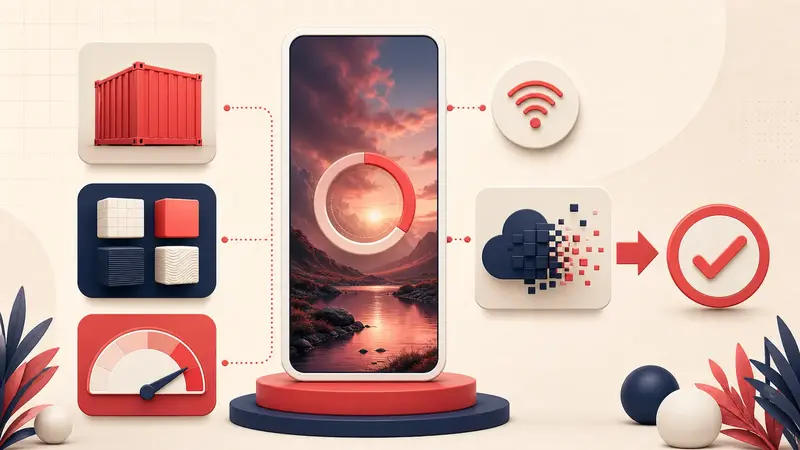
Vidéo Pinterest bloquée à l’importation ? Liste technique