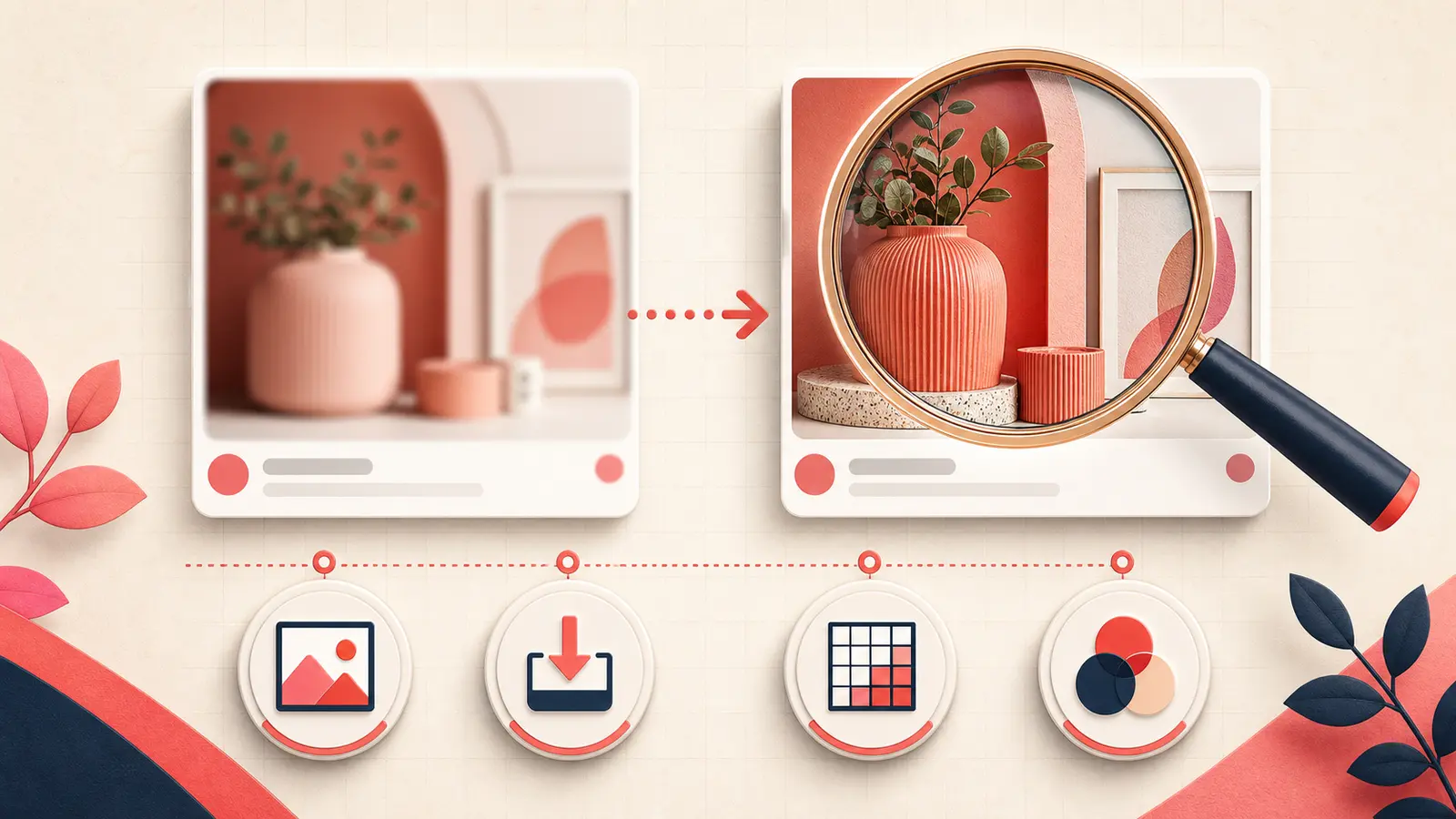
Vérifié le 31 août 2026 : dire que « Pinterest est flou » peut désigner au moins trois problèmes : un aperçu en basse résolution dans le fil qui devient net dans la vue détaillée, un fichier publié par son créateur qui manque partout de netteté, ou un défaut de rendu du navigateur ou de l’application qui touche de nombreuses Épingles.
Des utilisateurs ont récemment signalé des fils qui restent flous jusqu’à l’ouverture d’une Épingle, notamment dans une discussion réunissant plusieurs utilisateurs en octobre 2025 et dans des signalements de créateurs concernant leurs fichiers publiés en février 2026. Ces témoignages révèlent une expérience récurrente, mais seul un test comparatif permet d’identifier votre cas.
Effectuez le test de la vue détaillée
- Prenez une capture de l’Épingle dans le fil d’accueil ou dans le tableau.
- Ouvrez la même Épingle en vue détaillée et attendez la fin du chargement.
- Si vous en avez l’autorisation, ouvrez l’image d’origine sur la page de destination.
- Comparez le résultat sur un autre appareil et un autre réseau.
- Si vous avez publié l’Épingle, comparez-la au fichier d’origine affiché à 100 %.
- Fil flou, vue détaillée nette : il s’agit probablement du comportement de l’aperçu, du chargement ou du rendu, plutôt que d’un fichier d’origine endommagé.
- Image floue dans toutes les vues : examinez le fichier source et le processus de mise en ligne.
- Toutes les Épingles sont floues sur un seul appareil : vérifiez l’application, le navigateur, le réseau, le zoom et le rendu graphique.
Commencez par une image source adaptée
Pinterest recommande des créations verticales de haute qualité au format 2:3 pour la diffusion. Un format pratique pour une Épingle standard est de 1 000 × 1 500 pixels. Agrandir une petite image ne recrée pas les détails absents du fichier source.
Pour un visuel contenant beaucoup de texte, examinez le fichier exporté avant sa mise en ligne :
- le texte présente un rendu net à la taille finale ;
- les traits fins restent lisibles sur mobile ;
- la photographie source n’est pas déjà fortement compressée ;
- le fichier n’est pas une capture d’écran d’une autre capture ;
- le format de l’image n’a pas été agrandi après l’exportation.
Utilisez des formats et réglages compatibles avec Pinterest
Les spécifications actuelles de Pinterest pour les Épingles organiques acceptent les formats BMP, JPEG, PNG, TIFF et WebP, avec une limite de 20 Mo pour les mises en ligne depuis le web. Les spécifications publicitaires précisent en outre que les images sont converties en JPEG RVB 8 bits standard et recommandent le PNG avec un profil sRGB afin de limiter les variations inattendues de qualité et de couleur.
Pour créer un fichier de test propre :
- convertissez le document en sRGB ;
- exportez-le aux dimensions finales en pixels ;
- utilisez le PNG pour une typographie nette et des aplats, ou un JPEG de haute qualité pour une photographie ;
- ne supprimez les métadonnées superflues qu’après avoir conservé votre fichier source principal ;
- ouvrez le fichier exporté sur votre appareil avant de le publier.
Ne confondez pas le flou avec le traitement de l’arrière-plan par Pinterest
Pinterest indique appliquer une légère couche colorée aux Épingles presque blanches en mode clair et presque noires en mode sombre, afin qu’elles restent distinctes de l’arrière-plan de l’application. Cette superposition peut modifier le contraste perçu, mais elle ne doit pas effacer les détails comme le ferait une faible résolution.
Diagnostiquez un fil flou sur un seul appareil
- Rétablissez une valeur connue pour le zoom du navigateur et la mise à l’échelle de l’affichage du système.
- Testez une fenêtre classique du navigateur en désactivant les extensions une par une.
- Mettez à jour le navigateur ou l’application Pinterest.
- Passez du Wi-Fi aux données mobiles, ou inversement, afin de détecter un retard de chargement des images.
- Sur ordinateur, rechargez la page sans utiliser le cache. Ne réinstallez l’application qu’après avoir confirmé l’accès au compte.
- Si le navigateur affiche également mal d’autres sites riches en images, comparez le rendu avec l’accélération matérielle activée puis désactivée.
N’effacez aucune donnée et ne désinstallez rien avant d’avoir confirmé que vous pouvez vous reconnecter et que les brouillons importants stockés uniquement sur l’appareil sont en sécurité.
Si seules vos nouvelles publications sont floues
- publiez le fichier exporté d’origine, pas une copie passée par une application de messagerie ;
- évitez de modifier et de réenregistrer plusieurs fois le même JPEG ;
- supprimez le texte minuscule et les filets fragiles d’un pixel ;
- testez un PNG et un JPEG de haute qualité produits à partir du même fichier source ;
- publiez une seule Épingle de contrôle plutôt que dix variantes ;
- attendez la fin du traitement, puis comparez le fil et la vue détaillée.
Vous ne pouvez pas remplacer l’image ou la vidéo d’une Épingle déjà publiée. Le guide de création de Pinterest indique que ces médias ne sont plus modifiables après publication ; un fichier réellement dégradé doit donc être republié dans une nouvelle Épingle corrigée.
Transmettez des éléments utiles à l’assistance
Transmettez à l’assistance Pinterest l’URL de l’Épingle, les dimensions du fichier source, son type et sa taille, la version de l’appareil, de l’application ou du navigateur, des captures du fil et de la vue détaillée, le résultat obtenu sur un autre réseau et l’heure de fin de la mise en ligne. Indiquez si les Épingles d’autres personnes sont également concernées.
Le bon objectif de qualité
Visez une présentation lisible sur mobile, pas le fichier le plus lourd possible. Conservez une source de haute qualité, exportez-la une seule fois au format 2:3 avec un profil sRGB adapté, et distinguez le flou de l’aperçu de la dégradation du fichier source. Si de nombreuses Épingles sans rapport deviennent floues au même moment uniquement dans les fils, considérez qu’il s’agit d’un incident de rendu de la plateforme au lieu de recompresser sans cesse des originaux de bonne qualité.
Continuez à améliorer votre organisation sur Pinterest
Poursuivez avec le guide qui correspond à votre prochaine étape :

Essayez l'extension Notestopin pour Chrome
Ajoutez des notes privées à chaque épingle, classez-les avec des tags et retrouvez facilement vos contenus enregistrés.
Ajouter à Chrome
Pinterest ne charge plus ? Isolez la véritable cause