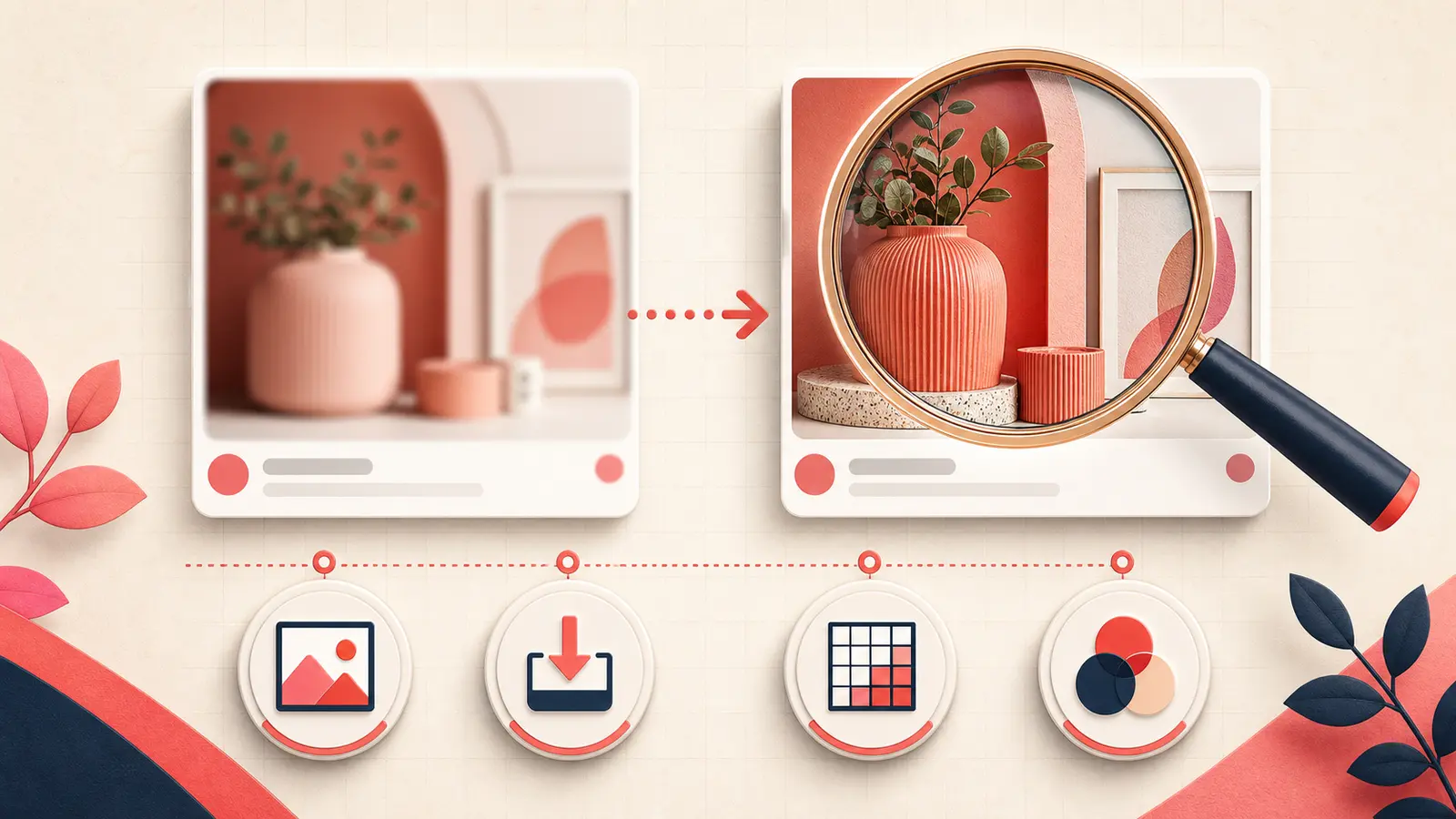
Comprobado el 31 de agosto de 2026: «Pinterest se ve borroso» puede describir al menos tres problemas distintos: una vista previa de baja resolución que se vuelve nítida al abrir el Pin, un archivo subido por su creador que se ve borroso en todas partes o un fallo de renderizado del navegador o la aplicación que afecta a muchos Pines.
Varios usuarios han descrito feeds que se ven borrosos hasta abrir el Pin. Entre los ejemplos hay un debate con varios usuarios de octubre de 2025 y consultas de creadores sobre sus archivos subidos en febrero de 2026 que apuntan a un problema recurrente. Aun así, solo una prueba de alcance permite identificar tu caso.
Haz la prueba de primer plano
- Haz una captura del Pin en el feed de inicio o del tablero.
- Abre ese mismo Pin en primer plano y espera a que termine de cargar.
- Si tienes permiso, abre la imagen original en la página de destino.
- Compara el resultado en otro dispositivo y otra red.
- Si lo publicaste tú, compáralo con el archivo original al 100 % de escala.
- Feed borroso y primer plano nítido: probable comportamiento de la vista previa, la carga o el renderizado, no un original dañado.
- Se ve borroso en todas partes: examina el archivo original y el proceso de subida.
- Todos los Pines se ven borrosos en un solo dispositivo: examina la aplicación, el navegador, la red, el zoom y el renderizado gráfico.
Empieza por una imagen original adecuada
Pinterest recomienda imágenes verticales de alta calidad y una proporción 2:3 para la distribución. Un lienzo práctico para un Pin estándar mide 1000 × 1500 píxeles. Ampliar una imagen pequeña no recupera los detalles que no existen en el original.
Si el diseño contiene mucho texto, examina el archivo exportado antes de subirlo:
- el texto se rasteriza con nitidez en el tamaño final;
- los trazos finos siguen siendo legibles en el móvil;
- la fotografía original no está ya comprimida;
- el archivo no es una captura de otra captura;
- el lienzo no se ha ampliado después de exportarlo.
Utiliza un proceso de imagen compatible con Pinterest
Las especificaciones vigentes de Pinterest para Pines orgánicos admiten BMP, JPEG, PNG, TIFF y WebP, con un máximo de 20 MB para las subidas desde la web. Las especificaciones publicitarias añaden que las imágenes se convierten a JPEG RGB estándar de 8 bits y recomiendan PNG con perfil sRGB para reducir cambios inesperados de calidad y color.
Para crear una exportación limpia de diagnóstico:
- convierte el documento a sRGB;
- exporta con las dimensiones finales en píxeles;
- utiliza PNG para tipografía nítida y gráficos planos, o JPEG de alta calidad para fotografías;
- elimina los metadatos innecesarios solo después de conservar el archivo maestro;
- abre el archivo exportado en tu equipo antes de subirlo.
No confundas el desenfoque con el tratamiento del fondo
Pinterest indica que aplica una tenue capa de color a las imágenes casi blancas en modo claro y a las casi negras en modo oscuro, para distinguirlas del fondo de la aplicación. Esa capa puede cambiar el contraste percibido, pero no debería borrar detalles como sí lo hace una resolución baja.
Diagnostica un feed borroso en un solo dispositivo
- Devuelve el zoom del navegador y la escala de pantalla del sistema a valores conocidos.
- Prueba una ventana normal del navegador y desactiva las extensiones una por una.
- Actualiza el navegador o la aplicación de Pinterest.
- Alterna una vez entre Wi-Fi y datos móviles para detectar retrasos en la carga de imágenes.
- En el ordenador, recarga sin usar la caché. Reinstala la aplicación únicamente después de confirmar el acceso a tu cuenta.
- Si el navegador también muestra mal otros sitios con muchas imágenes, compara el resultado con la aceleración por hardware activada y desactivada.
No borres datos ni desinstales nada sin confirmar antes que puedes volver a iniciar sesión y que los borradores importantes guardados solo en el dispositivo están a salvo.
Si solo se ven borrosos tus archivos nuevos
- sube la exportación original, no una copia enviada por una aplicación de mensajería;
- evita editar y volver a guardar el mismo JPEG repetidamente;
- elimina el texto diminuto y las líneas frágiles de un píxel;
- prueba un PNG y un JPEG de alta calidad creados desde el mismo archivo maestro;
- publica un solo Pin de control, no diez variantes;
- espera a que termine el procesamiento y compara el feed con el primer plano.
No puedes sustituir la imagen ni el vídeo de un Pin publicado. La guía de creación de Pinterest indica que esos archivos no se pueden editar después de publicar; si la subida quedó dañada, necesitarás crear un Pin nuevo con el archivo corregido.
Envía pruebas útiles al servicio de asistencia
Envía a asistencia la URL del Pin, las dimensiones originales, el tipo y tamaño del archivo, la versión del dispositivo, la aplicación o el navegador, capturas del feed y el primer plano, la comparación entre redes y la hora a la que terminó la subida. Indica si también se ven afectados los Pines de otras personas.
El objetivo de calidad correcto
Optimiza para que la imagen sea legible en el móvil, no para alcanzar el mayor tamaño de archivo. Conserva un original de alta calidad, exporta una vez con proporción 2:3 y perfil sRGB adecuados, y diagnostica por separado el desenfoque de la vista previa y la degradación del original. Si muchos Pines sin relación se ven borrosos a la vez solo en los feeds, trátalo como un fallo de renderizado de la plataforma y no recomprimas archivos originales que estaban bien.
Sigue mejorando tu sistema de trabajo en Pinterest
Continúa con la guía que corresponda a tu siguiente paso:

Prueba la extensión Notestopin para Chrome
Añade notas privadas a cualquier Pin, organízalas con etiquetas y encuentra después todo lo que guardaste.
Añadir a Chrome
¿Pinterest no carga? Cómo encontrar la causa real