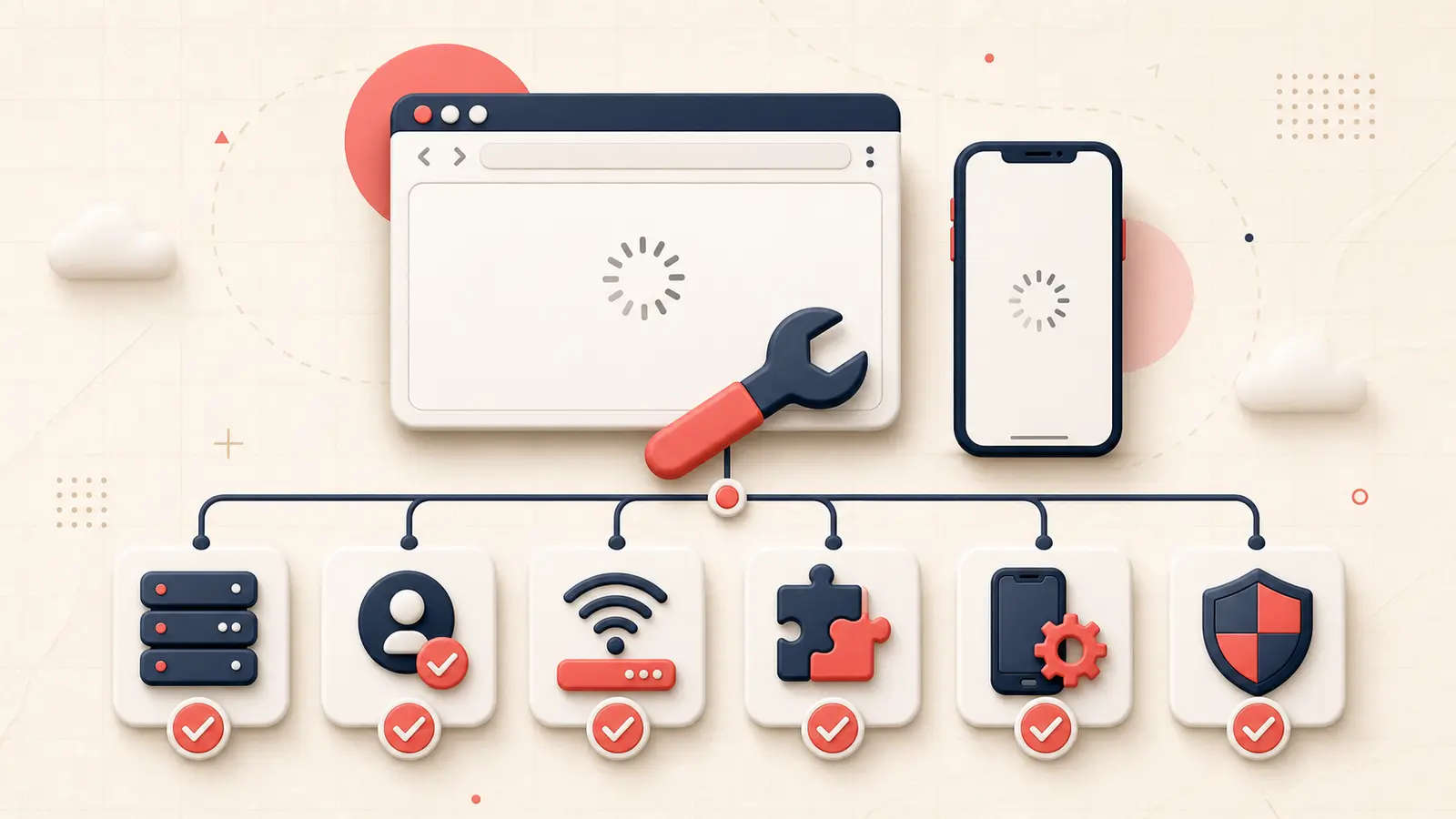
Verificado el 31 de agosto de 2026: un feed de Pinterest en blanco, un indicador de carga que no termina, un tablero que no abre, un inicio de sesión en bucle y una extensión Guardar que falla son problemas distintos. La forma más rápida de resolverlos es localizar primero el ámbito exacto del fallo, antes de borrar datos o reinstalarlo todo.
Algunos usuarios siguen notificando problemas de carga que duran varios días, mientras que otras incidencias afectan solo a ciertos tableros o a una plataforma. Comprueba, por este orden, el servicio, la cuenta, la red, el navegador o la aplicación y, por último, la función concreta.
Define qué significa exactamente que «no carga»
- el sitio completo no se abre;
- el inicio de sesión falla o se repite en bucle;
- el feed de inicio sigue cargando, pero las páginas de perfil funcionan;
- los tableros o los Pines aparecen en blanco aunque el recuento siga visible;
- las imágenes no pasan del marcador de posición;
- solo falla la creación de contenido o la subida de archivos;
- solo falla la extensión Guardar del navegador.
Anota la URL exacta, el mensaje de error y la hora. Esas diferencias determinan qué solución puedes aplicar sin riesgo.
Comprueba si el fallo es general o local
- Prueba tanto la web de Pinterest como la aplicación móvil oficial.
- Prueba con otra red, como datos móviles en lugar de Wi-Fi.
- Comprueba si carga otra cuenta o una página pública abierta sin iniciar sesión.
- Busca informes recientes de varios usuarios, pero tómalos como indicios, no como una confirmación oficial del estado del servicio.
- No cambies los datos de la cuenta mientras todo apunte a una incidencia generalizada.
Si el problema aparece a la vez en varios dispositivos y redes, borrar la caché de un dispositivo difícilmente será la solución.
Distingue los problemas de acceso de los fallos de carga
La guía de Pinterest sobre problemas de inicio de sesión explica cómo distinguir entre credenciales olvidadas, cuentas protegidas, suspensiones, fallos del acceso mediante terceros, una segunda cuenta creada por accidente y límites por actividad sospechosa. Lee el mensaje que aparece antes de restablecer nada.
- Restablece la contraseña únicamente desde el dominio oficial de Pinterest.
- Comprueba el nombre de usuario si, después de iniciar sesión, parece que han desaparecido tus tableros.
- Si Pinterest indica que la actividad está bloqueada temporalmente, ten en cuenta que muchos límites asociados a una dirección IP desaparecen al cabo de unos 30 minutos, según su propia documentación.
- Si aparece un aviso de suspensión, presenta una apelación. Borrar la caché no resolverá una suspensión.
Haz una prueba limpia en el navegador
- Actualiza uno de los navegadores compatibles.
- Abre una ventana normal con JavaScript activado.
- Desactiva las extensiones una a una. Empieza por los bloqueadores de anuncios, las herramientas de privacidad, las extensiones que modifican scripts, los complementos del antivirus y las utilidades para Pinterest.
- Prueba primero con un perfil nuevo del navegador antes de borrar datos del perfil principal.
- Borra únicamente las cookies y la caché de Pinterest, y hazlo solo después de comprobar tus credenciales y de poner a salvo los borradores guardados en el dispositivo.
- Si la página se muestra mal, devuelve el zoom y la aceleración por hardware a una configuración que sepas que funcionaba.
La guía para solucionar problemas de la extensión Guardar recomienda expresamente usar una ventana normal, borrar la caché y las cookies, activar JavaScript, actualizar el navegador, reinstalar la extensión y desactivar las extensiones que puedan interferir.
Haz una prueba limpia en la aplicación móvil
- Fuerza el cierre de la aplicación y vuelve a abrirla.
- Comprueba que la conexión sea estable y, solo para esta prueba, desactiva cualquier VPN o proxy que pueda estar causando el fallo.
- Actualiza Pinterest y el sistema operativo.
- Si falla la creación de contenido, comprueba el espacio disponible y los permisos para acceder a fotos y otros archivos multimedia.
- Reinicia el dispositivo.
- Compara el resultado con la versión web móvil.
- Reinstala la aplicación solo después de comprobar tus credenciales y guardar los borradores que existan únicamente en el dispositivo.
Según Pinterest, los dispositivos con Android 7.0 o una versión anterior, o con una versión de iOS anterior a 14.0, no pueden actualizar la aplicación. Si el sistema operativo no se puede actualizar, utiliza Pinterest en el navegador móvil. Consulta su guía sobre la aplicación y los navegadores móviles.
Descarta un bloqueo de seguridad en la red
Si Pinterest muestra el mensaje «Hemos detectado un bot», su guía sobre la detección de bots en la red explica que la causa puede estar en una red corporativa compartida, una VPN, un proxy o un entorno alojado. Pinterest recomienda probar con otra conexión a internet.
No intentes eludir un bloqueo legítimo creando cuentas repetidamente ni mediante reintentos automáticos. Elimina primero la automatización o la ruta de red que causa el problema.
Si solo aparecen vacíos los tableros o los Pines
Compara las pestañas Guardado y Creado. En Guardado, alterna entre Todos los Pines y las pestañas de recomendaciones. Revisa también los tableros archivados, confirma que estás en la cuenta correcta y comprueba la lista de destinos al guardar. Un problema de visibilidad de un tablero no equivale a una caída de todo el sitio. Sigue la lista específica para recuperar tableros desaparecidos antes de borrar o reconstruir contenido.
Si solo fallan las imágenes o el vídeo
- Imágenes borrosas en el feed, pero nítidas al abrirlas: investiga cómo se generan o muestran las vistas previas.
- Subida bloqueada: comprueba el contenedor y el códec reales del archivo.
- Todas las imágenes y vídeos muestran marcadores de posición: revisa los bloqueadores de contenido, el filtrado DNS, las normas de la red y el alcance de una posible incidencia del servicio.
- Un único sitio de origen nunca carga: es posible que la imagen remota o la página de destino no estén disponibles.
Contacta con soporte aportando un caso mínimo reproducible
Cuenta: nombre de usuario, no contraseña
Inicio del problema: hora y zona horaria
URL o función exacta que falla:
Texto de error:
Funciona en:
Falla en:
Redes probadas:
Versiones del navegador o de la aplicación:
Extensiones que has desactivado:
Captura de pantalla o grabación de pantalla:
La regla esencial para diagnosticar el problema
Cambia una sola capa cada vez y conserva las pruebas. Una incidencia del servicio exige esperar; una suspensión, apelar; una confusión entre cuentas, iniciar sesión con la cuenta correcta; un conflicto del navegador, aislar la causa; y un archivo mal preparado, volver a exportarlo correctamente. Responder a los cinco casos con «borra la caché» hace perder tiempo y puede eliminar información útil para el diagnóstico.
Sigue mejorando tu sistema de trabajo en Pinterest
Continúa con la guía que corresponda a tu siguiente paso:

Prueba la extensión Notestopin para Chrome
Añade notas privadas a cualquier Pin, organízalas con etiquetas y encuentra después todo lo que guardaste.
Añadir a Chrome
¿Tu vídeo de Pinterest se atasca al subir? Una lista técnica