Geprüft am 27. August 2026: Pinterest bietet Einstellungen, mit denen Sie in bestimmten Empfehlungskategorien weniger GenAI-Pins sehen. Einen universellen Schalter, der jedes KI-generierte Bild aus sämtlichen Suchergebnissen entfernt, verspricht Pinterest jedoch nicht. Auch Labels können nicht jedes generierte oder stark veränderte Bild zweifelsfrei erkennen.
Das praktische Ziel besteht daher aus zwei Schritten: Reduzieren Sie unerwünschte Empfehlungen dort, wo Pinterest eine entsprechende Einstellung anbietet. Prüfen Sie anschließend die Quelle jedes Bildes, auf dessen Aussage Sie sich verlassen, das eine Kaufentscheidung beeinflusst, das Sie zitieren oder in einem realen Projekt verwenden möchten.
Nutzen Sie zuerst die verfügbare GenAI-Einstellung
Öffnen Sie die Pinterest-Einstellungen und suchen Sie nach den aktuellen Optionen für Empfehlungen oder GenAI-Interessen. Pinterests Dokumentation zu KI erklärt, dass Nutzer Empfehlungen anpassen können, um in bestimmten Kategorien weniger KI-Inhalte zu sehen. Bezeichnung und Verfügbarkeit können je nach Plattform, Konto, Kategorie und Einführungsphase abweichen.
Nehmen Sie „weniger anzeigen“ wörtlich. Die Einstellung ist ein Präferenzsignal, keine Garantie. Sie bereinigt weder bestehende Pinnwände nachträglich noch schließt sie KI aus der gesamten Suche aus.
Betrachten Sie optische Auffälligkeiten nicht als Beweis
Typische Warnzeichen sind verformte Schrift, unmögliche Spiegelungen, wiederholte Texturen, unstimmige Hände oder Beschläge, physikalisch unplausible Konstruktionen und Profile, die Hunderte völlig unterschiedlicher Stile veröffentlichen. Solche Auffälligkeiten sind ein Anlass zur Prüfung, aber kein verlässlicher Nachweis der Urheberschaft. Echte Fotos können Bearbeitungsfehler enthalten, während generierte Bilder durchaus stimmig wirken können.
Beachten Sie ein vorhandenes Pinterest-Label. Wenn die Herkunft wichtig ist, prüfen Sie sie dennoch unabhängig.
Prüfen Sie zuerst die Quelle
- Öffnen Sie die Pin-Detailansicht und achten Sie auf ein GenAI-Label oder die Kennzeichnung „KI-modifiziert“.
- Öffnen Sie die Zielseite, statt allein dem Bild zu vertrauen.
- Suchen Sie nach einem namentlich genannten Urheber, einem Veröffentlichungsdatum, einer Projektbeschreibung, einem Produktmodell oder Fotos des Entstehungsprozesses.
- Suchen Sie außerhalb von Pinterest nach dem Urheber oder dem genauen Projektnamen.
- Suchen Sie mit einer umgekehrten Bildersuche nach älteren Kopien oder dem wahrscheinlichen Original.
- Prüfen Sie, ob die Zielseite das Bild tatsächlich zeigt und die Aussage des Pins belegt.
Eine Zielseite, die nur aus automatisch kopierten Bildern, beliebigem Text, aggressiven Weiterleitungen oder unpassenden Einkaufslinks besteht, ist kein belastbarer Beleg, selbst wenn das Bild echt ist.
Suchen Sie nach der Herkunft, nicht nur nach der Optik
Ersetzen Sie weit gefasste Suchen nach einem bestimmten Stil durch Begriffe, die eine Originalquelle wahrscheinlich verwenden würde:
- Name des Designers, Architekten, Fotografen, Museums, Herstellers oder der Publikation;
- Projektname, Ort, Material, Technik, Modellnummer oder Jahr;
- „Entstehungsprozess“, „Vorher-Nachher“, „Grundriss“, „Spezifikation“ oder „Fallstudie“, wenn diese Formate zur Recherche passen;
- Originalbezeichnung für ein regionales Handwerk oder einen Gegenstand.
Wenn Pinterest die eingegebenen Begriffe weiterhin übergeht, nutzen Sie die kontrollierte Diagnose der Suchrelevanz.
Empfehlungen neu steuern, ohne wertvolle Recherche zu löschen
Wählen Sie bei eindeutig unerwünschten Empfehlungen „Ausblenden“ oder „Nicht relevant“. Prüfen Sie die Aktivitäten, die Pinterest zur Personalisierung heranzieht, entfolgen Sie Quellen, denen Sie nicht mehr vertrauen, und halten Sie fragwürdiges Material aus wichtigen Pinnwänden heraus. Ändern Sie immer nur eine Gruppe von Signalen, damit Sie die Wirkung beobachten können.
Löschen Sie nicht gleich eine seit Langem genutzte Pinnwand, nur weil die Empfehlungen vorübergehend schlecht sind. Enthält die Pinnwand Belege für ein Projekt, sichern oder dokumentieren Sie diese zunächst mit dem Pinterest-Backup-Ablauf.
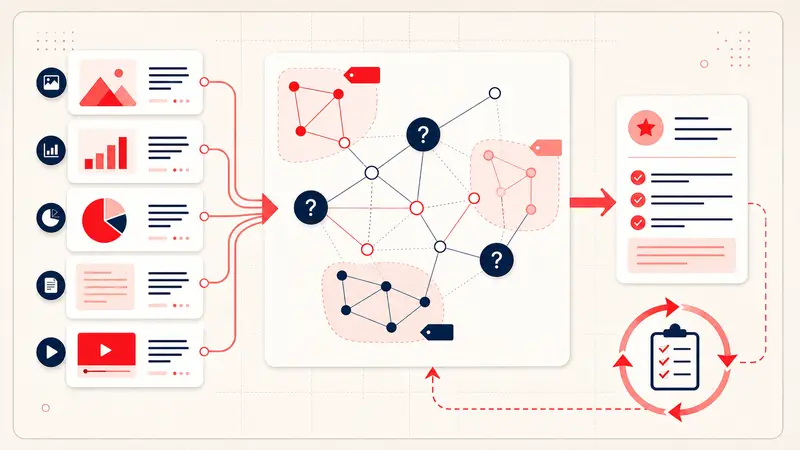
Erstellen Sie für wichtige Pins eine Prüfnotiz
Herkunft: Urheber oder Organisation
Original-URL:
Entstehungsweise: bestätigt, offengelegt, vermutet oder unbekannt
Belege: Label, Prozessdokumentation, ältere Veröffentlichung oder Produktdatensatz
Geeignet für: Inspiration, Zitat, Kauf oder Umsetzung
Geprüft: Datum
„Unbekannt“ ist eine ehrliche und nützliche Angabe. Die Notiz verhindert, dass ein ansprechendes, aber ungeprüftes Bild später unbemerkt als Tatsachenbeleg dient. Der Pinterest-Leitfaden für Recherchen zeigt, wie Sie visuelle Inspiration von belastbaren Belegen trennen.
Besondere Regeln für Käufe und reale Projekte
- Produkte: Prüfen Sie das Modell auf der Website des Herstellers oder eines autorisierten Händlers.
- Architektur und Innenräume: Prüfen Sie Maße, Materialien, bauliche Machbarkeit, Vorschriften und Urheberschaft anhand von Quellen außerhalb des Bildes.
- Rezepte: Verwenden Sie nur Rezepte mit vollständiger Zutatenliste und schlüssiger Anleitung aus einer glaubwürdigen Quelle.
- Reisen: Prüfen Sie, ob der Ort existiert, zugänglich ist und den aktuellen offiziellen Angaben entspricht.
- Gesundheit oder Sicherheit: Betrachten Sie einen Pin nicht als fachliche Beratung.
Melden Sie Richtlinienverstöße, nicht bloß Inhalte, die Ihnen nicht gefallen
Pinterest zufolge gelten die Community-Richtlinien unabhängig davon, wie ein Inhalt erstellt wurde. Melden Sie Identitätsvortäuschung, Betrug, gefährliche Inhalte oder einen anderen konkreten Verstoß über das passende Meldeverfahren. Melden Sie ein Bild nicht allein deshalb als Richtlinienverstoß, weil es generiert zu sein scheint.
Eine verlässliche Bildsammlung wird kuratiert, nicht nur gefiltert
Kein automatischer Filter kann die Herkunft für Sie klären. Eine belastbare Sammlung hält bei jeder wichtigen Referenz Quelle, Vertrauensniveau und vorgesehenen Zweck fest. Das dauert pro Bild in der engeren Auswahl nur wenige Sekunden und erspart später Stunden an Recherche.
Bauen Sie Ihr Pinterest-System weiter aus
Lesen Sie als Nächstes den passenden Leitfaden:

Notestopin für Chrome ausprobieren
Füge jedem Pin private Notizen hinzu, ordne sie mit Tags und finde deine gespeicherten Inhalte später schnell wieder.
Zu Chrome hinzufügen
Unpassenden Pinterest-Homefeed korrigieren