Keine Sicherung kann garantieren, dass eine Pinterest-Idee niemals verloren geht. Ein verlässlicher Sicherungsplan ermittelt stattdessen mögliche Ausfälle, bewahrt unabhängige Kopien der selbst kontrollierten Daten auf und prüft, ob sie sich tatsächlich verwenden lassen.
Für Notestopin-Nutzer hat die private Notizbibliothek Vorrang bei der Wiederherstellung, nicht eine unberechtigte Kopie sämtlicher fremder Bilder auf Pinterest.
Festlegen, welche Datenebene geschützt werden soll
- Pinterest-Konto: Pinnwände, gespeicherte Pins und Kontodaten, die Pinterest in seinem Download bereitstellt.
- Notestopin-Bibliothek: Pin-IDs, URLs, Titel, Tags, Zeitstempel, Medienverweise und eigene Notiztexte.
- Projektdateien: Dokumente, Belege, lizenzierte Inhalte, Spezifikationen und Originaldateien, die Sie aufbewahren dürfen.
Diese Ebenen können auf unterschiedliche Weise ausfallen und brauchen deshalb getrennte Sicherungen.
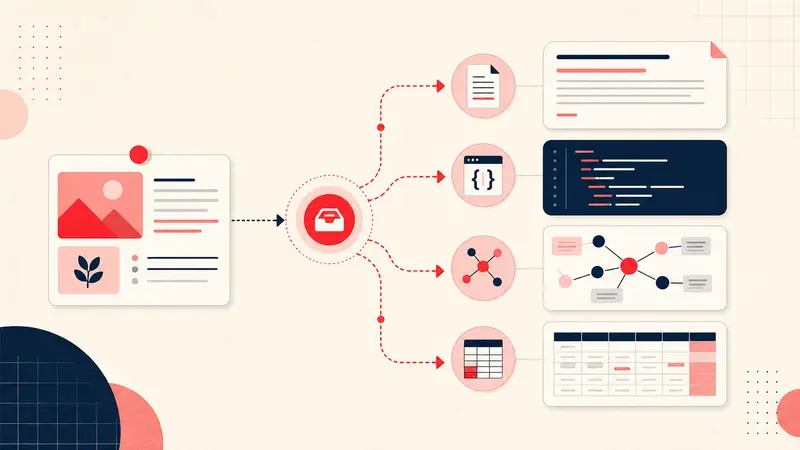
Beide Notestopin-Formate exportieren
- JSON bewahrt das strukturierte Schema für Notestopin-Sicherungen und den erneuten Import.
- Markdown liefert ein lesbares Archiv, das Sie auch ohne die Erweiterung prüfen können.
Bewahren Sie beide Formate auf. JSON eignet sich besser zur Wiederherstellung, Markdown zum direkten Lesen und zur Fehlersuche.
Pinterest-Kontodaten getrennt anfordern
Pinterest beschreibt die Datenanforderung derzeit unter Einstellungen → Datenschutz und Daten → Deine Daten anfordern. Folgen Sie der offiziellen Pinterest-Anleitung und prüfen Sie anschließend das bereitgestellte Archiv.
Verlassen Sie sich nicht darauf, dass der Download ein bestimmtes früheres Datenfeld oder eine wiederverwendbare Medienbibliothek enthält. Der Exportumfang kann sich ändern.
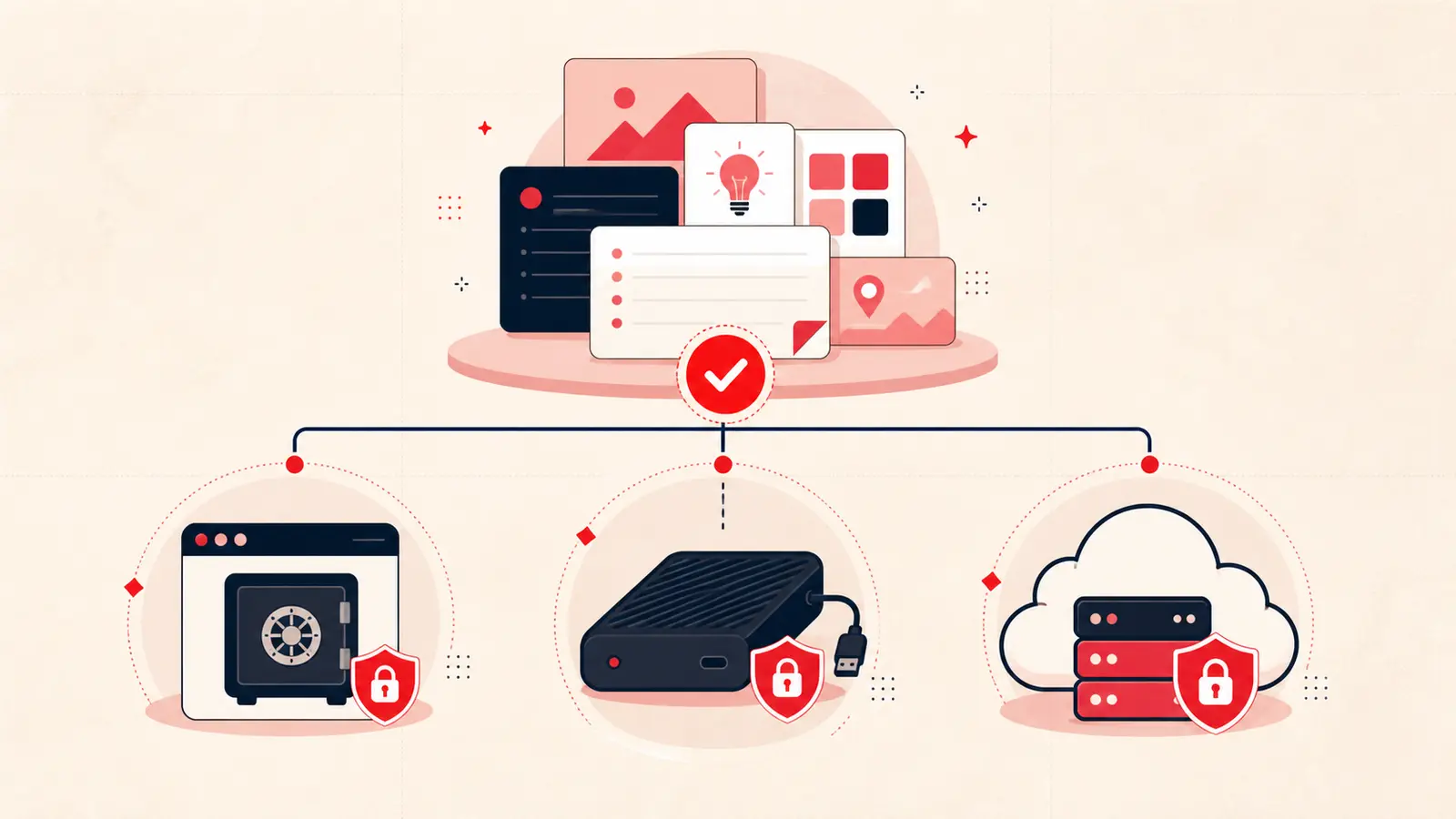
Eine praktikable Kopienstrategie verwenden
Bewahren Sie während eines laufenden Projekts Folgendes auf:
- die Arbeitskopie im Browser;
- einen datierten JSON- und Markdown-Export außerhalb des Browserprofils;
- eine weitere Kopie auf einem anderen Gerät oder in einem zugriffsgeschützten Speicher, der zur Vertraulichkeit der Daten passt.
Das orientiert sich am 3-2-1-Sicherungsprinzip. Wie viele Kopien angemessen sind, hängt jedoch vom Wert und von der Vertraulichkeit des Projekts ab.
Exportintervall nach dem vertretbaren Datenverlust wählen
Fragen Sie sich: „Wie viel meiner letzten Arbeit könnte ich im Notfall erneut erledigen?“ Lautet die Antwort „eine Woche“, exportieren Sie während der aktiven Projektphase wöchentlich. Ändern sich die Notizen nur wenige Male im Jahr, genügt ein Export nach größeren Bearbeitungen. Ein pauschales Monatsintervall passt nicht zu jedem Projekt.
Datierte, selbsterklärende Dateinamen verwenden
notestopin-kuechenrenovierung-2026-08-18.json
notestopin-kuechenrenovierung-2026-08-18.md
Überschreiben Sie niemals die einzige nachweislich funktionierende Sicherung. Bewahren Sie einige Versionen auf, damit versehentliches Löschen oder beschädigte Daten nicht in jeden Speicherort übernommen werden.
Eine Wiederherstellung probeweise durchführen
- Öffnen Sie die Markdown-Datei und suchen Sie nach einer neuen, eindeutig erkennbaren Formulierung.
- Lesen Sie die JSON-Datei ein und prüfen Sie Exportdatum und Anzahl der Notizen.
- Suchen Sie in beiden Formaten nach derselben Pin-ID.
- Testen Sie den JSON-Import in einem getrennten Browserprofil oder einer entbehrlichen Testbibliothek.
- Prüfen Sie, ob Tags, Links und Notiztexte vollständig erhalten bleiben.
Testen Sie die Wiederherstellung nicht direkt in Ihrer einzigen Hauptbibliothek, ohne diese zuvor zu exportieren.
Verstehen, was der Export nicht bewahrt
Notestopin exportiert Medien-URLs und Metadaten, aber keine garantierte Offline-Datei jedes externen Bildes oder Videos. Ein Quelllink kann später ausfallen. Notieren Sie bei wichtigen Produkten oder beruflichen Referenzen deshalb Urheber oder Anbieter, Modellkennung, geprüfte Angaben und Prüfdatum. Bewahren Sie Originaldateien nur auf, wenn sie Ihnen gehören oder Sie die nötige Erlaubnis haben.
Auch die Sicherungen selbst schützen
Exporte können Budgets, Projektnamen, Kundenwünsche oder private Pläne offenlegen. Nutzen Sie Geräteverschlüsselung, starke Kontosicherheit und eingeschränkte Freigaben. Löschen Sie nicht mehr benötigte ältere Kopien aus Download-Ordnern und E-Mail-Anhängen.
Eine Sicherung ist ein geprüfter Wiederherstellungsweg
Der verlässliche Ablauf lautet: beide Formate exportieren, eine unabhängige Kopie aufbewahren, aktuelle Daten kontrollieren und gelegentlich in einer sicheren Umgebung wiederherstellen. Das ist ehrlicher und nützlicher als das Versprechen, eine Plattform oder Erweiterung könne jeden Verlust verhindern.
Bauen Sie Ihr Pinterest-System weiter aus
Lesen Sie als Nächstes den passenden Leitfaden:

Notestopin für Chrome ausprobieren
Füge jedem Pin private Notizen hinzu, ordne sie mit Tags und finde deine gespeicherten Inhalte später schnell wieder.
Zu Chrome hinzufügen