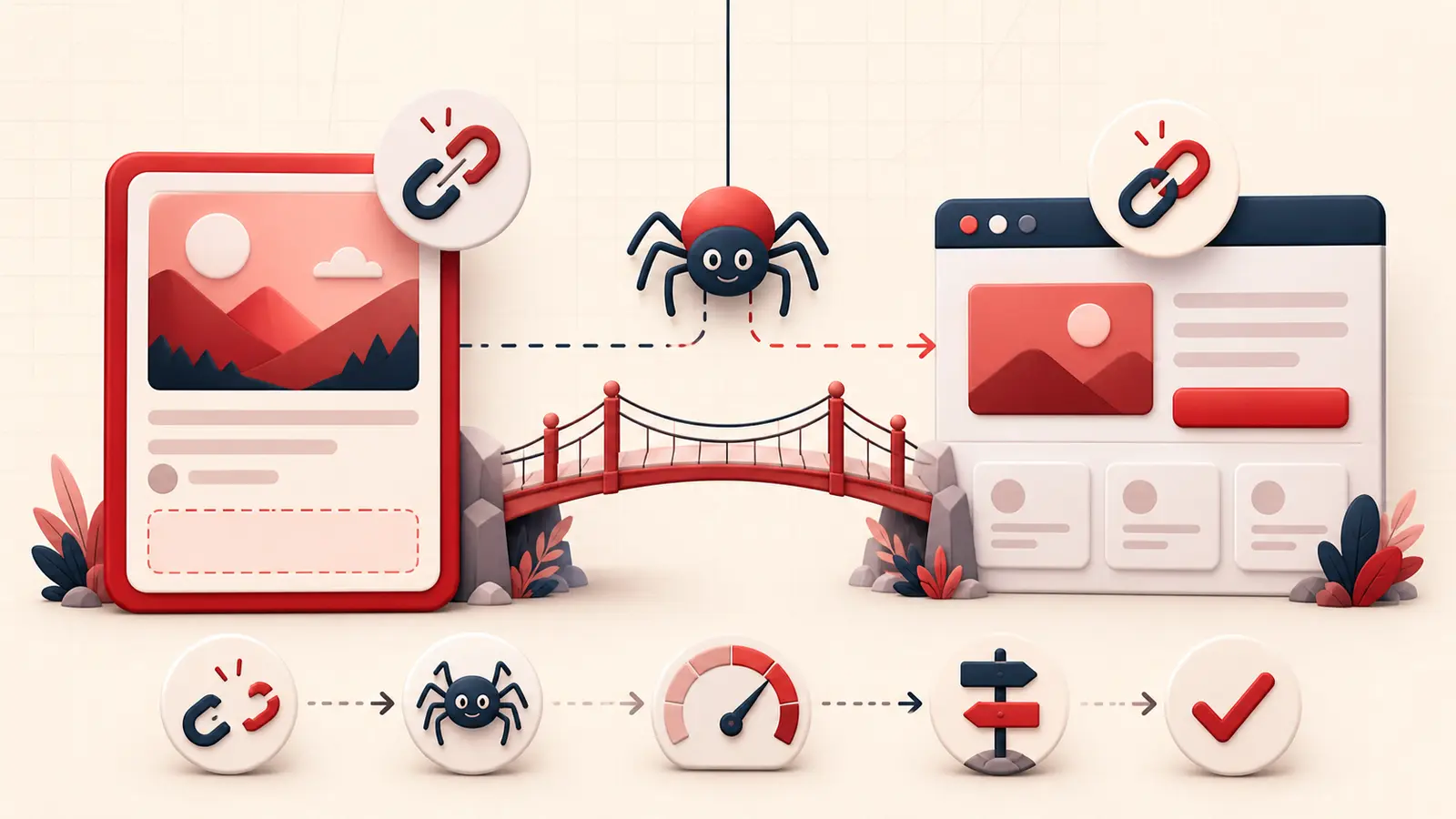
Geprüft am 31. August 2026: Ein Pin kann eine Ziel-URL enthalten, ohne die hervorgehobene Schaltfläche „Website besuchen“ anzuzeigen. Laut Pinterest erscheint die Schaltfläche, wenn die Systeme eine eindeutige Übereinstimmung zwischen dem Pin und einer hochwertigen Zielseite erkennen. Ist die Qualität nicht eindeutig, kann der Link stattdessen nur im Dreipunktmenü stehen.
Das ist kein reines Darstellungsproblem. Untersuchen Sie Crawling, Zielseite, Relevanz, Performance und Vertrauenswürdigkeit. Arbeiten Sie die folgenden Prüfungen ab, bevor Sie den Pin erneut veröffentlichen.
Das genaue Symptom bestätigen
- Öffnen Sie den veröffentlichten Pin, nicht die Bearbeitungsansicht.
- Prüfen Sie Desktop und Mobilgerät nach Möglichkeit in einer anderen Sitzung.
- Öffnen Sie das Dreipunktmenü und prüfen Sie, ob die Zielseite dort noch verlinkt ist.
- Kopieren Sie die URL aus dem Pin und vergleichen Sie sie mit der vorgesehenen kanonischen Seite.
- Prüfen Sie mehrere Pins, um festzustellen, ob eine einzelne URL, ein Seitentyp oder die gesamte Domain betroffen ist.
Bei nur einem betroffenen Pin liegt wahrscheinlich eine Diskrepanz zwischen Pin und Seite vor. Ist die gesamte Domain betroffen, prüfen Sie Crawling, Geschwindigkeit, Weiterleitungen, Sicherheit und die allgemeine Websitequalität.
Pinterests offizielle Qualitätskriterien anwenden
Pinterests Hinweise zur Linkdarstellung empfehlen Webseitenbetreibern derzeit:
- Pinterestbot zuzulassen und seinen Zugriff zu prüfen;
- defekte Links zu vermeiden;
- Bilder, Text und Schlüsselwörter des Pins auf die Zielseite abzustimmen;
- auf eine Seite mit eindeutig passenden weiterführenden Inhalten zu verlinken;
- die Domain in weniger als vier Sekunden zu laden;
- eine sichere Domain mit klaren Informationen zum Angebot zu betreiben, ohne Spam, verdächtige Bewertungen oder unsichere Bilder.
Pinterest gibt an, die Linkqualität regelmäßig zu prüfen und die Schaltfläche möglicherweise wiederherzustellen, sobald die Seite den empfohlenen Verfahren entspricht. Eine garantierte Frist für das erneute Crawling nennt Pinterest nicht.
Die endgültige URL statt nur der eingegebenen Adresse testen
Rufen Sie die Zielseite in einer sauberen Browsersitzung und über eine Mobilfunkverbindung auf. Protokollieren Sie jede Weiterleitung. Häufige Fehler sind:
- lange Weiterleitungsketten von HTTP über HTTPS und www bis zu einer Sprach- oder Regionsversion;
- Tracking-Links, die ablaufen oder Cookies voraussetzen;
- mobile Weiterleitungen zur Startseite oder in einen App-Store;
- Zwischenseiten von Affiliate- oder Kurzlinkdiensten;
- Geoblocking, Bot-Prüfungen, vorgeschaltete Einwilligungsseiten oder eine Anmeldepflicht;
- Soft-404-Seiten, die HTTP-Status 200 zurückgeben, aber den versprochenen Inhalt nicht enthalten.
Die endgültige Seite muss öffentlich erreichbar sein und weiterhin zum Pin passen.
Den Zugriff von Pinterestbot prüfen
Pinterests Dokumentation zum Webcrawler erklärt, dass Pinterestbot die robots.txt beachtet und Seiten crawlt, um sie zu indexieren, Pin-Metadaten aktuell zu halten und defekte Links zu erkennen. Prüfen Sie, ob:
- die robots.txt Pinterestbot nicht vom Pfad der Zielseite ausschließt;
- Server, CDN oder Firewall den Crawler weder blockieren noch mit einer Bot-Prüfung abweisen;
- die Seite eine brauchbare HTML-Antwort liefert, ohne eine ausschließlich clientseitige Interaktion zu verlangen;
- Canonical-, Open-Graph- und sonstige Seitenmetadaten auf die vorgesehene URL verweisen;
- Regeln für crawl-delay keine übermäßige Verzögerung vorgeben.
Pinterest warnt, dass große Crawling-Verzögerungen die Distribution und Empfehlungen beeinträchtigen können. Verifizieren Sie Crawler-Anfragen mit Pinterests dokumentierter Reverse- und Forward-DNS-Prüfung, statt allein dem User-Agent zu vertrauen.
Die Übereinstimmung zwischen Pin und Seite sichtbar machen
Vergleichen Sie diese Elemente direkt miteinander:
- Motiv des Pin-Bildes oder -Videos;
- Text im Bild;
- Pin-Titel und -Beschreibung;
- Ziel-URL;
- Seitentitel und H1;
- erster sichtbarer Absatz oder Produktbereich;
- versprochenes Rezept, Produkt, Download oder versprochene Anleitung.
Verspricht der Pin „12 mieterfreundliche Verbesserungen für die Speisekammer“, muss die Zielseite diese Verbesserungen sichtbar zeigen und darf nicht lediglich eine allgemeine Einrichtungs-Startseite öffnen.
Die mobile Ladequalität messen
Testen Sie die Seite in einem typischen mobilen Viewport und mit gedrosselter Verbindung. Achten Sie auf:
- eine langsame Serverantwort;
- übermäßig große Titelbilder oder -videos;
- Skripte, die den ersten relevanten Inhalt blockieren;
- Layoutverschiebungen, durch die der versprochene Abschnitt verdeckt wird;
- bildschirmfüllende Einwilligungs- oder Abo-Einblendungen;
- Fehler, bevor der Hauptinhalt erscheint.
Ein im Labor ermittelter Geschwindigkeitswert ist nur ein Anhaltspunkt und bildet nicht die gesamte Nutzererfahrung ab. Prüfen Sie, ob ein echter Besucher die Seite zügig verstehen und nutzen kann.
Vertrauenswürdigkeit und Richtlinienrisiken der Domain prüfen
Entfernen Sie irreführende Schaltflächen, erfundene Bewertungen, unsichere Downloads, erzwungene Benachrichtigungsaufforderungen und täuschende Weiterleitungen. Nennen Sie einen identifizierbaren Herausgeber oder ein Unternehmen, geben Sie funktionierende Kontaktdaten an und kennzeichnen Sie Affiliate- oder andere kommerzielle Beziehungen transparent, sofern sie relevant sind.
Laut Pinterests Richtlinie zur Durchsetzung können auch URLs selbst moderiert werden, wenn sie zu unangemessenen oder unsicheren Webseiten führen.
Nach den Korrekturen
- Veröffentlichen Sie die korrigierte Seite unter einer stabilen kanonischen URL.
- Prüfen Sie HTTP-Status, Weiterleitungen, Metadaten, Crawlerzugriff und mobiles Laden.
- Aktualisieren Sie den bearbeitbaren Titel, die Beschreibung und den Link des Pins, soweit die Oberfläche dies erlaubt.
- Veröffentlichen Sie nicht schlagartig mehrere doppelte Ersatz-Pins.
- Dokumentieren Sie das Änderungsdatum und beobachten Sie die Sichtbarkeit der Schaltfläche sowie ausgehende Klicks.
Besteht das Problem auf einer richtlinienkonformen Domain weiter, senden Sie Pinterest beispielhafte Pin-URLs, endgültige Ziel-URLs, Crawling-Belege, Screenshots und Datumsangaben.
Der entscheidende Unterschied
Sie können Pinterest weder mit HTML noch mit Text im Bild dazu zwingen, „Website besuchen“ anzuzeigen. Sie können die Zielseite jedoch leicht crawlbar, schnell, sicher und eindeutig passend gestalten. Damit verbessern Sie die Signale, anhand derer Pinterest über die Hervorhebung des Links entscheidet.
Bauen Sie Ihr Pinterest-System weiter aus
Lesen Sie als Nächstes den passenden Leitfaden:

Notestopin für Chrome ausprobieren
Füge jedem Pin private Notizen hinzu, ordne sie mit Tags und finde deine gespeicherten Inhalte später schnell wieder.
Zu Chrome hinzufügen
Pinterest-Impressionen gesunken? Erst prüfen, dann reagieren
