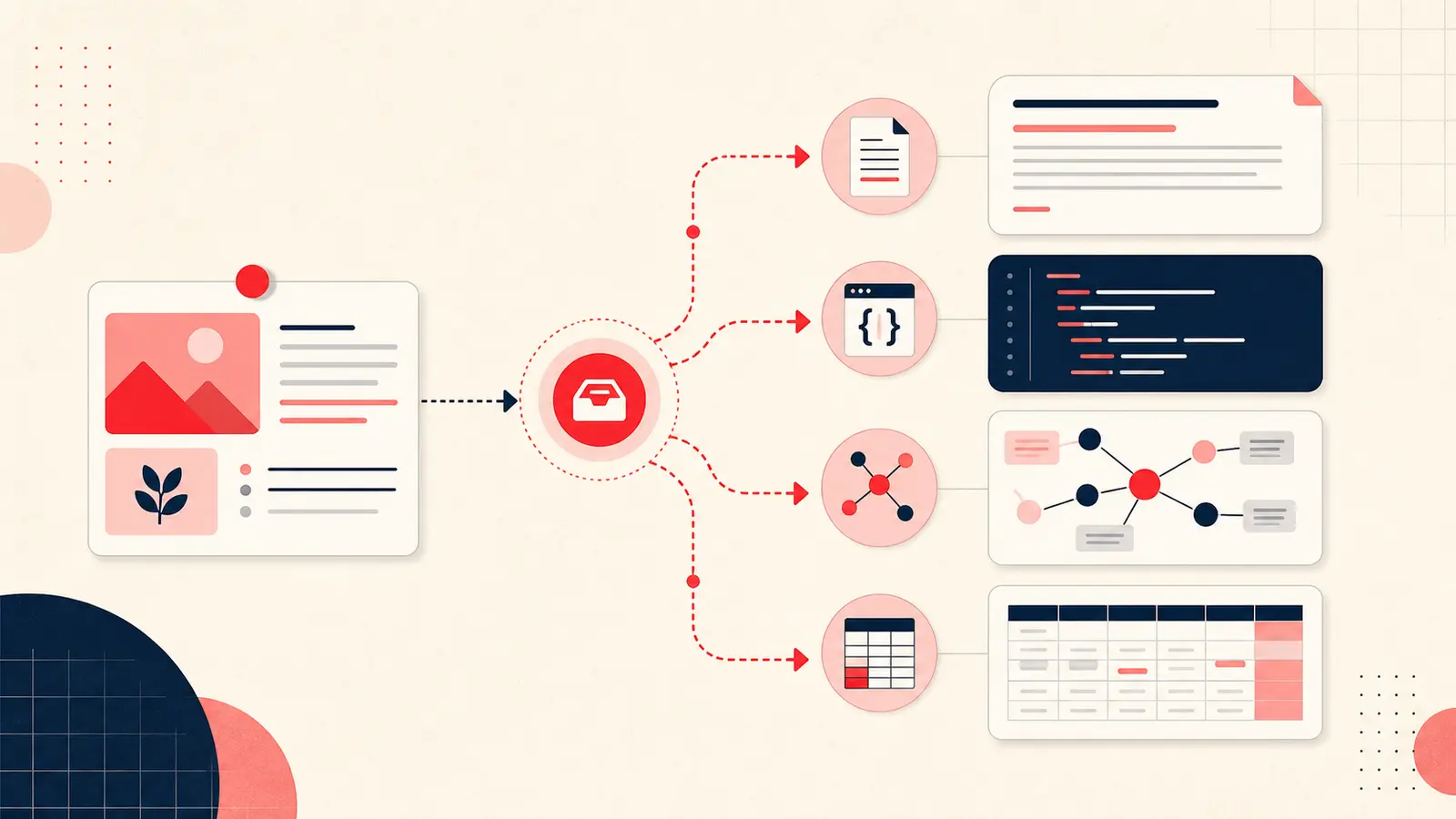
Aktueller Stand: Notestopin exportiert die Notizen der ausgewählten Arbeitsbereiche in eine einzige Markdown- oder JSON-Datei. Zur Auswahl stehen Local, Cloud nach der Anmeldung oder beide Arbeitsbereiche. Markdown dient als lesbares Archiv. JSON ist die strukturierte Sicherung und zugleich das Format für den erneuten Import. Keines der beiden Formate erstellt automatisch für jeden Pin eine eigene Notion-Seite, Obsidian-Datei oder Excel-Zeile.
Export über die vorhandenen Dashboard-Funktionen
- Öffnen Sie das Notestopin-Dashboard.
- Wählen Sie in der Seitenleiste Exportieren.
- Wählen Sie Markdown (.md) oder JSON (.json).
- Wählen Sie im Arbeitsbereichsdialog Local, Cloud oder beide aus. Cloud ist nur nach der Anmeldung verfügbar. Speichern Sie die mit Datum versehene Datei anschließend außerhalb des Chrome-Profils.
Im aktuellen Dashboard gibt es keinen separaten Menüpfad „Einstellungen → Daten exportieren“.
Inhalt der Markdown-Datei
Das Markdown-Archiv beginnt mit einem automatisch erzeugten Zeitstempel. Danach folgt jede Notiz als eigener Dokumentabschnitt. Der Metadatenblock am Anfang kann folgende Angaben enthalten:
- Pin-ID und Pin-URL;
- Titel und Tags;
- Zeitstempel für Erstellung und letzte Änderung;
- Bild-URL, Medientyp und Video-URL;
- den Notiztext unterhalb des Metadatenblocks.
Die Datei lässt sich in jedem Texteditor lesen und selbst dann prüfen, wenn Notestopin nicht verfügbar ist.
Inhalt der JSON-Datei
Das JSON-Wurzelobjekt enthält den Anwendungsnamen, die Schemaversion, den Exportzeitpunkt, die Erweiterungsversion, Zählwerte sowie das Objekt namens notes mit Pin-IDs als Schlüsseln. Bewahren Sie diese Struktur unverändert, wenn Sie die Sicherung wieder in Notestopin importieren möchten.
Bearbeiten Sie nie Ihre einzige JSON-Kopie. Erstellen Sie ein Duplikat, bevor Sie die Daten für eine andere Anwendung umwandeln.
Markdown in Notion importieren
- Erstellen oder öffnen Sie die Zielseite.
- Rufen Sie in Notion den Importbefehl auf und wählen Sie Markdown.
- Wählen Sie die exportierte Notestopin-Datei im Format
.mdaus. - Prüfen Sie, ob die einzelnen Einträge getrennt bleiben und Links, Tags sowie Notiztexte vollständig erhalten sind.
Erwartetes Ergebnis: eine Notion-Seite mit dem vollständigen Archiv. Soll jeder Pin eine eigene Datenbankzeile erhalten, reicht der Markdown-Import nicht aus. Wandeln Sie zunächst eine Kopie der JSON-Datei in CSV oder ein anderes Tabellenformat um und ordnen Sie die Felder anschließend bewusst zu.
Eine sinnvolle Feldzuordnung für eine Notion-Datenbank
- Name: Titel, ersatzweise die Pin-ID;
- Pin-URL: URL-Feld;
- Tags: Mehrfachauswahl;
- Notiz: Text;
- Aktualisiert: Datum;
- Bild-URL: URL-Feld;
- Medientyp: Auswahl.
Markdown in Obsidian importieren
- Kopieren Sie die exportierte Markdown-Datei in den gewünschten Vault.
- Öffnen Sie sie als einzelne Archivnotiz.
- Prüfen Sie, ob der Metadatenblock korrekt dargestellt wird, und kontrollieren Sie Wiki-Links im Notiztext.
Erwartetes Ergebnis: eine Datei und damit ein zentraler Knoten im Graphen. Soll jeder Pin eine eigene Datei erhalten, teilen Sie eine Kopie des Archivs auf oder konvertieren Sie die JSON-Datei. Nicht aufgelöste Wiki-Links werden erst zu brauchbaren Verbindungen im Graphen, wenn die entsprechenden Notizdateien vorhanden sind.
JSON mit Power Query in Excel öffnen
- Wählen Sie in einer unterstützten Desktopversion von Excel Daten → Daten abrufen → Aus Datei → Aus JSON. Die Bezeichnungen können je nach Version und Plattform abweichen.
- Wählen Sie die exportierte JSON-Kopie aus.
- Navigieren Sie im Wurzelobjekt zum Eintrag namens
notesund öffnen Sie ihn. - Konvertieren Sie diesen Datensatz in eine Tabelle, sodass jede Pin-ID als Schlüssel erscheint.
- Erweitern Sie die Wertespalte um Felder wie Titel, URL, Text, Tags und Zeitstempel.
- Erweitern oder verknüpfen Sie die Tag-Arrays nur, wenn Ihre Auswertung einen Tag pro Zeile erfordert.
Falls Ihre Excel-Version kein JSON importieren kann, wandeln Sie eine Kopie mit einem vertrauenswürdigen lokalen Werkzeug in CSV um. Lassen Sie die ursprüngliche JSON-Datei für eine spätere Wiederherstellung unverändert.
Wiederherstellung praktisch prüfen
Ein Download ist erst dann als Sicherung verlässlich, wenn Sie seinen Inhalt prüfen können. Gehen Sie nach dem Export so vor:
- durchsuchen Sie die Markdown-Datei nach der neuesten Notiz;
- prüfen Sie, ob die JSON-Datei fehlerfrei eingelesen werden kann und dieselbe Pin-ID enthält;
- bewahren Sie die ursprüngliche JSON-Datei auf, bevor Sie mit Importen experimentieren;
- testen Sie gelegentlich die Importfunktion von Notestopin mit einem sicheren Profil oder einer eigens dafür angelegten Testbibliothek.
Datenschutz und Grenzen der Quelldaten
Exporte können vertrauliche Budgets, Kundeninformationen, URLs oder persönliche Pläne enthalten. Behandeln Sie die Dateien entsprechend vertraulich. Beachten Sie außerdem: Exportierte Bild-URLs sind lediglich Verweise. Sie verleihen keine Nutzungsrechte und garantieren nicht, dass das Bild unter der verlinkten Adresse dauerhaft verfügbar bleibt.
Das Ziel nach dem Einsatzzweck wählen
- Markdown: menschenlesbares Archiv und unkomplizierter Import in Notion oder Obsidian.
- JSON: Wiederherstellung in Notestopin, Automatisierung und strukturierte Weiterverarbeitung.
- Notion-Datenbank: Zusammenarbeit und Ansichten auf Basis von Eigenschaften nach der Umwandlung.
- Obsidian: lokale textbasierte Abläufe, nachdem Sie sich für ein einziges Archiv oder getrennte Dateien entschieden haben.
- Excel: tabellarischer Vergleich und Auswertung nach dem Auflösen der verschachtelten JSON-Struktur.
Ein dauerhaft verlässlicher Ablauf ist einfach: Exportieren Sie beide Formate, bewahren Sie die Originale auf, bearbeiten Sie nur Kopien und prüfen Sie das Ergebnis.
Bauen Sie Ihr Pinterest-System weiter aus
Lesen Sie als Nächstes den passenden Leitfaden:

Notestopin für Chrome ausprobieren
Füge jedem Pin private Notizen hinzu, ordne sie mit Tags und finde deine gespeicherten Inhalte später schnell wieder.
Zu Chrome hinzufügen