تم التحقق في 31 أغسطس 2026: ظهور خلاصة Pinterest فارغة، واستمرار مؤشر التحميل، وتعذر فتح لوحة، وتكرار تسجيل الدخول، وتعطل إضافة الحفظ هي مشكلات مختلفة. أسرع طريق إلى الحل هو تحديد أضيق نطاق يظهر فيه الخلل قبل حذف البيانات أو إعادة تثبيت كل شيء.
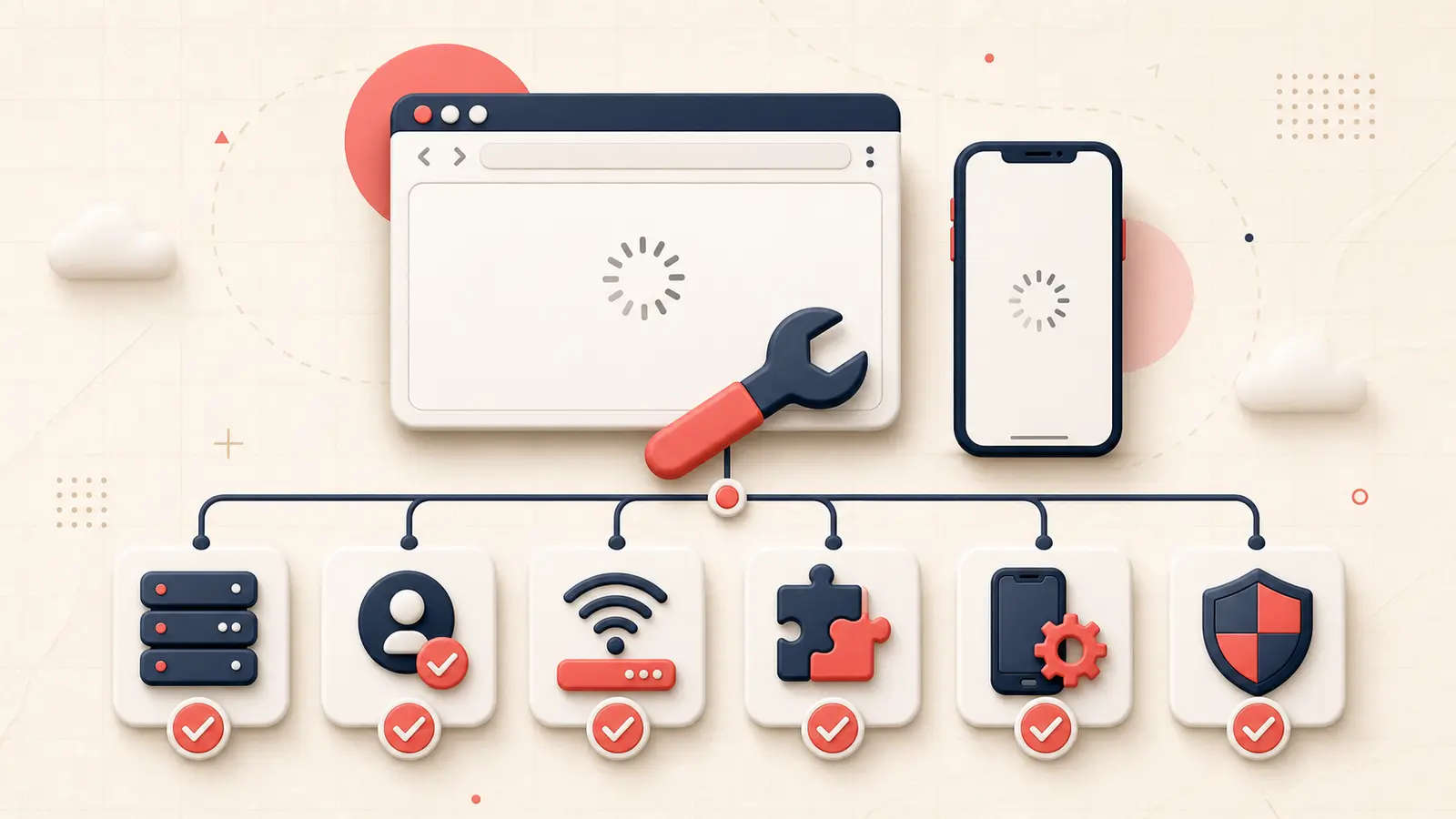
لا يزال بعض المستخدمين يبلغون عن مشكلات تحميل تستمر أيامًا، بينما تقتصر أعطال أخرى على لوحات معينة أو منصة واحدة. افحص بالترتيب: الخدمة، ثم الحساب، فالشبكة، ثم المتصفح أو التطبيق، وأخيرًا الوظيفة المحددة.
حدد بدقة ما الذي لا يتم تحميله
- الموقع بأكمله لا يفتح؛
- تسجيل الدخول يفشل أو يتكرر باستمرار؛
- الخلاصة الرئيسية تستمر في التحميل لكن صفحات الملفات الشخصية تعمل؛
- اللوحات أو الدبابيس تظهر فارغة رغم بقاء العدد ظاهرًا؛
- الصور تبقى على هيئة عناصر نائبة؛
- إنشاء المحتوى أو رفعه هو وحده الذي يفشل؛
- إضافة الحفظ في المتصفح هي وحدها التي لا تعمل.
دوّن عنوان URL الدقيق ونص رسالة الخطأ والوقت. هذه الفروق هي التي تحدد الإجراء الآمن الذي يمكنك تجربته.
تحقق هل العطل عام أم محصور في بيئتك
- جرّب موقع Pinterest وتطبيق الهاتف الرسمي كلًا على حدة.
- جرّب شبكة أخرى، مثل بيانات الهاتف بدل شبكة Wi-Fi.
- تحقق هل يفتح حساب آخر أو صفحة عامة من دون تسجيل الدخول.
- ابحث عن بلاغات حديثة من عدة مستخدمين، لكن تعامل معها كمؤشرات لا كتأكيد رسمي لحالة الخدمة.
- لا تغيّر بيانات حسابك ما دامت المؤشرات ترجح وجود عطل واسع النطاق.
إذا فشل Pinterest على عدة أجهزة وشبكات في الوقت نفسه، فمن المستبعد أن يكون مسح ذاكرة التخزين المؤقت على جهاز واحد هو الحل الأساسي.
افصل مشكلة تسجيل الدخول عن مشكلة تحميل الصفحات
توضح Pinterest في دليلها الرسمي لمشكلات تسجيل الدخول الفرق بين نسيان بيانات الدخول، والحسابات المحمية، وتعليق الحساب، وتعطل الدخول عبر Google أو Apple، وإنشاء حساب ثانٍ بالخطأ، والقيود المرتبطة بالنشاط المريب. اقرأ الرسالة الظاهرة بدقة قبل إعادة تعيين أي شيء.
- لا تعِد تعيين كلمة المرور إلا من نطاق Pinterest الرسمي.
- تحقق من اسم المستخدم إذا بدت لوحاتك مفقودة بعد تسجيل الدخول؛ فقد تكون داخل حساب آخر.
- إذا أبلغك Pinterest بأن النشاط محظور مؤقتًا، فانتظر نحو 30 دقيقة قبل المحاولة من جديد؛ توضح وثائقه أن معظم القيود المرتبطة بعنوان IP تُرفع تلقائيًا.
- إذا ظهر إشعار بتعليق الحساب، فاستخدم مسار الاعتراض على التعليق؛ لن يعالج مسح ذاكرة التخزين المؤقت قرارًا على مستوى الحساب.
أنشئ اختبارًا نظيفًا للمتصفح
- حدّث متصفحًا يدعمه Pinterest.
- افتح نافذة عادية، لا نافذة خاصة، وتأكد من تفعيل JavaScript.
- عطّل الإضافات واحدة تلو الأخرى، وابدأ بحاجبات الإعلانات وأدوات الخصوصية وإضافات تعديل السكربتات وإضافات مكافحة الفيروسات والأدوات المساعدة لـ Pinterest.
- جرّب ملفًا شخصيًا جديدًا في المتصفح قبل مسح بيانات ملفك الأساسي.
- امسح ملفات تعريف الارتباط وذاكرة التخزين الخاصة بـ Pinterest فقط، وبعد التأكد من بيانات الدخول وحفظ أي مسودات موجودة على الجهاز وحده.
- إذا كان الخلل في شكل الصفحة، فأعد التكبير وتسريع الأجهزة إلى إعدادات سبق أن عملت بصورة سليمة.
توضح Pinterest في دليلها الرسمي لإصلاح إضافة الحفظ أنها توصي تحديدًا باستخدام نافذة عادية، ومسح الذاكرة المؤقتة وملفات تعريف الارتباط، وتفعيل JavaScript، وتحديث المتصفح، وإعادة تثبيت الإضافة، وتعطيل الإضافات التي قد تتداخل معها.
أنشئ اختبارًا نظيفًا لتطبيق الهاتف
- أغلق التطبيق إجباريًا ثم افتحه من جديد.
- تأكد من استقرار الشبكة، وعطّل VPN أو الخادم الوكيل المحتمل أن يسبب المشكلة لاختبار واحد.
- حدّث تطبيق Pinterest ونظام التشغيل.
- إذا تعطل إنشاء المحتوى، فتحقق من المساحة المتاحة وأذونات الصور والوسائط.
- أعد تشغيل الجهاز.
- جرّب موقع Pinterest في متصفح الهاتف للمقارنة.
- لا تعِد تثبيت التطبيق إلا بعد التأكد من بيانات الدخول وحفظ المسودات الموجودة محليًا فقط.
توضح Pinterest أن الأجهزة التي تعمل بنظام Android 7.0 أو أقدم، أو بنظام iOS أقدم من 14.0، لا تستطيع تحديث التطبيق. وإذا تعذر تحديث الجهاز، فيمكن استخدام Pinterest عبر متصفح الهاتف. راجع دليلها الرسمي للتطبيق ومتصفح الهاتف.
تحقق من وجود حظر أمني على الشبكة
إذا عرض Pinterest رسالة «اكتشفنا روبوتًا على شبكتك»، فراجع ما توضحه Pinterest في دليلها الرسمي بشأن اكتشاف روبوت على الشبكة عن احتمال تسبب شبكة شركة مشتركة أو VPN أو خادم وكيل أو بيئة استضافة في المشكلة. وتوصي Pinterest بتجربة اتصال آخر بالإنترنت.
لا تحاول تجاوز حظر مبرر بإنشاء حسابات متكررة أو بإعادة المحاولة آليًا. أوقف الأتمتة أو أزل مسار الشبكة المسبب للمشكلة أولًا.
إذا كانت اللوحات أو الدبابيس وحدها فارغة
قارن بين تبويبي «تم الحفظ» (Saved) و«تم الإنشاء» (Created)، وبين «كل المحفوظات» (All saves) وتبويبات التوصيات. وافحص اللوحات المؤرشفة، والحساب المفتوح، وقائمة وجهات الحفظ. اختفاء لوحة عن العرض ليس مثل تعطل الموقع كله؛ استخدم قائمة استرداد اللوحات المفقودة قبل حذف المحتوى أو إعادة بنائه.
إذا كانت الصور أو مقاطع الفيديو وحدها لا تعمل
- الصور ضبابية في الخلاصة لكنها واضحة عند فتحها: افحص طريقة إنشاء المعاينة أو عرضها.
- الرفع عالق: تحقق من صيغة الحاوية وبرنامج الترميز الفعليين، لا من امتداد اسم الملف وحده.
- كل الوسائط تظهر كعناصر نائبة: افحص حاجبات المحتوى وتصفية DNS وسياسة الشبكة ونطاق عطل الخدمة.
- مصدر واحد لا يحمّل وسائطه أبدًا: قد تكون الصورة البعيدة أو صفحة الوجهة غير متاحة.
تواصل مع الدعم ومعك حالة مختصرة قابلة لإعادة الإظهار
الحساب: اسم المستخدم، لا كلمة المرور
بدأت المشكلة: الوقت والمنطقة الزمنية
الرابط أو الوظيفة التي تفشل بدقة:
نص الخطأ:
تعمل في:
تفشل في:
الشبكات التي اختبرتها:
إصدارات المتصفح أو التطبيق:
الإضافات التي عطلتها:
لقطة شاشة أو تسجيل للشاشة:
قاعدة التشخيص الآمن
غيّر طبقة واحدة في كل مرة واحتفظ بالأدلة. عطل الخدمة يحتاج إلى الانتظار، وتعليق الحساب يحتاج إلى اعتراض، والخلط بين الحسابات يحتاج إلى تسجيل الدخول الصحيح، وتعارض المتصفح يحتاج إلى عزل سببه، والملف غير السليم يحتاج إلى تصدير جديد. اختزال الحالات الخمس في «امسح ذاكرة التخزين المؤقت» يهدر الوقت وقد يمحو حالة مفيدة للتشخيص.
واصل تحسين طريقة استخدامك لـ Pinterest
انتقل إلى الدليل الذي يناسب خطوتك التالية:

جرّب إضافة Notestopin لمتصفح Chrome
أضف ملاحظات خاصة ووسومًا إلى أي دبوس، ثم اعثر بسهولة على كل ما حفظته.
إضافة إلى Chrome