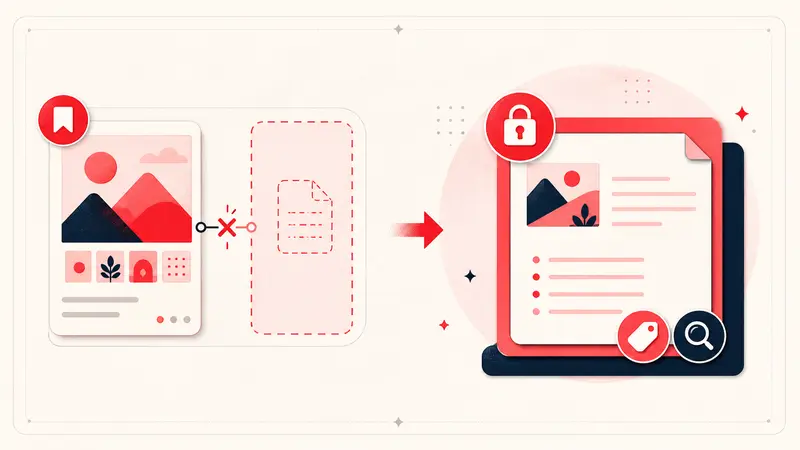
Kısa yanıt: Pinterest hesabınızda eskiden kullandığınız özel not özelliği artık görünmüyorsa bir Chrome uzantısı, her Pin sayfasına ayrı ve özel bir not katmanı ekleyebilir. Notestopin ile notları Chrome'daki Yerel çalışma alanında saklayabilir veya yeni notların Bulut çalışma alanına gitmesi için Senkronizasyonu açabilirsiniz. İki çalışma alanındaki notlar da kontrol panelinden aranabilir.
Bu rehber kurulum, kullanışlı not biçimi, etiketleme, notları geri bulma, gizlilik sınırları ve yedekleme konularını kapsar.
Başlamadan önce: Bir uzantı neleri yapabilir, neleri yapamaz?
Bir uzantı, Pin kimliğine yeni bir not bağlayıp o Pini yeniden açtığınızda gösterebilir. Pinterest'in artık sunmadığı eski metinleri geri getiremez ve herkese açık Pin açıklamasını değiştirmez.
Bu iş akışını kişisel bağlamınızı kaydetmek için kullanın. Bulut notlarını desteklenen cihazlarda görmek istiyorsanız Senkronizasyonu açın. Yerel notlar, siz açıkça Bulut çalışma alanıyla birleştirene kadar ayrı kalır. Birkaç kişinin aynı proje kayıtlarını düzenlemesi gerekiyorsa ortak çalışmayı açıkça destekleyen bir araç kullanın; yalnızca cihazlar arası senkronizasyon, birlikte düzenleme değildir.
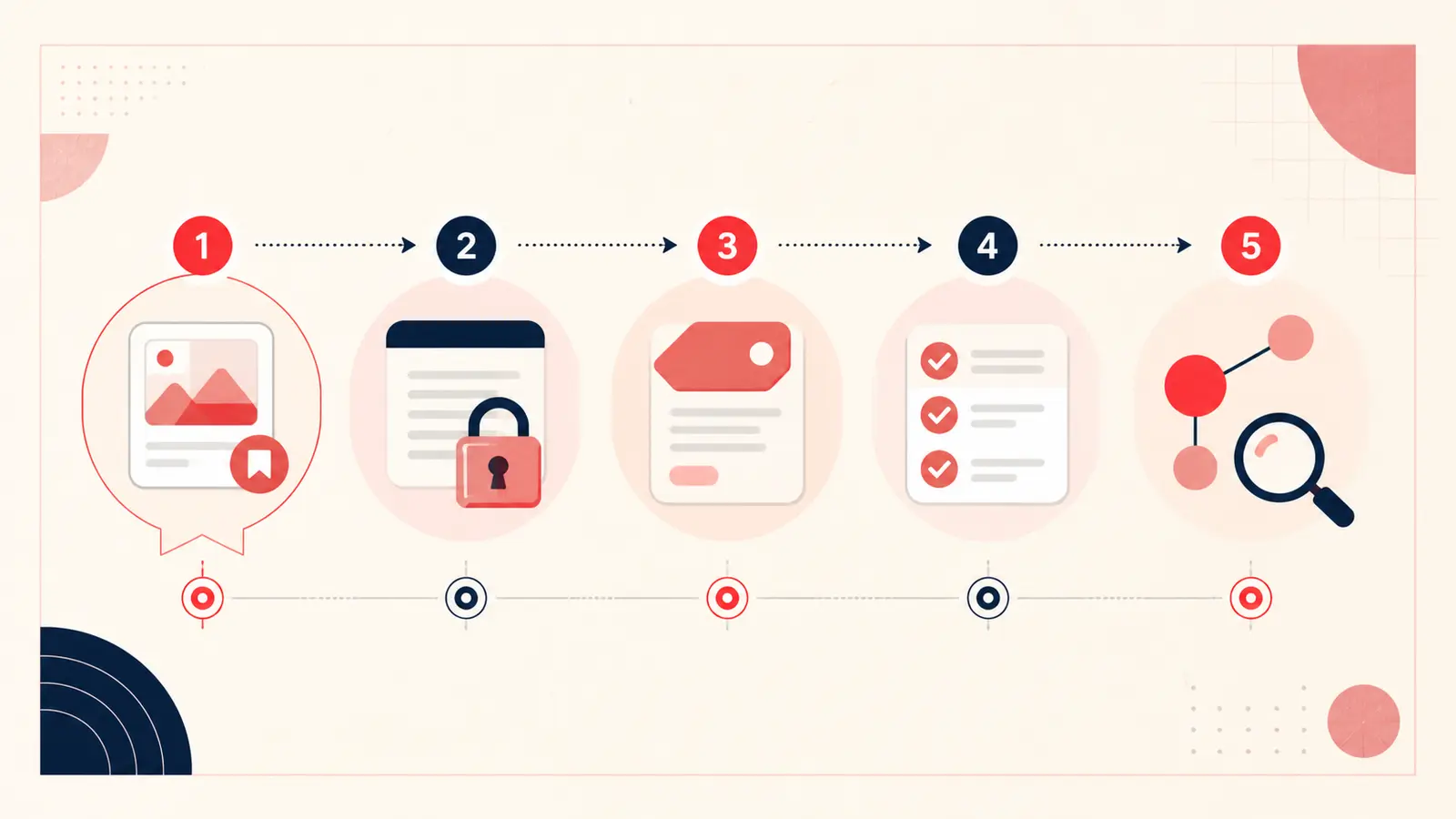
1. adım: Notestopin'i Chrome Web Mağazası'ndan yükleyin
- Chrome Web Mağazası'ndaki resmî Notestopin sayfasını açın.
- İstenen izinleri gözden geçirin ve Chrome'a ekle seçeneğine tıklayın.
- Kontrol paneline ve ayarlara hızlı erişmek istiyorsanız uzantıyı araç çubuğuna sabitleyin.
- Yüklemeden sonra Pinterest'i açın veya açık sayfayı yenileyin.
Tarayıcı uzantıları yalnızca bildirim dosyalarındaki izinlerin kapsadığı sitelerde ve sayfalarda çalışır. Hassas bilgiler yazmadan önce uzantının gizlilik politikasını inceleyin.
2. adım: Bir Pin açın ve eksik bağlamı yazın
Pinin kendi sayfasını açın, not düzenleyiciyi başlatın ve gelecekte arayacağınız ayrıntıyı yazın. İlk satırı somut tutun:
Neden: sığ yerleşim misafir odasındaki duvara uyuyor
Kısıt: en fazla 183 cm genişlik; soğuk gri kumaştan kaçın
Durum: kapıyı ölçtükten sonra karşılaştır
Sıradaki iş: hedef bütçenin altında, yıkanabilir bir model bul
Günlük tutar gibi uzun yazmanız gerekmez. Önemi düşük kayıtlar için yararlı tek bir cümle yeterlidir.
3. adım: Panolar arasında kullanılabilen etiketler ekleyin
Etiketler, görseldeki her şeyi tekrarlamak yerine Pini daha sonra nasıl bulacağınızı anlatmalıdır. Birkaç farklı türü birlikte kullanın:
- proje:
#misafir-odası - durum:
#karşılaştır - kısıt:
#küçük-alan
Yazımı ve tekil ya da çoğul kullanımını tutarlı tutun. Kısa ve denetimli bir etiket sözlüğü, birbirine çok benzeyen onlarca etiketten daha iyi filtreler oluşturur.
4. adım: Sonraki işleri kontrol listesine dönüştürün
Pin ölçüm yapmak, numune istemek, satıcıyla görüşmek, malzeme almak veya açık olunan günü doğrulamak gibi işler gerektiriyorsa kontrol listesi kullanın. Listeyi, işi yaparken yeniden açacağınız referansa bağlı tutun.
5. adım: İlgili Pinleri birbirine bağlayın
Tek bir Pin çoğunlukla bir fikirdir; birbirine bağlı birkaç Pin ise proje oluşturur. Bir oda referansını uygun malzeme ve satıcı seçeneğine bağlayın veya gezi durağını otele ve yakındaki öğle yemeği fikrine bağlayın. Geri bağlantılar aynı kaynağın nerelerde kullanıldığını gösterir.
6. adım: Kendi sözcüklerinizle arayın
Herkese açık başlık yerine aklınızda kalan ayrıntıyı arayın. 'Kuzey duvarı', 'yeniden yap', 'sessiz avlu' veya 'mokasenle uyuyor' gibi sorgular, özgün Pin bu ifadeleri hiç kullanmasa bile yazdığınız bağlamı bulur.
7. adım: Yedeği dışa aktarın
Yerel depolama denetimi size bırakır ancak yedekleme sorumluluğunu da size yükler. Okunabilir bir kopya için Markdown, yapılandırılmış yedek veya yeniden içe aktarma için JSON biçiminde dışa aktarın. Tarihli kopyaları tarayıcı profilinin dışında saklayın ve ara sıra sağlam olduklarını doğrulayın. Bulut notlarının hesapta bir kopyası bulunur; yine de dışa aktarılan dosya bağımsız bir kurtarma yolu sağlar.
Özel bir Pin notunu yararlı yapan nedir?
- Pini kaydetmenin belirli nedenini açıklar.
- Görselin gösteremediği bir kısıtı kaydeder.
- Daha sonra arama olasılığınız yüksek sözcükleri kullanır.
- Pin bir projeye aitse durumunu veya sonraki işi kaydeder.
- Gereksiz hassas bilgiler içermez.
Gizlilik ve güvenlik sınırları
Yerel çalışma alanındaki notlar chrome.storage.local içinde saklanır ve siz açıkça Bulut notlarıyla birleştirmediğiniz veya Buluta aktarmadığınız sürece sunucuda içerik kopyaları bulunmaz. Senkronizasyon açıkken yeni hesap notları Notestopin Bulutuna gönderilir ve aktarım sırasında şifrelenir; ancak yalnızca sizin denetlediğiniz bir anahtarla uçtan uca şifrelenmez. Ayrı ürün olayları not metnini, etiket adlarını, arama terimlerini, Pin adreslerini, Pin başlıklarını ve Pin medyasını içermez. Hiçbir çalışma alanı sizi kilidi açık tarayıcı profiline erişen birinden veya güvenliği ihlal edilmiş cihazdan koruyamaz. Tarayıcı verilerini dışa aktarmadan silerseniz Yerel notlarınızı kaybedebilirsiniz.
Sıradaki önemli Pinle başlayın
Geçmişteki her panoya dönüp not eklemeye çalışmayın. Bir satın alma, plan veya yaratıcı kararı etkileyebilecek sıradaki Pinterest Pinine tek bir açık not yazın. Daha sonra bu notu arayın. Aradığınızı kolayca bulduğunuz bu küçük deneyim, alışkanlığı kalıcı hâle getirmenin en hızlı yoludur.
Pinterest düzeninizi geliştirmeye devam edin
Sıradaki adımınıza uygun rehberle devam edin:

Notestopin Chrome uzantısını deneyin
Pinlere özel notlar ve etiketler ekleyin, kaydettiklerinizi daha sonra kolayca bulun.
Chrome'a ekle