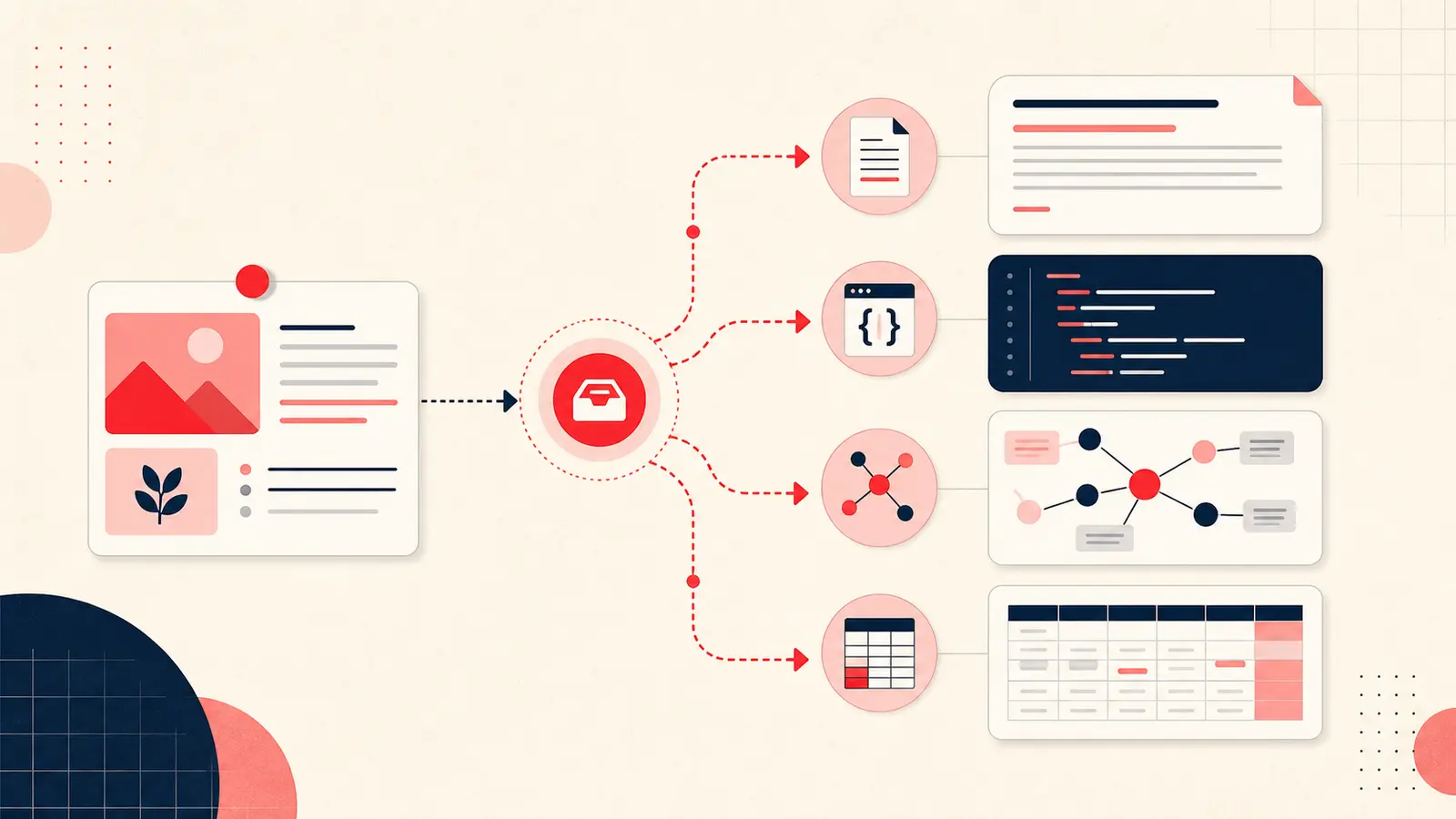
Notestopin şu anda nasıl çalışıyor? Notestopin, seçtiğiniz çalışma alanındaki notları tek bir Markdown veya JSON dosyası olarak dışa aktarır. Yerel depolamayı, oturum açtıysanız bulutu ya da ikisini birden seçebilirsiniz. Markdown okunabilir arşiv, JSON ise yapılandırılmış yedekleme ve yeniden içe aktarma biçimidir. Bu iki seçenek de her Pin için otomatik olarak ayrı bir Notion sayfası, Obsidian dosyası veya Excel satırı oluşturmaz.
Notları doğrudan kontrol panelinden dışa aktarma
- Notestopin kontrol panelini açın.
- Kenar çubuğundan Dışa Aktar seçeneğini belirleyin.
- Biçim olarak Markdown (.md) veya JSON (.json) seçeneğini belirleyin.
- Çalışma alanı penceresinde Yerel, Bulut veya her ikisini seçin. Bulut seçeneği yalnızca oturum açtığınızda kullanılabilir. Ardından tarih bilgisi taşıyan indirme dosyasını Chrome profilinin dışında bir yerde saklayın.
Mevcut kontrol panelinde 'Ayarlar > Verileri Dışa Aktar' adında ayrı bir yol yoktur.
Markdown dosyasında neler bulunur?
Markdown arşivi oluşturulma zamanıyla başlar ve her notu ayrı bir belge bölümü olarak kaydeder. Belge üst bilgisi şunları içerebilir:
- Pin kimliği ve Pin adresi
- başlık ve etiketler
- oluşturulma ve güncellenme zamanları
- görsel adresi, medya türü ve video adresi
- üst bilginin altındaki not metni
Dosya herhangi bir metin düzenleyicide okunabilir. Notestopin'e erişemediğinizde bile notlarınızı inceleyebilirsiniz.
JSON dosyasında neler bulunur?
JSON dosyasının kökünde uygulama adı, şema sürümü, dışa aktarma zamanı, uzantı sürümü, kayıt sayıları ve Pin kimliklerinin anahtar olarak kullanıldığı bir notes nesnesi bulunur. Yedeği daha sonra yeniden içe aktarmak istiyorsanız bu yapıyı koruyun.
Elinizdeki tek JSON kopyasını düzenlemeyin. Başka bir uygulama için dönüştürmeden önce dosyanın bir kopyasını oluşturun.
Markdown dosyasını Notion'a aktarma
- Hedef sayfayı oluşturun veya açın.
- Notion'ın içe aktarma komutunu kullanıp Markdown seçeneğini belirleyin.
- Notestopin'in oluşturduğu
.mddosyasını seçin. - Notların birbirinden doğru ayrıldığını; bağlantıların, etiketlerin ve not metinlerinin korunduğunu doğrulayın.
Beklenen sonuç, arşivin tamamını içeren tek bir Notion sayfasıdır. Her Pin için ayrı bir veritabanı satırı istiyorsanız yalnızca Markdown'ı içe aktarmak yeterli değildir. Önce JSON kopyasını CSV'ye veya başka bir tablo biçimine dönüştürün, ardından alanları bilinçli biçimde eşleştirin.
Notion veritabanı için kullanışlı bir alan eşleştirmesi
- Ad: başlık; başlık yoksa Pin kimliği
- Pin adresi: URL özelliği
- Etiketler: çoklu seçim özelliği
- Not: zengin metin özelliği
- Güncellenme tarihi: tarih özelliği
- Görsel adresi: URL özelliği
- Medya türü: seçim özelliği
Markdown dosyasını Obsidian'a aktarma
- Dışa aktardığınız Markdown dosyasını Obsidian kasanıza kopyalayın.
- Dosyayı tek bir arşiv notu olarak açın.
- Belge üst bilgisinin doğru görüntülendiğini ve not metnindeki wiki tarzı bağlantıların korunduğunu kontrol edin.
Beklenen sonuç tek dosya, dolayısıyla grafikte tek ana düğümdür. Her Pin için ayrı dosya istiyorsanız arşivin bir kopyasını bölün veya JSON'u dönüştürün. Karşılık gelen not dosyaları oluşturulmadıkça çözümlenmemiş wiki bağlantıları grafikte işe yarar bağlantılara dönüşmez.
JSON dosyasını Power Query ile Excel'de açma
- Bu özelliği destekleyen masaüstü Excel sürümünde Veri > Veri Al > Dosyadan > JSON'dan yolunu izleyin. Menü adları sürüme ve platforma göre değişebilir.
- Dışa aktardığınız JSON kopyasını seçin.
- Kökteki
noteskaydına ilerleyin. - Her Pin kimliği bir anahtar olacak şekilde bu kaydı tabloya dönüştürün.
- Değer sütununu başlık, URL, metin, etiketler ve zaman bilgileri gibi alanlara genişletin.
- Etiket dizilerini yalnızca analizinizde her satır için tek etiket gerekiyorsa genişletin veya birleştirin.
Excel sürümünüz JSON içe aktaramıyorsa güvenilir bir yerel araçla dosyanın kopyasını CSV'ye dönüştürün. Geri yükleme için özgün JSON dosyasını değiştirmeden saklayın.
Geri yükleme kontrolü yapma
İndirdiğiniz dosyayı incelemeden yedeğin sağlam olduğunu varsaymayın. Dışa aktardıktan sonra şunları yapın:
- Markdown dosyasında en yeni notu arayın
- JSON dosyasının hatasız çözümlendiğini ve aynı Pin kimliğini içerdiğini doğrulayın
- içe aktarma denemelerinden önce kaynak JSON dosyasını koruyun
- Notestopin'in İçe Aktarma akışını zaman zaman güvenli bir profilde veya silebileceğiniz bir test arşivinde deneyin
Gizlilik ve kaynak sınırlamaları
Dışa aktarılan dosyalar özel bütçeler, müşteri bilgileri, URL'ler veya kişisel planlar içerebilir. Bu dosyalara gizli belge gibi davranın. Dışa aktarılan görsel adreslerinin yalnızca kaynak bağlantısı olduğunu da unutmayın; size kullanım hakkı vermez ve uzaktaki görselin erişilebilir kalacağını garanti etmez.
Amacınıza uygun hedefi seçme
- Markdown: insanların okuyabildiği bir arşiv ile kolay Notion veya Obsidian aktarımı
- JSON: Notestopin'e geri yükleme, otomasyon ve yapılandırılmış dönüşüm
- Notion veritabanı: dönüşümden sonra ekip çalışması ve özelliklere dayalı görünümler
- Obsidian: tek arşiv tutmaya veya dosyaları bölmeye karar verdikten sonra yerel metin iş akışları
- Excel: iç içe JSON yapısını genişlettikten sonra tablo biçiminde karşılaştırma ve analiz
Sürdürülebilir iş akışı basittir: İki biçimi de dışa aktarın, özgün dosyaları koruyun, yalnızca kopyaları dönüştürün ve sonucu doğrulayın.
Pinterest düzeninizi geliştirmeye devam edin
Sıradaki adımınıza uygun rehberle devam edin:

Notestopin Chrome uzantısını deneyin
Pinlere özel notlar ve etiketler ekleyin, kaydettiklerinizi daha sonra kolayca bulun.
Chrome'a ekle