Проверено 31 августа 2026 года: Уведомления Pinterest поступают по трём независимым каналам: внутри самого Pinterest, по электронной почте и как push-уведомления операционной системы. Отключение одного канала не очищает остальные автоматически, а красный значок может остаться даже после изменения настроек доставки.
Быстрая диагностика: определите, что именно вас беспокоит: новое уведомление, непрочитанный значок, рекламное письмо или повторно показанное старое уведомление. Для каждого случая требуется своё решение.
Определите тип нежелательного уведомления
- Уведомление в приложении: отображается в разделе обновлений или уведомлений Pinterest.
- Push-уведомление: доставляется средствами Android, iOS или браузера.
- Письмо: приходит на адрес, привязанный к аккаунту.
- Счётчик на иконке: число или точка на иконке приложения Pinterest.
- Уведомление безопасности: сообщение о входе или защите аккаунта, которое может не подчиняться настройкам рекламных рассылок.
Документация Pinterest по уведомлениям перечисляет отдельные настройки push-уведомлений, писем и уведомлений в приложении для рекомендаций, сохранений, сообщений, групповых досок и объявлений.
Сначала проверьте настройки Pinterest
- Откройте «Настройки» в Pinterest.
- Перейдите в раздел «Уведомления».
- Проверьте каждую категорию, а не полагайтесь на один общий переключатель.
- В нужной категории отключите нежелательный канал: push-уведомления, письма или уведомления в приложении.
- На компьютере сохраните изменения. В мобильном приложении они могут сохраняться автоматически.
- Сделайте скриншот итоговых настроек, чтобы заметить, если позднее они изменятся.
Если у вас несколько аккаунтов Pinterest, повторите проверку в том, который действительно отправил уведомление. Оно может открыть один профиль, тогда как вы меняете настройки другого.
Проверьте push-уведомления операционной системы
Если настройки Pinterest верны, но уведомления продолжают приходить, проверьте настройки устройства:
- Android: Настройки → Уведомления → Уведомления приложений → Pinterest. Путь зависит от устройства. Если доступны отдельные категории уведомлений, проверьте каждую из них.
- iPhone или iPad: Настройки → Приложения → Pinterest → Уведомления. В старых версиях iOS откройте Настройки → Уведомления → Pinterest. Проверьте параметры «Допуск уведомлений», «Наклейки», «Звуки» и способ доставки.
- Браузер на компьютере: проверьте разрешение сайта pinterest.com на уведомления в браузере и системные уведомления самого браузера.
Отключение параметра «Наклейки» может скрыть число на иконке, не прекращая доставку уведомлений. Это помогает при диагностике, но не отмечает обновления Pinterest как прочитанные.
Сбросьте значок, не удаляя данные приложения
- Откройте в Pinterest разделы обновлений и сообщений и дождитесь их полной загрузки.
- Откройте все явно непрочитанные элементы.
- Один раз принудительно закройте и снова откройте приложение.
- Перезагрузите устройство, если системный значок на иконке не обновился.
- Сравните значок на другом устройстве, где выполнен вход в тот же аккаунт.
Если внутри приложения непрочитанных уведомлений нет, но на иконке остаётся число, вероятная причина находится в системном кеше значка. Переустанавливайте приложение только после проверки данных для входа и сохранения всех локальных черновиков.
Правильно отключите письма Pinterest
В настоящем письме Pinterest воспользуйтесь ссылкой отказа от рассылки или управления предпочтениями либо отключите соответствующую категорию Email в настройках Pinterest. По заголовкам письма определите, на какой адрес и для какого аккаунта оно пришло.
Если письма относятся к аккаунту, который вы не создавали, в инструкции Pinterest по уведомлениям есть отдельная процедура удаления вашего адреса из такого аккаунта. Не входите в неизвестный аккаунт и не переходите по ссылкам подозрительного отправителя. Откройте Pinterest напрямую.
Учтите уже поставленные в очередь уведомления
Изменение настройки может не отменить письмо или push-уведомление, уже поставленное в очередь. Запишите точное время изменения и оценивайте только сообщения, созданные после него. При необходимости Pinterest всё равно может отправлять уведомления о безопасности, юридических вопросах, операциях и целостности аккаунта.
Когда ненужные уведомления связаны с плохими рекомендациями
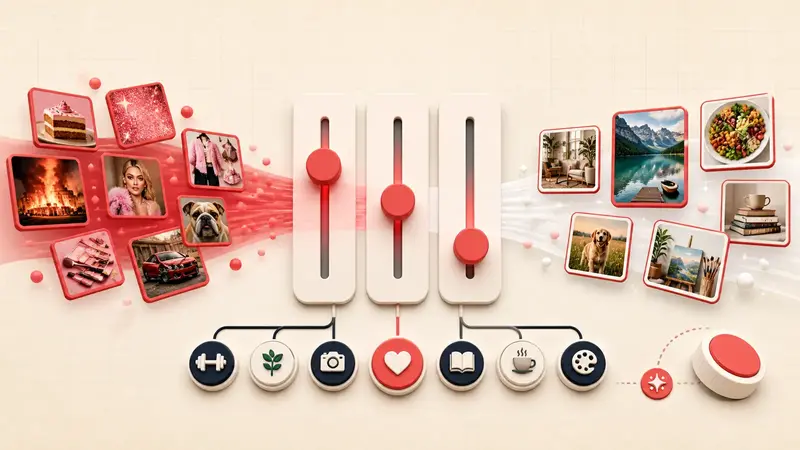
Отключение категории «Пины для вас» остановит этот канал, но не улучшит саму модель рекомендаций. Если главная лента тоже нерелевантна, воспользуйтесь инструкцией по настройке главной ленты Pinterest отдельно.
Обратитесь в поддержку, если настройка не сохраняется
Имя пользователя аккаунта:
Канал: в приложении, push-уведомление, письмо или значок
Отключённая категория:
Время изменения: дата, время, часовой пояс
Следующее нежелательное уведомление:
Устройство и версия приложения или браузера:
Скриншоты до и после:
Проверен другой аккаунт:
Отправьте в поддержку Pinterest минимальные шаги воспроизведения. Не сбрасывайте все настройки снова и снова: так вы удалите данные, необходимые для проверки одной конкретной категории.
Главное правило уведомлений
Отдельно управляйте источником внутри Pinterest, разрешением на доставку в операционной системе и визуальным значком. Большинство жалоб на то, что Pinterest проигнорировал настройку, становятся понятнее после независимой проверки этих трёх уровней.
Продолжайте совершенствовать работу с Pinterest
Выберите руководство для следующего шага:

Попробуйте расширение Notestopin для Chrome
Добавляйте к пинам личные заметки и теги, чтобы потом быстро находить всё сохранённое.
Добавить в Chrome