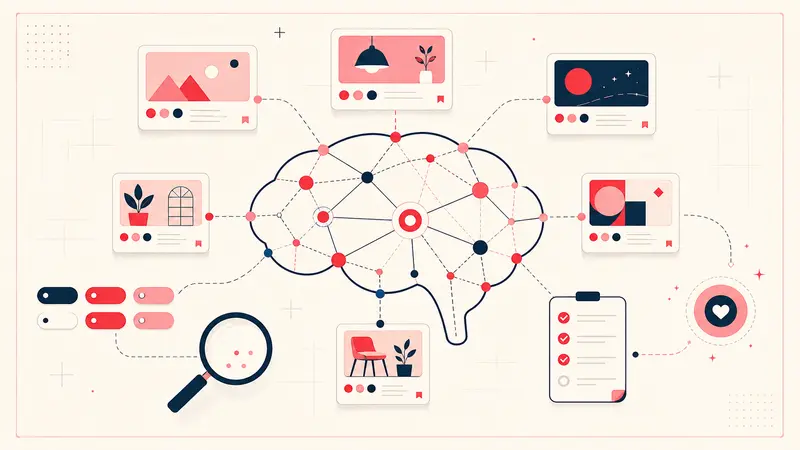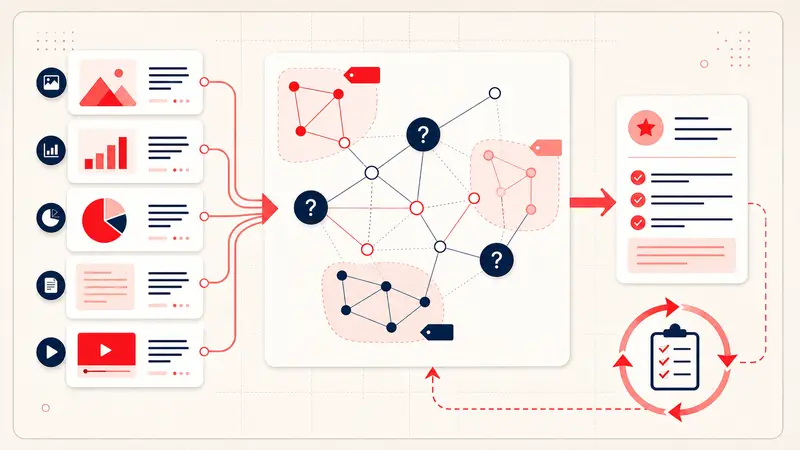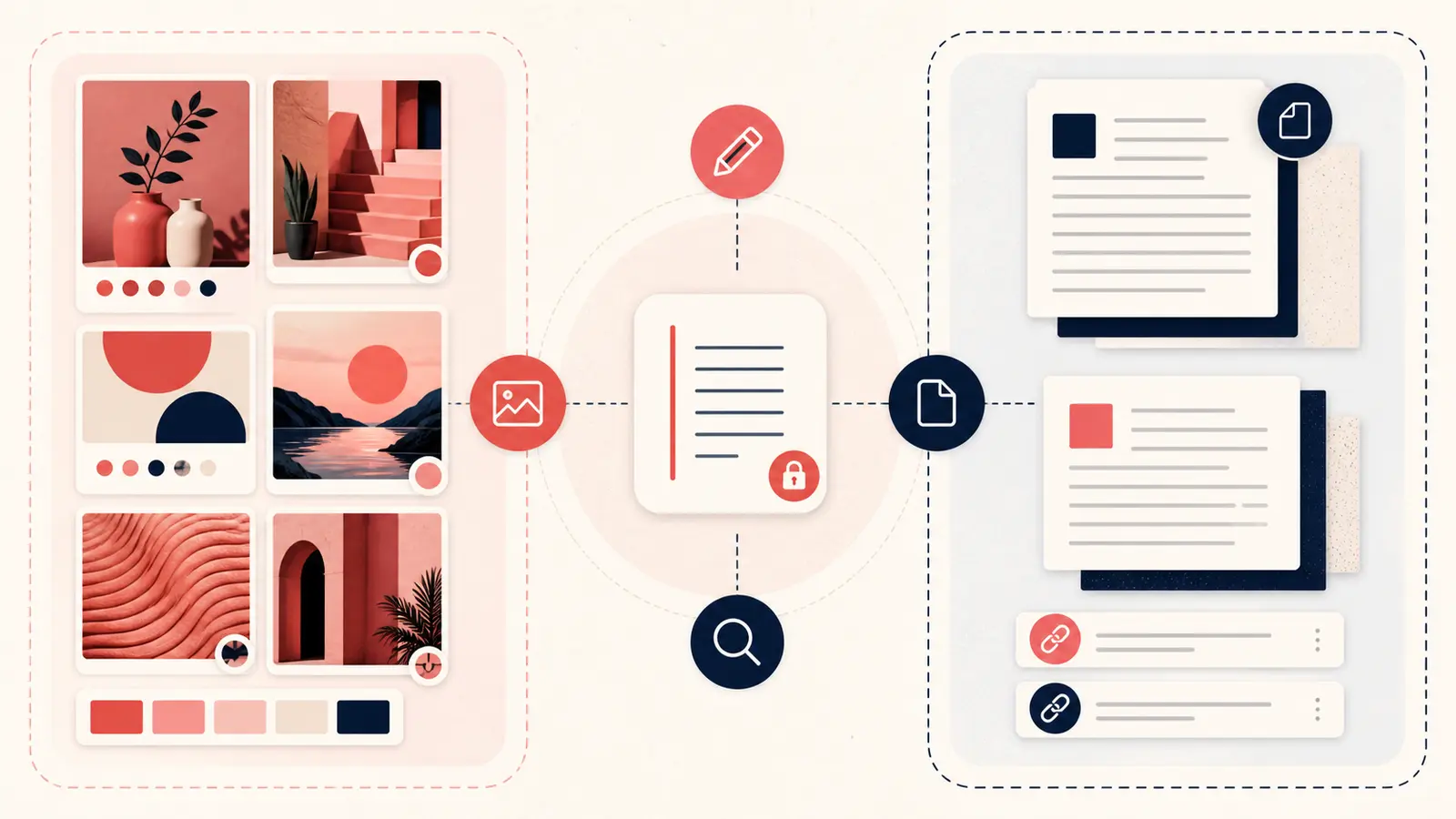
Заметки к пинам и менеджеры закладок решают разные задачи поиска. В центре Pinterest находится изображение. Для менеджера закладок главным объектом служит веб-страница, для библиографического менеджера источник, который нужно цитировать, а для базы заметок ваш собственный документ.
Выбирайте систему, основной объект которой соответствует вашей работе. Если задействовано несколько систем, заранее решите, в какой из них хранится окончательное решение, чтобы не поддерживать противоречащие друг другу копии.
Матрица выбора
| Задача | С чего начать | Почему |
|---|---|---|
| Искать и сравнивать визуальные идеи | Визуальные рекомендации, доски и поиск по сохранённым пинам | |
| Помнить, почему пин важен | Личная заметка к пину | Объяснение остаётся рядом с визуальным вариантом |
| Читать статьи или возвращаться к ним | Менеджер закладок или отложенного чтения | Организация вокруг страниц и удобный процесс чтения |
| Цитировать статьи, книги или отчёты | Библиографический менеджер | Библиографические данные, вложения и оформление ссылок |
| Совместно работать над планами и решениями | Общая база заметок или проектов | Права доступа, ответственные, комментарии и структурированные представления |
Выбирайте Pinterest с заметками, если
- изображение позволяет быстрее всего узнать нужный вариант;
- вы сравниваете композицию, стиль, материалы, рецепты, направления поездок или товары;
- не хватает личного контекста, например ограничения, впечатления или следующего шага;
- вы хотите просматривать идеи визуально, а позже искать по собственным пояснениям.
Например, пин с диваном и заметкой «интересна только форма; слишком глубокий; найти модель глубиной не более 38 дюймов (около 97 см)» полезнее простой закладки на главную страницу продавца.
Выбирайте менеджер закладок, если
- главную ценность представляет текст страницы;
- вам нужны очередь для чтения, выделения или полнотекстовый поиск по страницам;
- основной записью должен оставаться URL;
- визуальное сравнение второстепенно.
Для небольшой стабильной подборки часто достаточно обычных закладок браузера. Не подключайте специализированный сервис, если его папки, теги, архивирование или функции чтения не решают регулярно возникающую проблему.
Выбирайте библиографический менеджер, если
Используйте библиографический менеджер для академических, юридических, нормативных или технических источников, где нужно хранить автора, публикацию, дату, издание, DOI, вложения или оформленные ссылки. Pinterest может помочь найти инфографику или обложку книги, но не должен заменять оригинальную публикацию или каталожную запись.
Выбирайте общую базу заметок или проектов, если
Перенесите материал в систему для совместной работы, если ему нужны ответственный, утверждение, срок, сводный бюджет, история версий или видимый всей команде статус. Личная заметка к пину может подготовить вариант к рассмотрению, но не должна превращаться в скрытый от команды план проекта.
Сочетайте инструменты, не дублируя всё подряд
- Находите визуальные варианты в Pinterest.
- Добавляйте короткую заметку только тогда, когда вариант переходит к оценке.
- Проверяйте факты в первоисточнике.
- Переносите утверждённые материалы в основную систему проекта или источников.
- Добавляйте туда URL пина, чтобы быстро вспомнить изображение.
- В заметке к пину оставляйте только статус и ссылку на итоговое место хранения.
Так сохраняется понятная цепочка, но полные записи не приходится копировать в каждый инструмент.
Определите единый источник актуальных данных
- В заметке к пину храните: причину, по которой он привлёк внимание, основные ограничения, причину отказа и статус исследования.
- В первоисточнике проверяйте: характеристики товара, цену, наличие, опубликованные утверждения и условия лицензии.
- В системе проекта храните: окончательный выбор, бюджет, ответственного, срок и утверждение.
- В библиографическом менеджере храните: данные для цитирования и сохранённые исследовательские файлы.
Проверьте поиск, прежде чем выбрать инструмент
Добавьте пять реалистичных записей, подождите день и попробуйте найти их по тем деталям, которые запомнились естественным образом. Затем экспортируйте данные и изучите файл. Подходящий инструмент учитывает ваш привычный способ поиска и позволяет надёжно забрать данные при необходимости.
Простое правило
Если вы помните изображение, начните с Pinterest. Если помните статью, начните с закладок. Если источник нужно цитировать, используйте библиографический менеджер. Если с материалом должны работать другие люди, используйте систему для совместной работы. Объединяйте инструменты только в заранее выбранной точке передачи.
Продолжайте совершенствовать работу с Pinterest
Выберите руководство для следующего шага:

Попробуйте расширение Notestopin для Chrome
Добавляйте к пинам личные заметки и теги, чтобы потом быстро находить всё сохранённое.
Добавить в Chrome