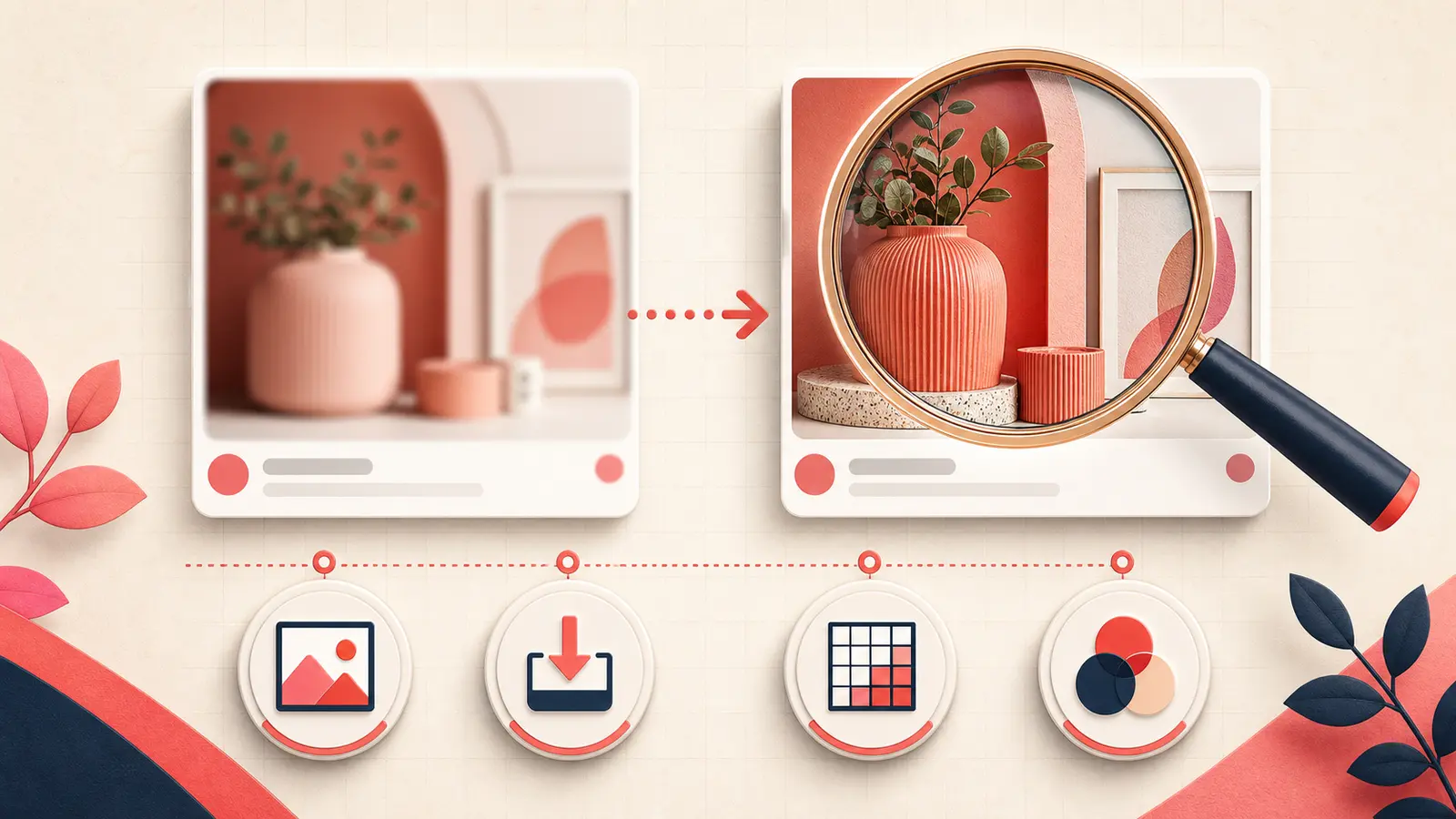
Проверено 31 августа 2026 года: жалоба «Pinterest показывает всё размытым» может описывать как минимум три разные проблемы: предпросмотр низкого разрешения в ленте, который становится чётким при открытии пина; загруженное автором изображение, которое везде остаётся нечётким; или сбой отрисовки в браузере либо приложении, затрагивающий много пинов.
Пользователи продолжают сообщать о размытых изображениях в ленте, которые становятся чёткими после открытия пина. Среди примеров есть обсуждение нескольких пользователей в октябре 2025 года и жалобы авторов на качество загрузок в феврале 2026 года. Эти сообщения показывают, что проблема повторяется, но понять, какой именно случай относится к вам, можно только сравнением разных условий просмотра.
Сравните ленту и крупный план
- Сделайте скриншот пина в главной ленте или ленте доски.
- Откройте тот же пин крупным планом и дождитесь полной загрузки.
- Если у вас есть разрешение, откройте исходное изображение на странице по ссылке.
- Сравните результат на другом устройстве и в другой сети.
- Если пин опубликовали вы, откройте исходный загруженный файл в масштабе 100%.
- В ленте размыто, крупным планом чётко: скорее всего, дело в предпросмотре, загрузке или отрисовке, а не в повреждённом исходном файле.
- Изображение размыто везде: проверьте исходный файл и весь процесс подготовки к загрузке.
- Все пины размыты только на одном устройстве: проверьте приложение, браузер, сеть, масштаб и отрисовку графики.
Начните с подходящего исходного изображения
Pinterest рекомендует использовать качественные вертикальные изображения с соотношением сторон 2:3. Практичный стандартный размер холста для пина составляет 1000 × 1500 пикселей. Если увеличить маленькое изображение перед загрузкой, недостающие детали в нём не появятся.
Если на изображении много текста, проверьте экспортированный файл до загрузки:
- текст чётко растрирован в конечном размере;
- тонкие линии остаются разборчивыми на мобильном экране;
- исходная фотография не была заранее сильно сжата;
- файл не является скриншотом другого скриншота;
- холст не увеличивали после экспорта.
Следуйте требованиям Pinterest к обработке изображений
В актуальных требованиях Pinterest к обычным пинам перечислены форматы BMP, JPEG, PNG, TIFF и WebP, а максимальный размер файла для загрузки через сайт составляет 20 МБ. В рекламных требованиях Pinterest также сказано, что загруженные изображения преобразуются в стандартный 8-битный RGB JPEG. Чтобы свести к минимуму неожиданные изменения качества и цвета, рекомендуется PNG с профилем sRGB.
Чтобы подготовить контрольный файл:
- преобразуйте документ в цветовое пространство sRGB;
- экспортируйте его сразу в нужных пиксельных размерах;
- для чёткого текста и плоской графики используйте PNG, а для фотографий качественный JPEG;
- удаляйте ненужные метаданные только после сохранения мастер-файла;
- откройте экспортированный файл на устройстве до загрузки.
Не путайте размытость с фоновой обработкой Pinterest
Pinterest сообщает, что в светлом режиме добавляет слабый цветной слой к почти белым изображениям, а в тёмном режиме к почти чёрным, чтобы они не сливались с фоном приложения. Такой слой может изменить воспринимаемый контраст, но не должен стирать детали так, как это делает низкое разрешение.
Если лента размыта только на одном устройстве
- Верните масштаб браузера и масштаб интерфейса операционной системы к обычным значениям.
- Проверьте обычное окно браузера, поочерёдно отключая расширения.
- Обновите браузер или приложение Pinterest.
- Переключитесь между Wi-Fi и мобильной сетью, чтобы проверить задержку загрузки изображений.
- На компьютере перезагрузите страницу без кеша. Переустанавливайте приложение только после проверки доступа к аккаунту.
- Если браузер неправильно отображает и другие сайты с большим количеством изображений, сравните работу с включённым и отключённым аппаратным ускорением.
Не очищайте данные и не удаляйте приложение, пока не убедитесь, что сможете снова войти и не потеряете важные черновики, сохранённые только на устройстве.
Если размыты только ваши новые загрузки
- загружайте исходный экспортированный файл, а не копию из мессенджера;
- не редактируйте и не сохраняйте повторно один и тот же JPEG много раз;
- уберите слишком мелкий текст и тонкие линии шириной в один пиксель;
- сравните один PNG и один качественный JPEG, экспортированные из одного мастер-файла;
- опубликуйте один контрольный пин вместо десяти вариантов;
- дождитесь обработки, а затем сравните ленту и крупный план.
Заменить изображение или видео в уже опубликованном пине нельзя. Согласно инструкции Pinterest по созданию пинов, эти материалы нельзя редактировать после публикации. Если загруженный файл действительно повреждён, придётся создать новый исправленный пин.
Передайте поддержке полезные данные
Передайте поддержке Pinterest URL пина, исходные размеры, тип и размер файла, модель устройства, версию приложения или браузера, скриншоты из ленты и крупного плана, результаты сравнения сетей и время завершения загрузки. Укажите, затронуты ли пины других пользователей.
Правильная цель оптимизации качества
Оптимизируйте изображение для разборчивого отображения на мобильных устройствах, а не ради максимального размера файла. Храните качественный мастер-файл, один раз экспортируйте его в подходящем размере 2:3 с профилем sRGB и отличайте размытый предпросмотр от ухудшения исходника. Если много несвязанных пинов одновременно выглядят размытыми только в ленте, считайте это сбоем отрисовки платформы и не сжимайте заново хорошие исходные файлы.
Продолжайте совершенствовать работу с Pinterest
Выберите руководство для следующего шага:

Попробуйте расширение Notestopin для Chrome
Добавляйте к пинам личные заметки и теги, чтобы потом быстро находить всё сохранённое.
Добавить в Chrome